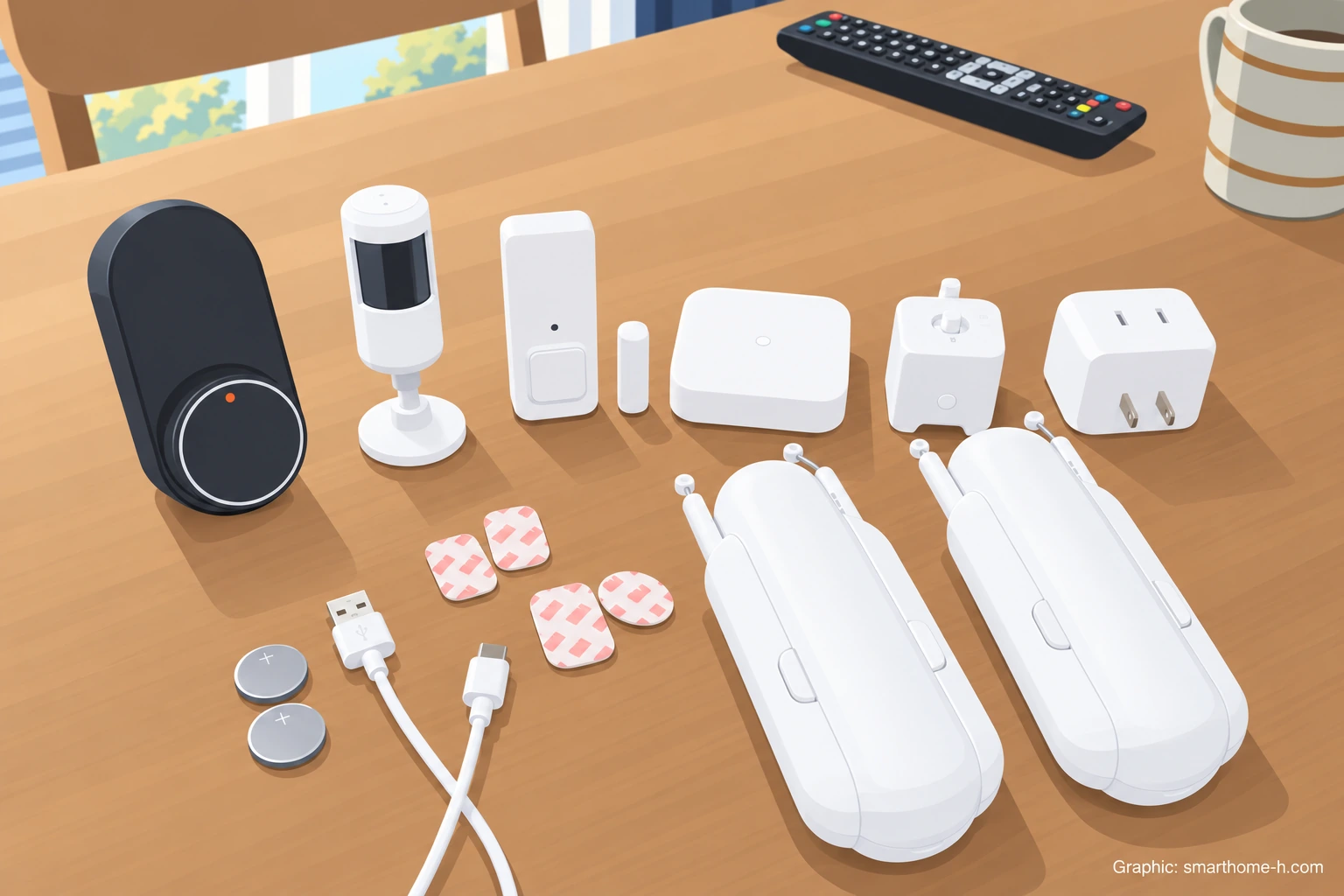
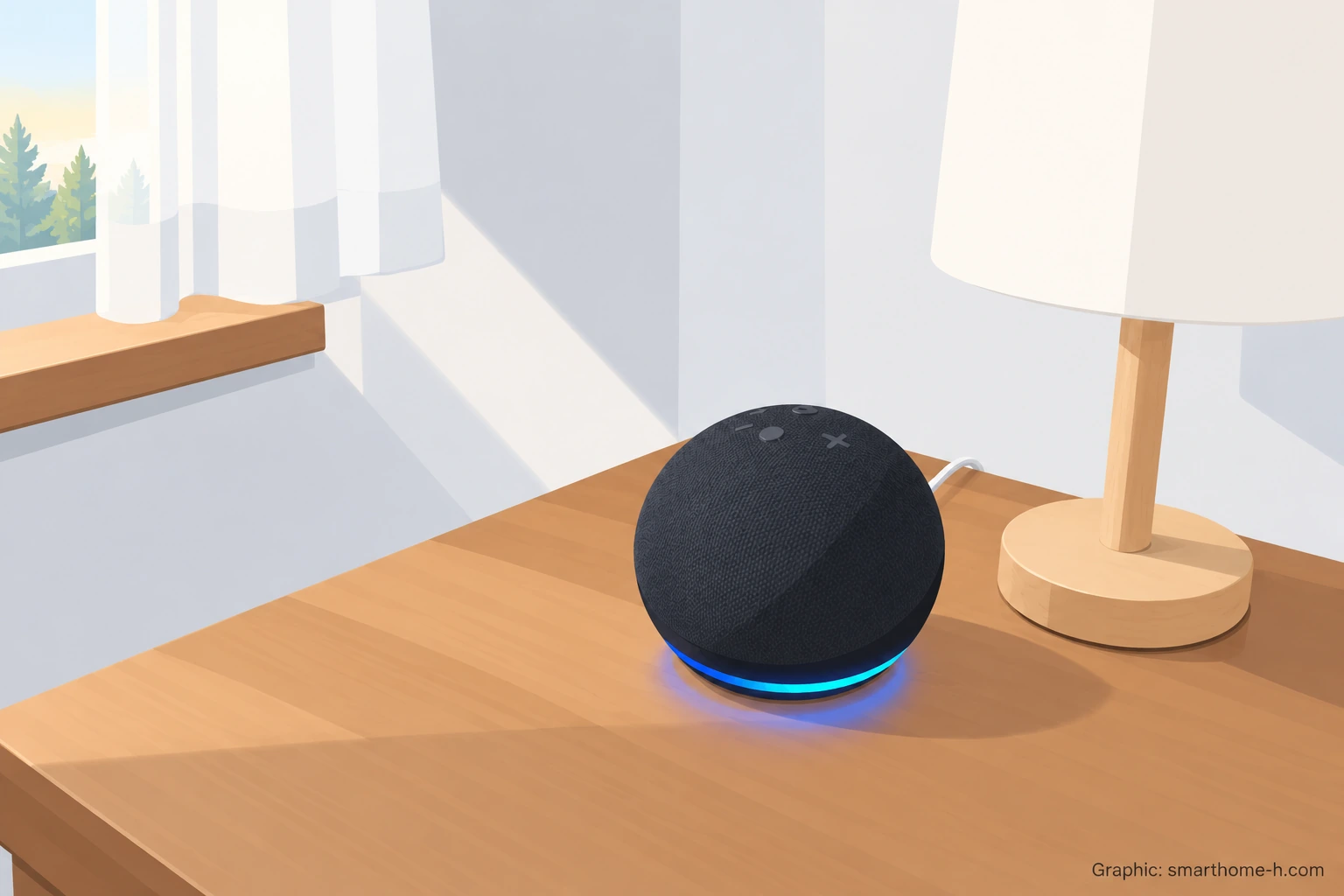
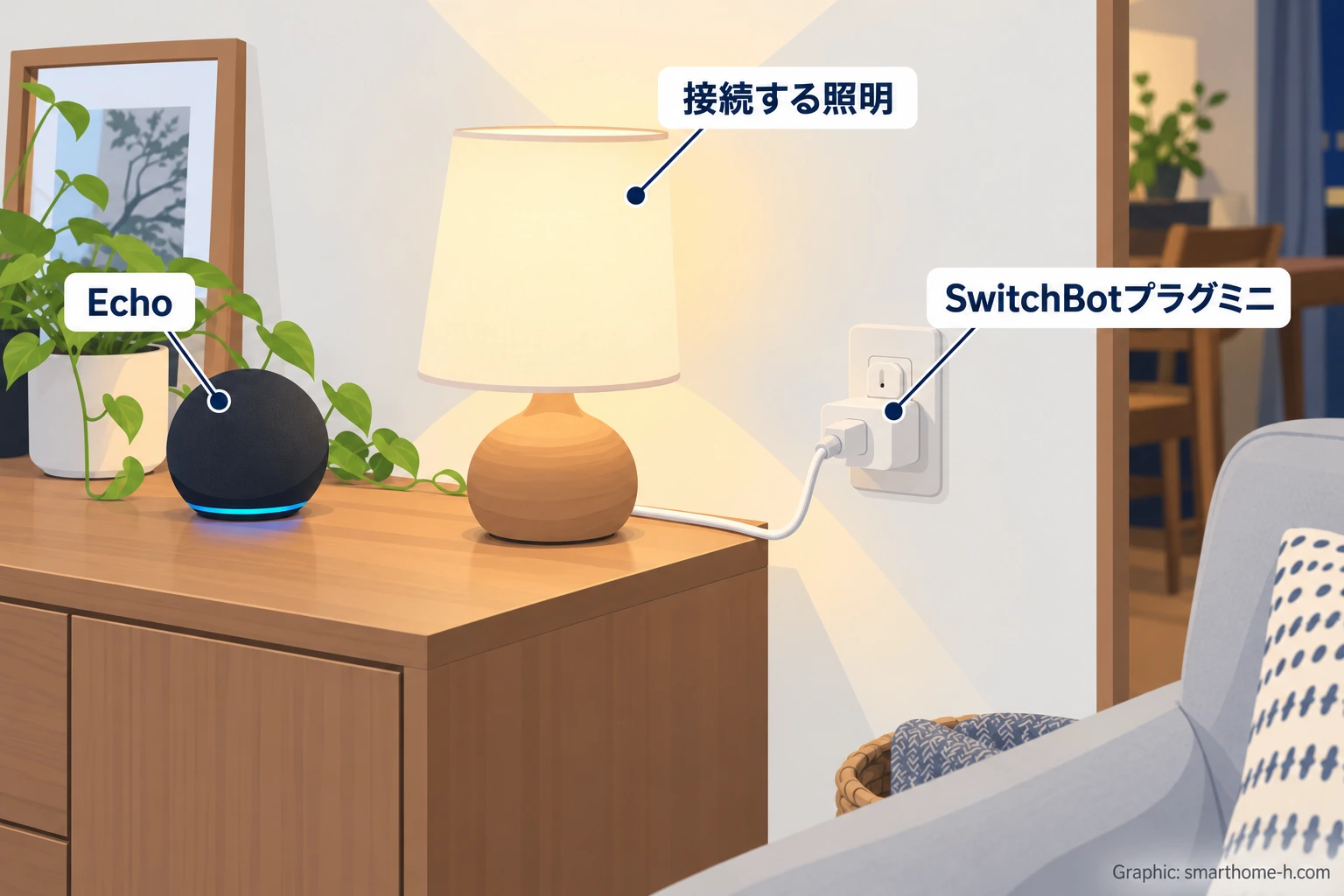
リンク後にアレクサアプリで家電を検出し、短い音声指示で動作を確かめます。Hub Mini本体はアレクサのデバイス一覧に表示されない仕様なので、登録したテレビやエアコンの名前を探します。
対象は通常のSwitchBot Hub Miniを使うアカウント連携です。Matter対応モデルのMatter設定とは手順が異なります。まずSwitchBotアプリで家電が動く状態を作り、その後でアレクサへつなぐと、失敗した場所を切り分けやすくなります。
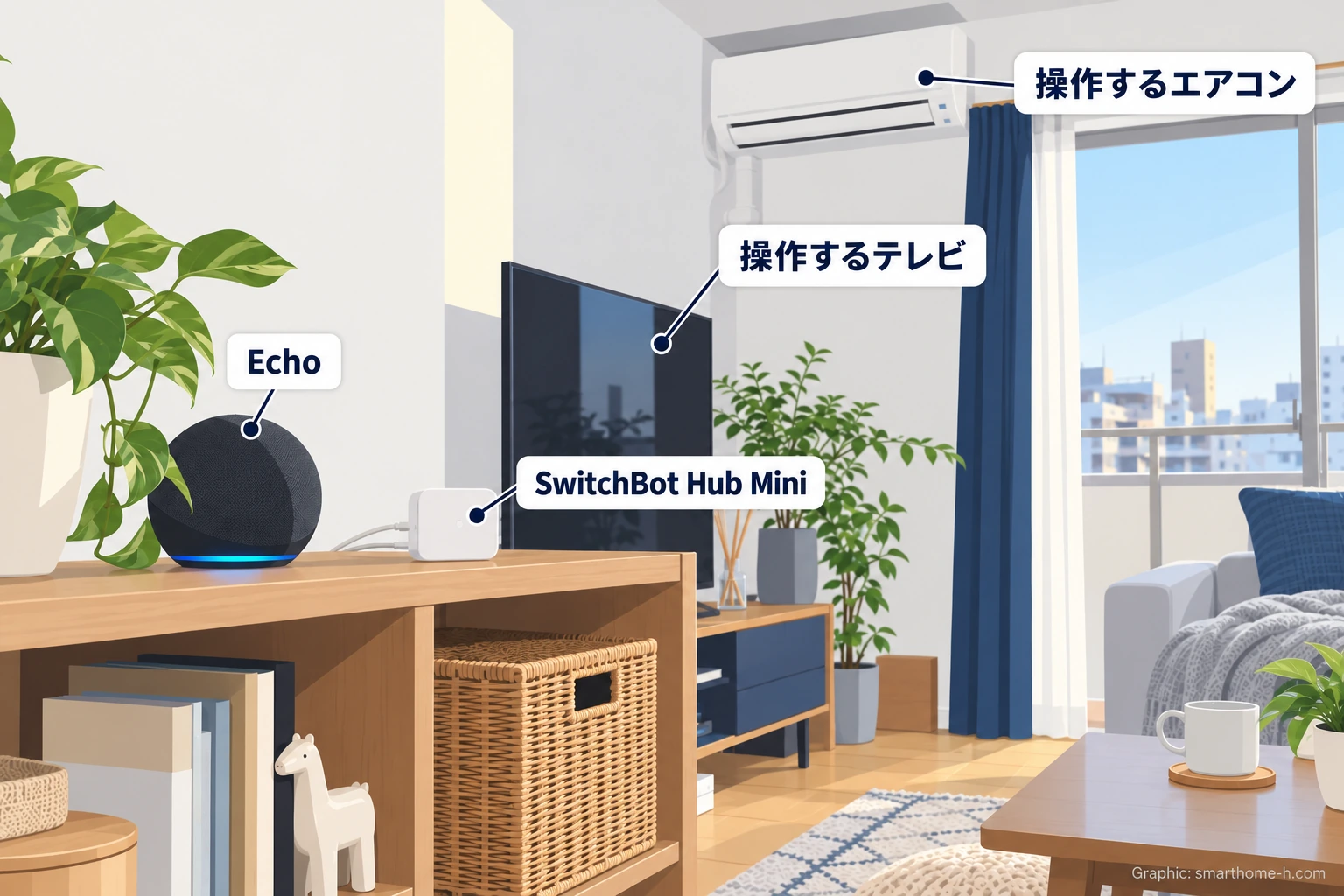
連携前に確認すること
- SwitchBotアプリへHub Miniを追加し、オンラインになっている
- アレクサアプリへログインしている
- テレビやエアコンを声で操作するなら、その赤外線リモコンをHub Miniに登録している
- Hub Miniから操作したい家電へ赤外線が届く
SwitchBot公式の連携手順では、Hub Miniだけをアカウントへ追加した場合、先に赤外線リモコンを一つ登録するよう案内しています。SwitchBotアプリでHub Miniを開き、「リモコンを追加」から家電の種類を選び、公式の家電リモコン登録手順に沿ってテストします。アプリ上のボタンを押して実際の家電が動いてから、次へ進みます。
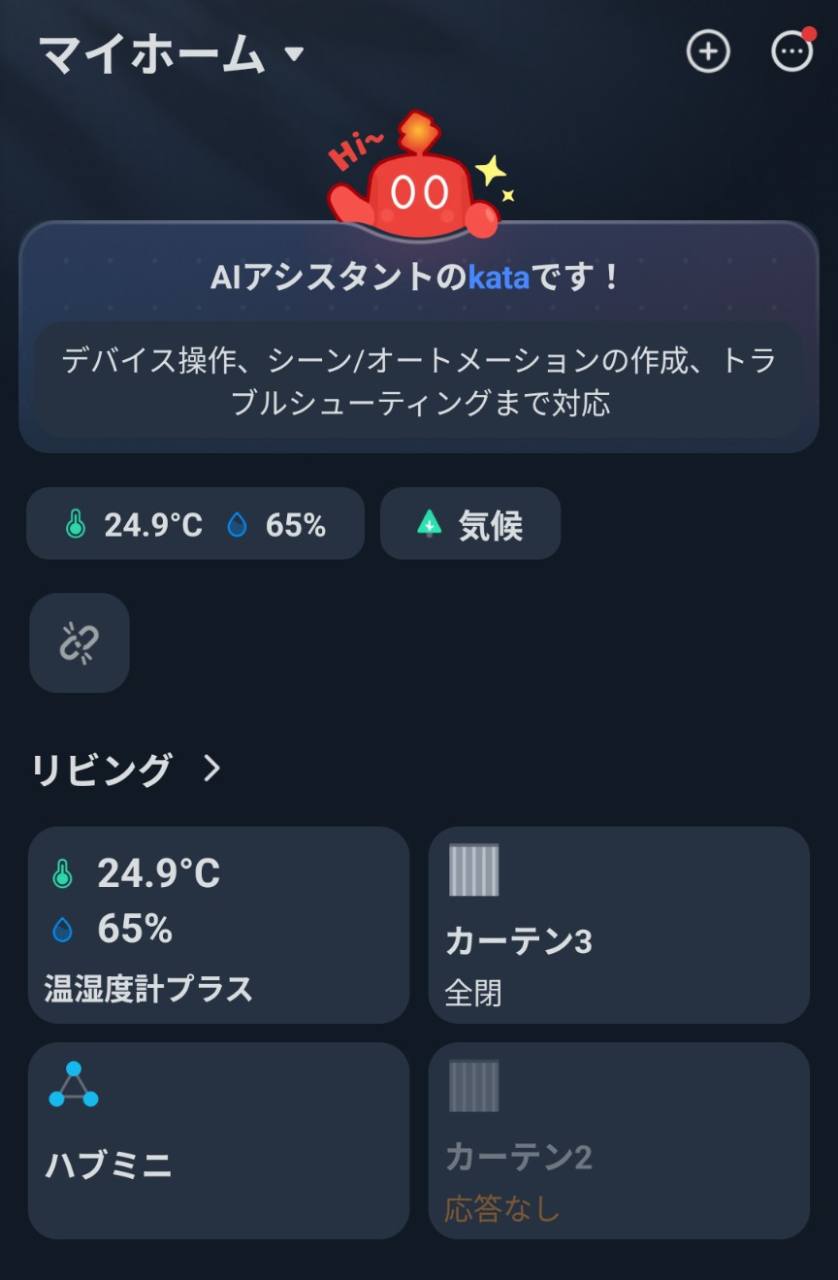
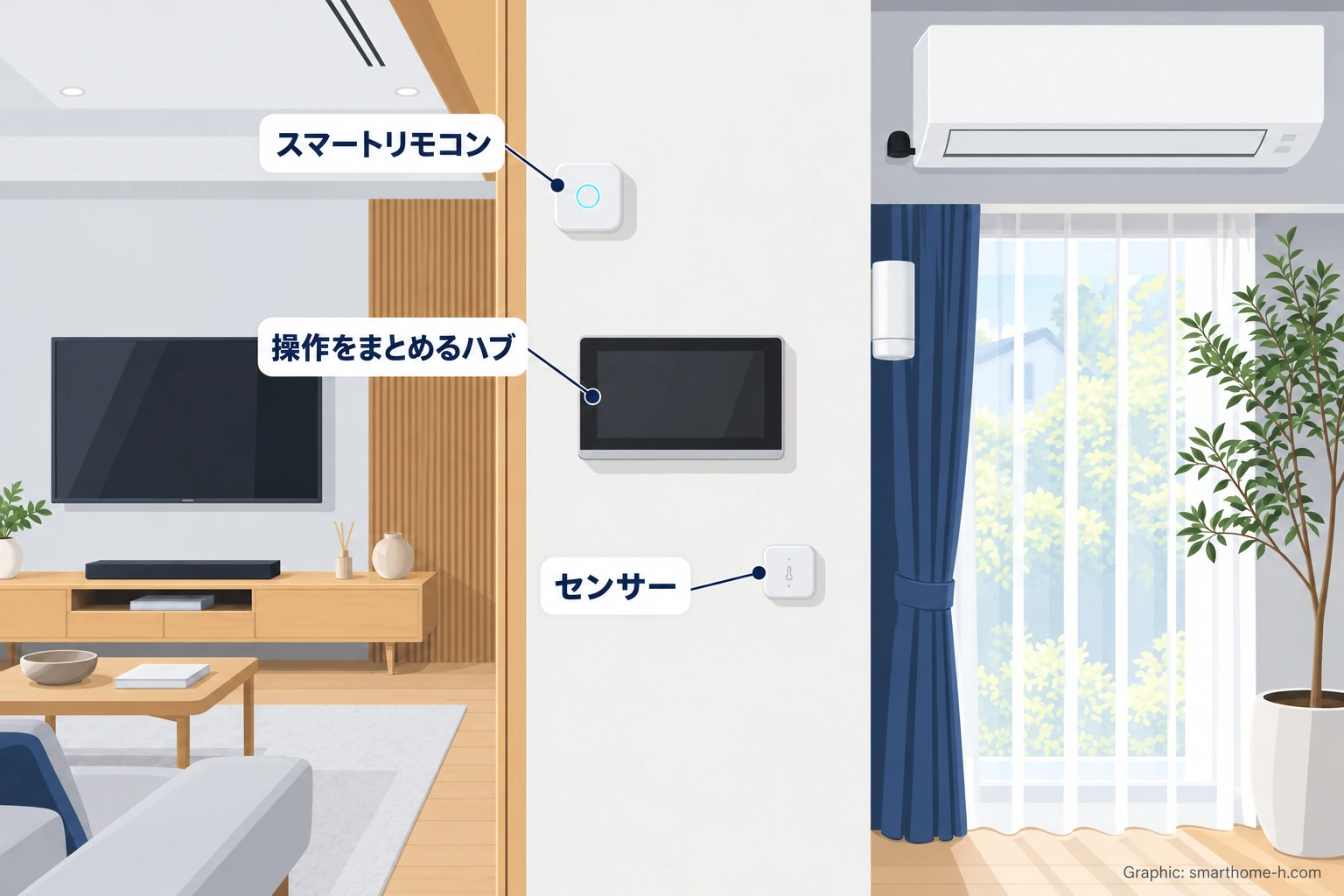
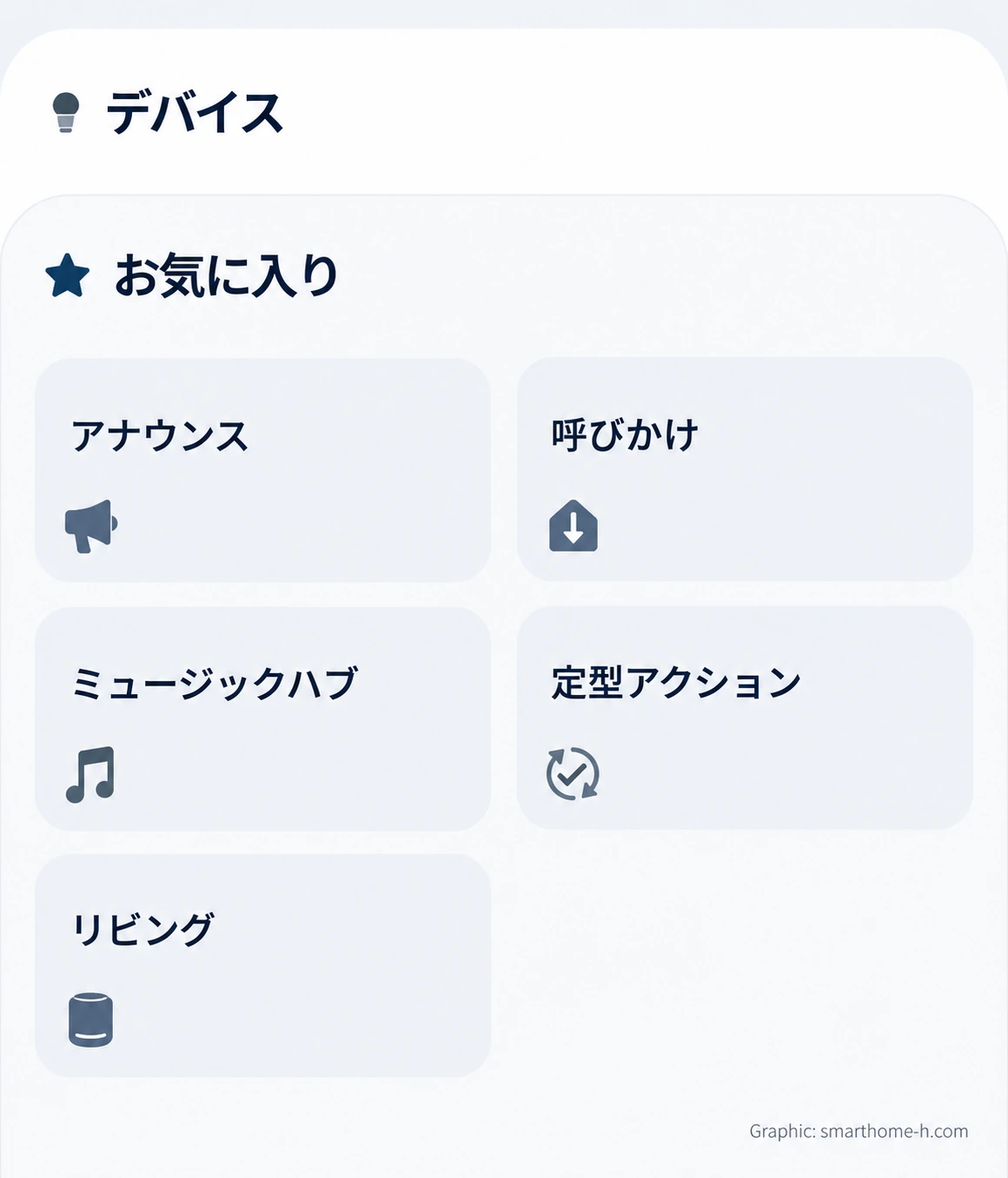
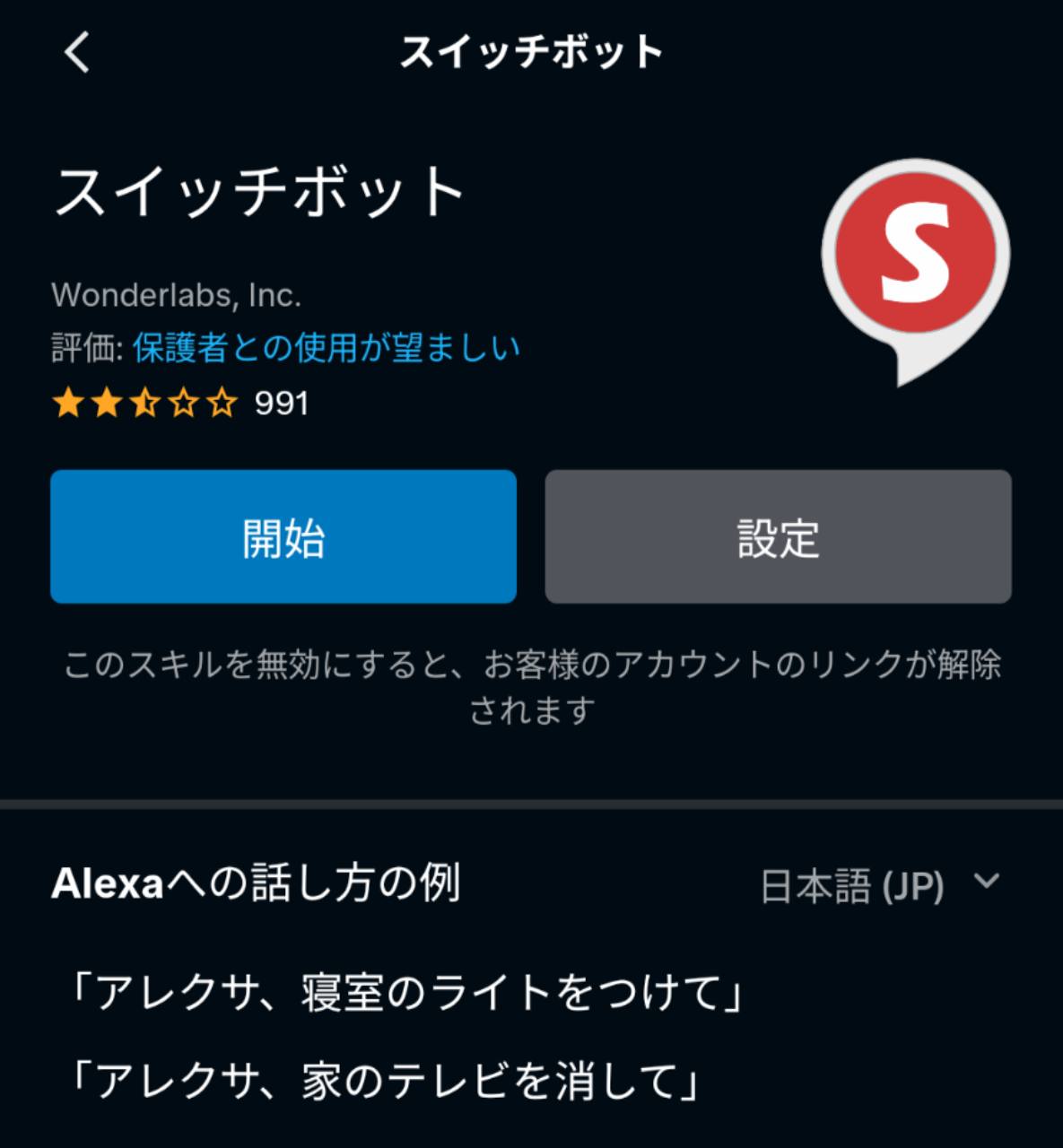
筆者宅ではHub Miniをリビングに置き、エアコンやテレビをアレクサから操作しています。離れた部屋の機器が不安定だったときは、Hub Miniの位置を変えて赤外線とBluetoothの届き方を調整しました。掲載画面ではハブミニの登録とアレクサ側のスキル画面を確認できます。リンク操作そのものは今回再確認していないため、手順は国内公式の案内に沿って説明します。
アレクサアプリからSwitchBotスキルをリンクする
SwitchBot公式が案内するアレクサ側からの方法です。アプリの更新により表示位置が変わる場合は、「スキル・ゲーム」でSwitchBotを探す経路を目印にします。
- アレクサアプリでスキルを探す
「その他」→「スキル・ゲーム」を開き、検索欄へ「SwitchBot」を入力します。 - SwitchBotスキルを有効にする
検索結果のSwitchBotを開き、「有効にして使用する」を選びます。 - SwitchBotアカウントをリンクする
SwitchBotアプリへ移ったら、普段Hub Miniを登録しているアカウントで「連携へ」を選びます。未ログインなら先にログインします。 - リンク完了と家電の検出を待つ
スキルアカウントのリンク完了表示を確認して閉じます。公式手順では、その後アレクサアプリがデバイスを検出します。 - 家電の名前で操作を試す
アレクサのデバイス一覧で登録した家電を探し、短いオン・オフ指示を出します。エアコンなどは登録方法によって使える操作が異なるため、まず一つの基本操作から試します。
SwitchBotアプリにHub Mini以外のデバイスもある場合は、対象デバイスの設定から「サードパーティーサービス」→「Amazon Alexa」へ進む方法も公式に案内されています。アプリV9では「プロフィール」→「サードパーティーサービス」も連携の入口です。どちらの入口でも、同じSwitchBotアカウントをリンクします。
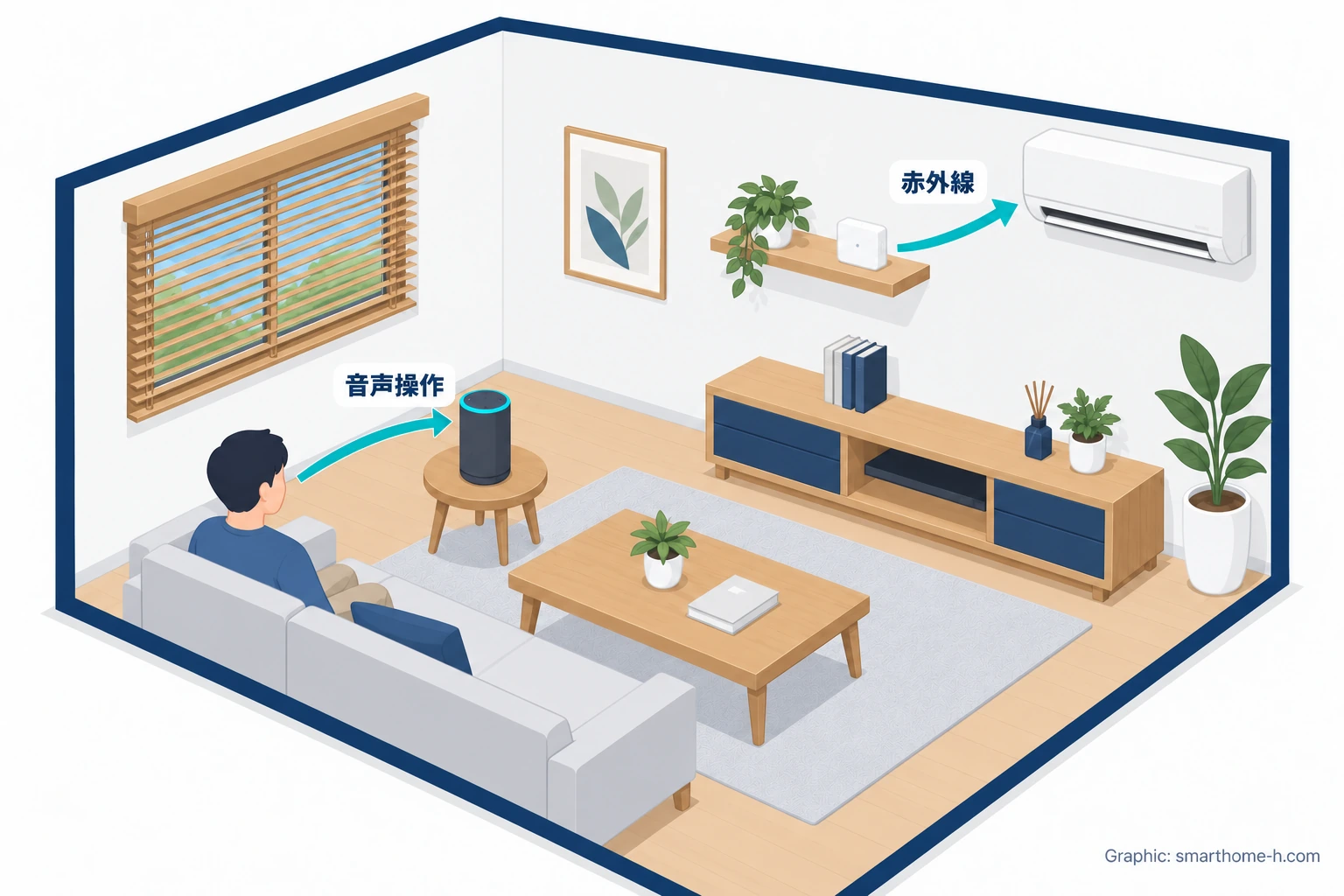
家電が見つからない・動かないとき
| 状態 | 先に見るところ | 次の操作 |
|---|---|---|
| Hub Mini本体だけが一覧に出ない | 家電リモコンは表示されているか | Hub Mini本体を探さず、登録した家電の名前を探す |
| 家電が一つも出ない | SwitchBot側の登録とスキルのリンク先アカウント | 家電をSwitchBotアプリで操作し、リンク済みアカウントを照合してから再検出 |
| 一部の家電だけ出ない | リモコンを登録した学習モード | 「その他」モードなら、対応する学習方法かSwitchBotシーンを検討する |
| アレクサには出るが動かない | SwitchBotアプリからの操作とHub Miniのオンライン状態 | アプリ側で動くかを先に確かめ、赤外線の向きと家電までの距離を調整 |
| 同じような名前が並ぶ | 家電の種類と設置部屋 | 操作したい家電を特定し、「リビングのテレビ」など区別できる名前に整理 |
SwitchBot公式の説明によれば、Hub Mini本体がアレクサのデバイス一覧に出ないのは仕様です。また、「その他」モードで学習した赤外線リモコンはアレクサへ直接同期されず、シーン経由の操作が代替になります。見つからない機器がどちらに当たるかを先に分けます。
古い解説にある「クラウドサービス」をオンにするスイッチは、SwitchBotアプリV9以降のBluetooth機器では手動設定が不要になりました。Hub Miniと機器の通信状態はアプリの「プロフィール」→「ハブを管理」で確認できます。赤外線家電の登録とアカウントリンクは引き続き必要です。ほかの機器も応答しない場合は、「デバイスが応答していません」とアレクサに言われるときの対処法へ進みます。
次に読む記事
家族のSwitchBotアプリで一部の家電だけを使う場合は、SwitchBotの家族共有|使える機器を限定する設定と操作できないときの確認を参照できます。ホームへ参加する権限と、アレクサへリンクするアカウントは別に確認します。
Hub Miniとボット・カーテン・センサーの組み合わせはSwitchBot活用例15選|家電・照明・玄関を後付けで自動化で整理しています。Wi-Fi対応プラグを声で操作したい場合はSwitchBotプラグミニをアレクサで設定する方法|ハブの要否と見つからない時の確認順、ハブの種類や必要性から選び直す場合はスマートホームハブとは?必要な人・できること・選び方を解説を参照してください。アレクサ側の一覧の見方はアレクサアプリでデバイスを管理する方法|一覧・操作・端末設定で説明しています。
この記事で紹介した人気のスマートホーム製品
確認した公式情報
- SwitchBot公式:ハブミニとAmazon Alexaの連携方法
- SwitchBot公式:家電リモコンを登録する方法
- SwitchBot公式:Alexaにハブミニが表示されない理由
- SwitchBot公式:ハブ製品の役割とアプリV9の変更
- SwitchBot公式:一部のリモコンがAlexaに表示されない理由
リンク先と画面名称は変更される場合があります。記事作成時に公開情報を確認しています。
掲載画像・イラスト(公式・引用画像を除く)は、実際の製品の外観を参考に、当サイトが独自に制作したものです。形状や端子など実際の仕様とは異なる場合があります。