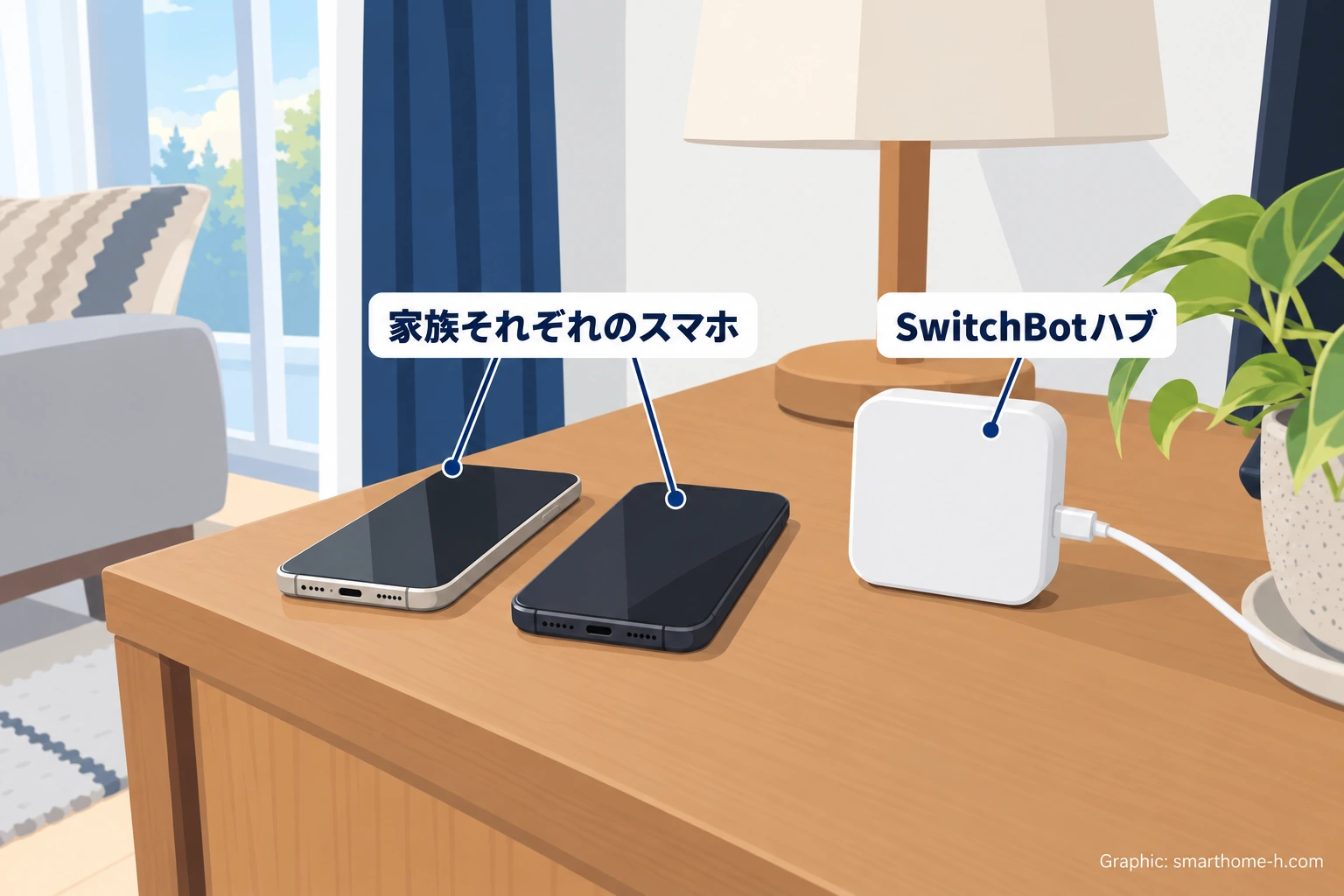
NFCタグを読むのはスマートフォン。解錠カードを読むのは、ロックと連携したキーパッドや指紋・顔認証パッドです。「NFC」という名前が同じでも、かざす先と登録方法が違います。
SwitchBotのNFCタグとカードキーを選ぶときは、「誰が、何を、何にかざして動かすか」を先に決めると整理できます。帰宅時にスマホで照明を点けたいのか、スマホを持たない家族へ玄関の鍵を渡したいのかで、必要な機器が変わります。
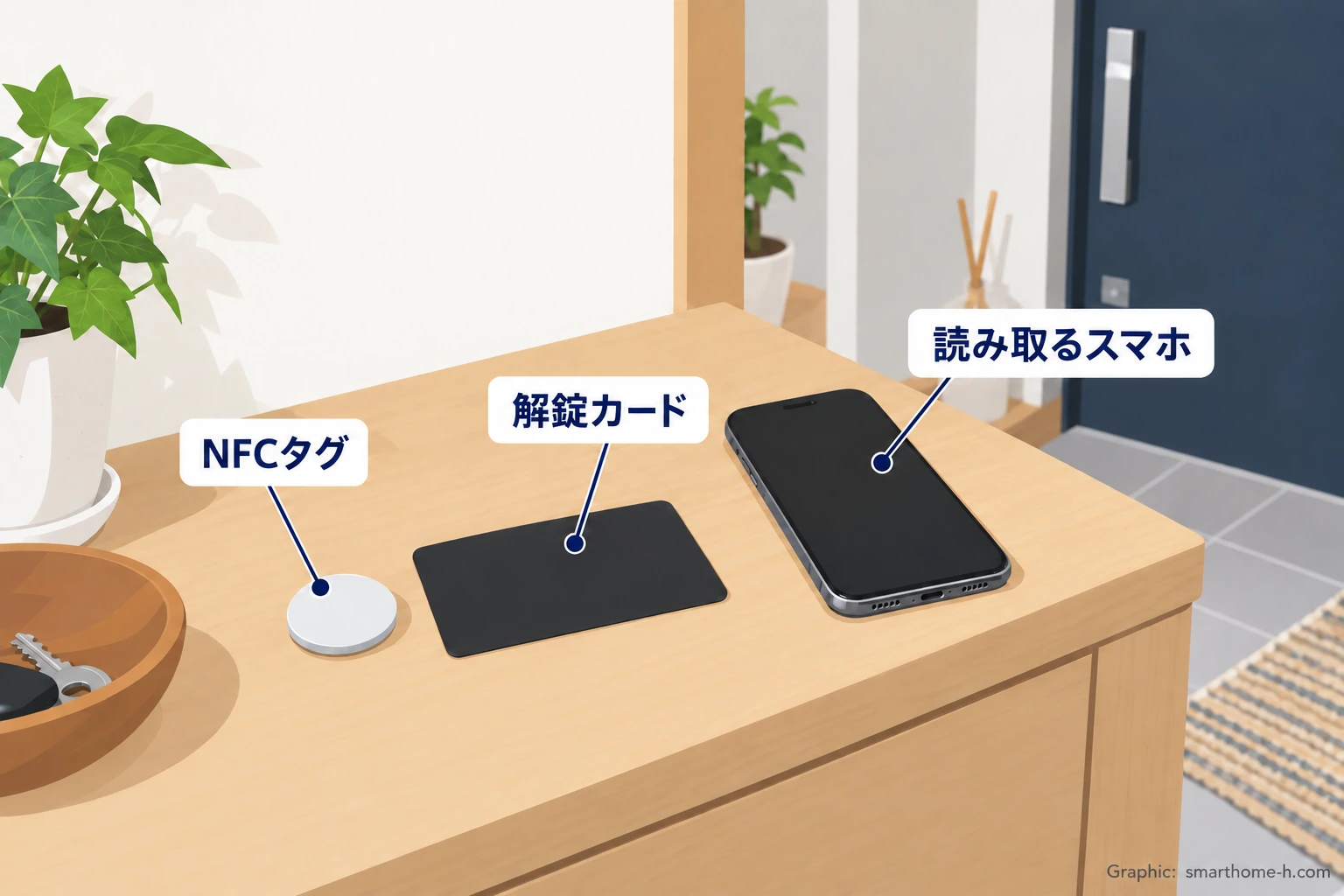
NFCタグと解錠カードの違い
| 比較する点 | SwitchBot NFCタグ | SwitchBot解錠カード |
|---|---|---|
| かざす先 | スマートフォンのNFC読み取り位置 | 対応する認証パッドのカード検知エリア |
| 主な用途 | 対応家電の操作、シーンの実行、機器情報への入口 | 連携したSwitchBotロックの解錠 |
| 設定の考え方 | スマホで実行したいアクションをタグへ書き込む | 使用するカードを認証パッドへ登録する |
| 使うときのスマホ | タグを読み取るために使う | カードで解錠する本人は持たずに使える |
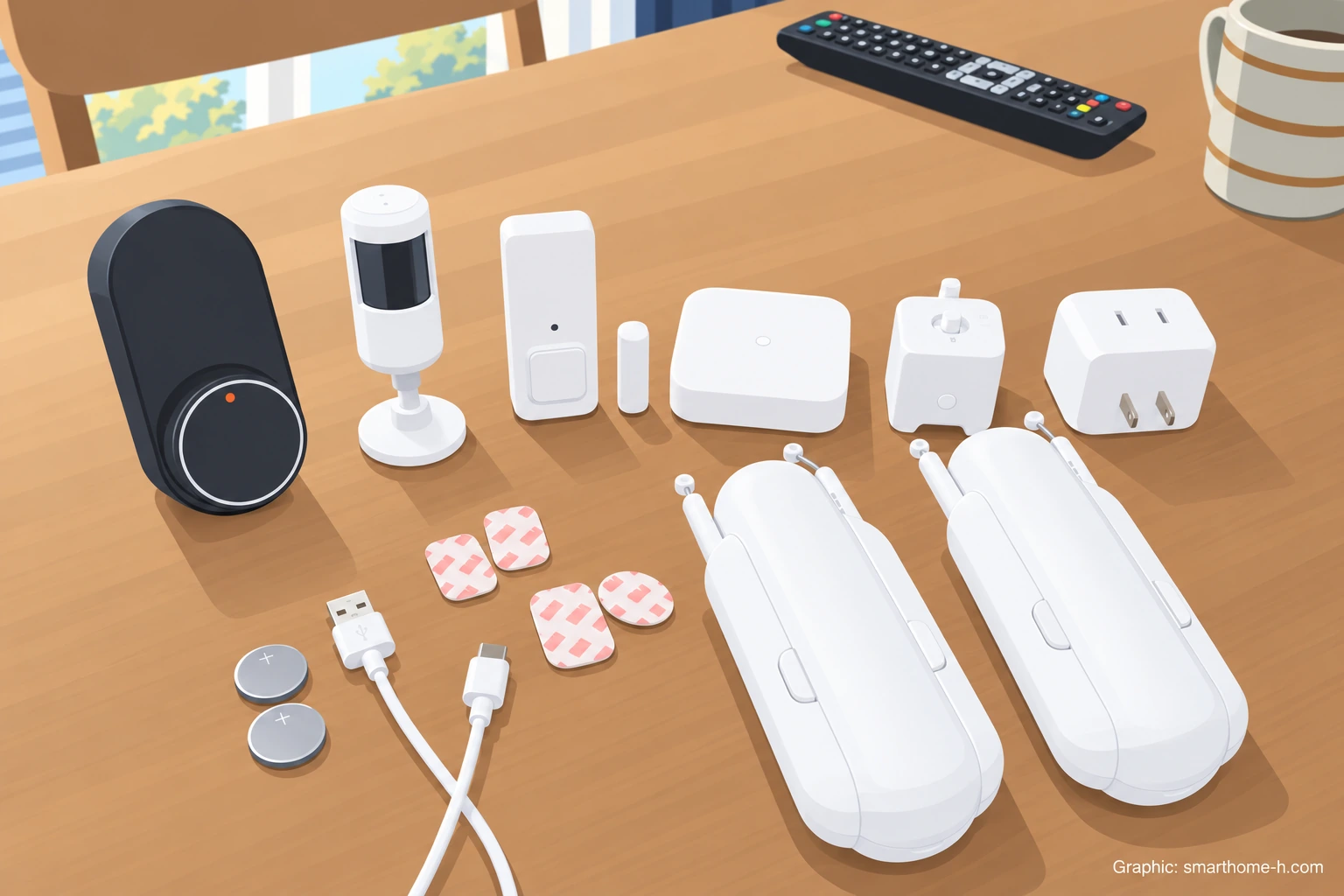
| 用意するもの | NFC対応スマホ、SwitchBotアプリ、操作対象の機器 | カード、対応する認証パッド、連携するロック |
NFCタグの公式製品情報は、スマホをかざして機器やシーンを動かす使い方を案内しています。カードの公式製品情報は、キーパッド・指紋認証パッドへかざして解錠する使い方です。カードを買うだけで、玄関のロックを直接読み取り機器にする構成ではありません。
NFCタグはスマホ操作の入口を短くする
机やベッドの近くにタグを置き、スマホをかざしてボットやカーテンを操作する使い方に向きます。複数の機器をまとめたシーンへの入口にも使えます。タグそのものが家電へ通信するのではなく、読み取ったスマホからSwitchBot側の操作へつなぎます。
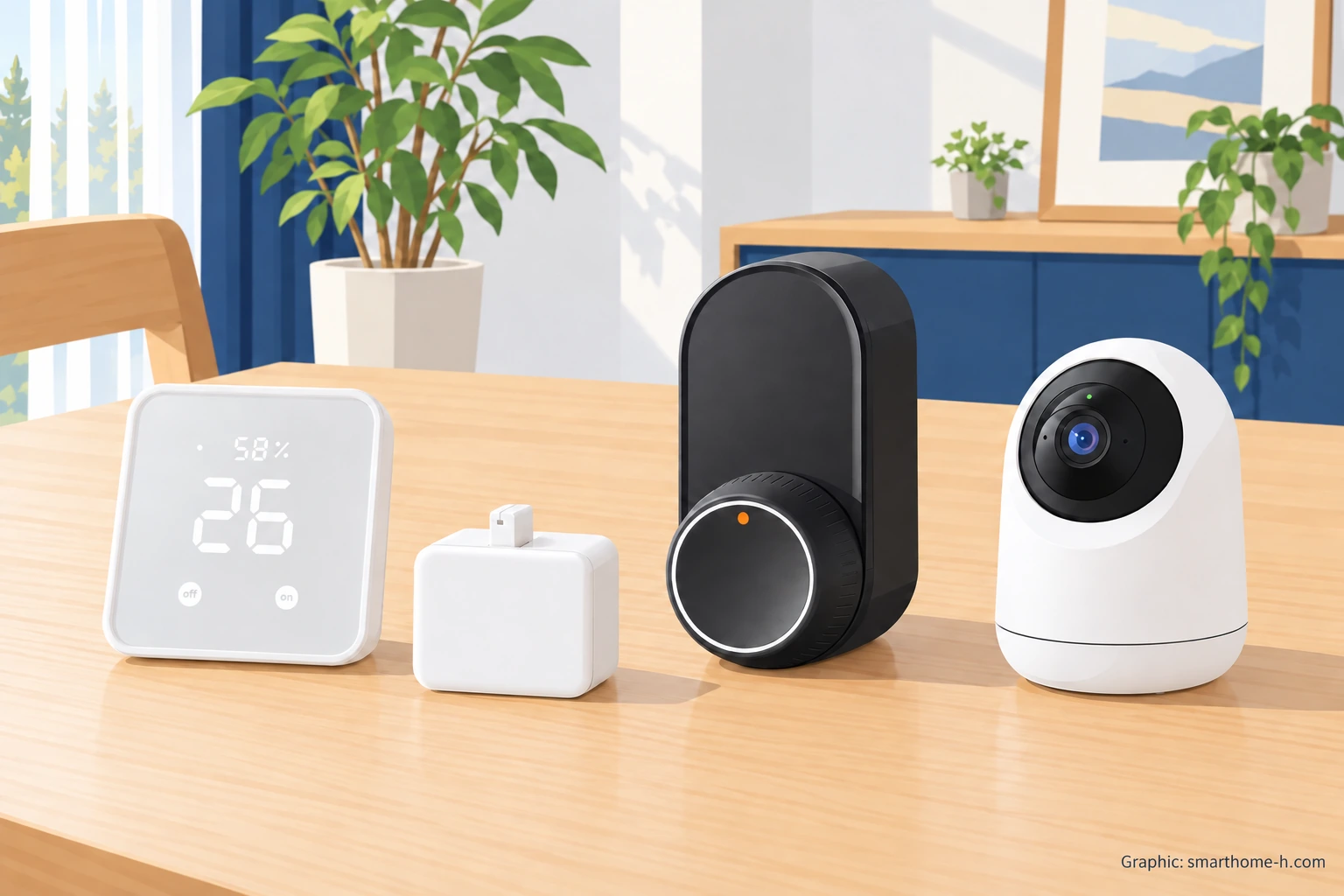
公式の対応デバイス一覧では、ボット・カーテン・ロックなどの操作に加え、温湿度計の履歴やセンサーの状態を表示する用途もあります。対象機器によって実行できる内容が違うため、手元の機器のNFC設定に表示されるアクションから選びます。
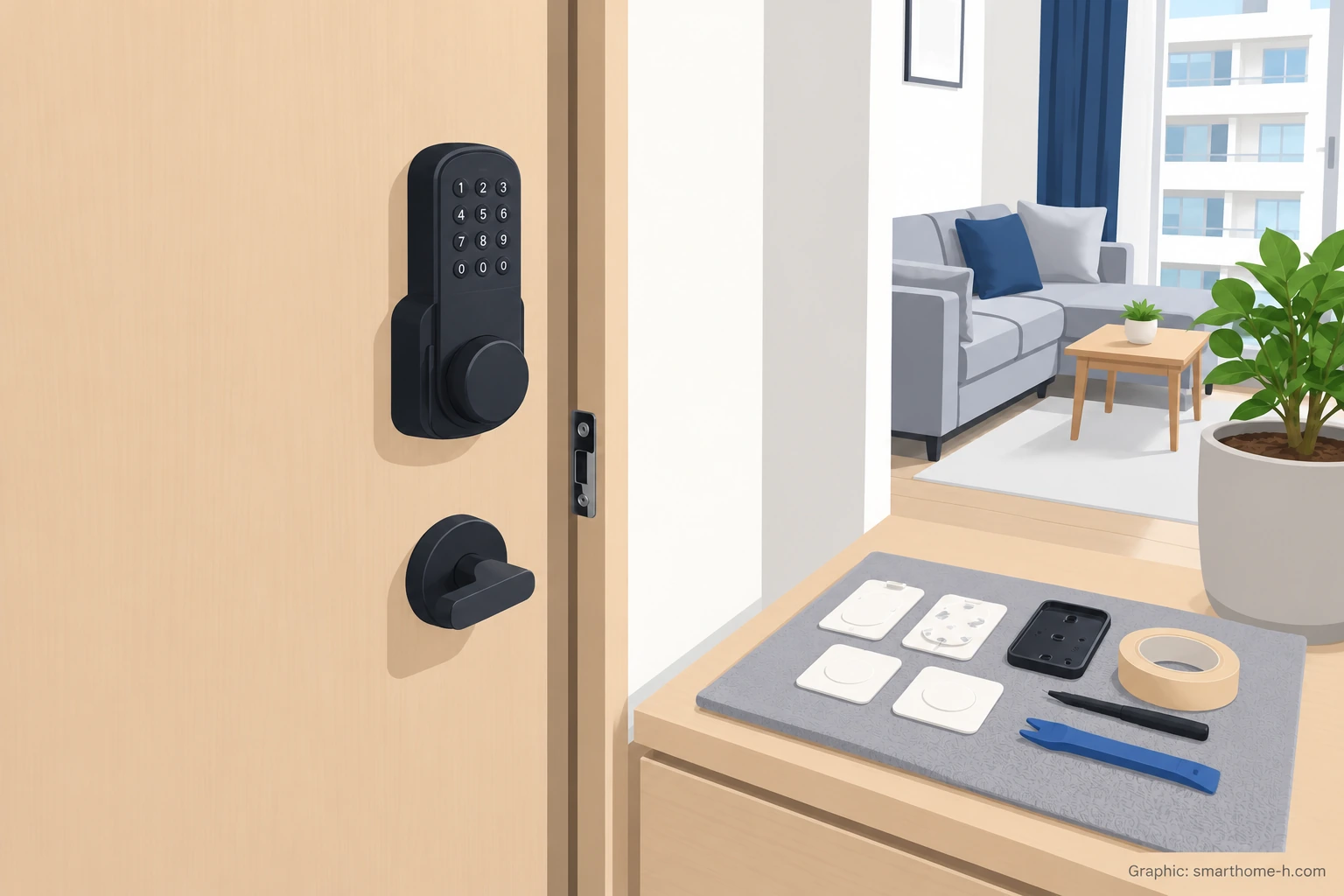
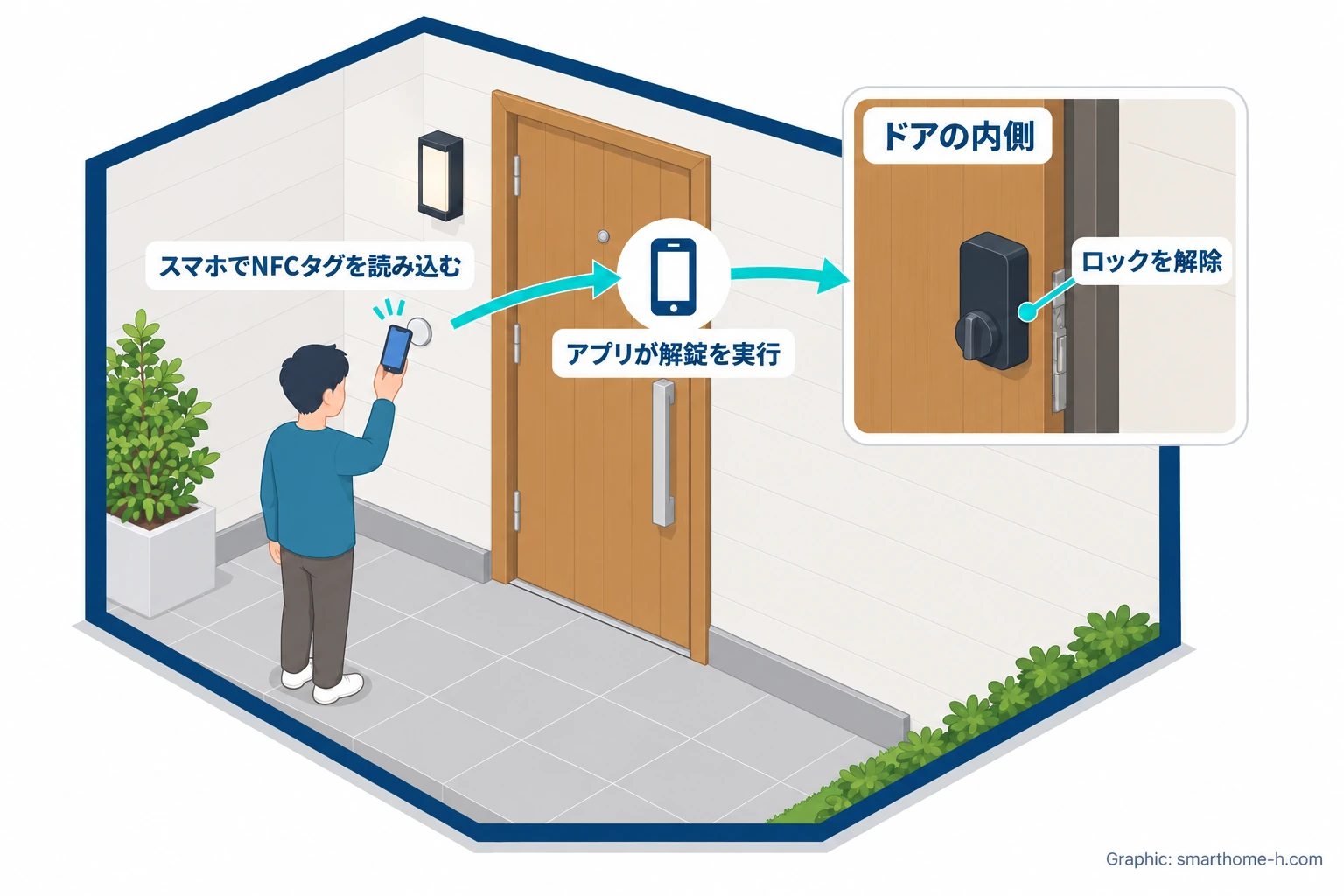
玄関では、タグにロックの解錠を設定して使う例もあります。スマホでタグを読み取り、SwitchBotアプリが解錠を実行し、ドアの内側に取り付けたロックを動かします。
解錠カードは家族に渡せる玄関の鍵
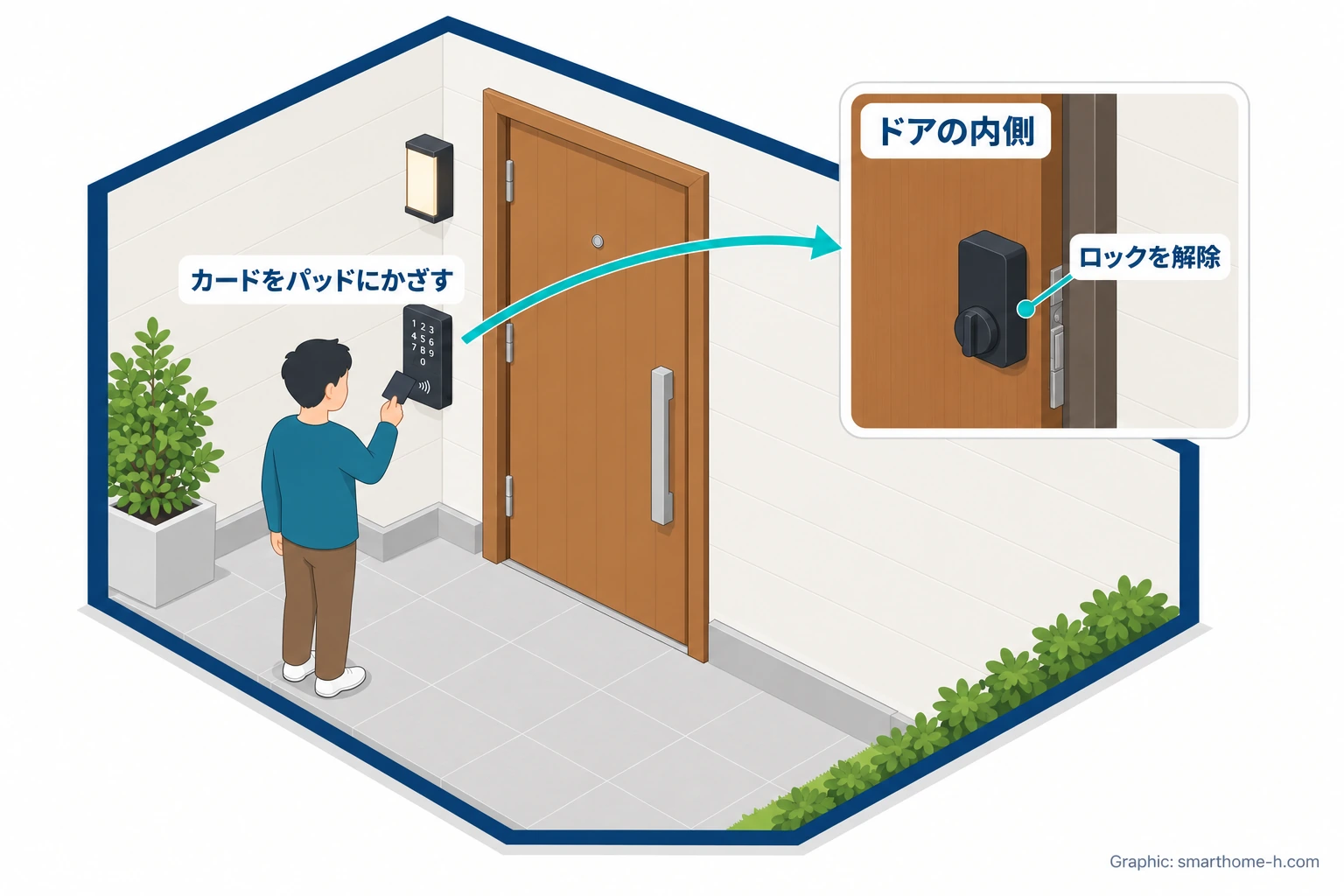
カードでの解錠は、家族がスマホを取り出さずに玄関を開けたい場合に向きます。管理者はSwitchBotアプリでカードを登録し、使う人はそのカードを認証パッドへかざします。家電を操作するタグの代わりに、カードの登録枠へ家族用の鍵を追加する考え方です。
カードをなくした場合は、公式の案内に沿って登録を削除します。家族ごとにカード名を分けておくと、どのカードを無効にするか選びやすくなります。
対応機種はスマホと認証パッドを分けて確認する
NFCタグを使うスマートフォン
SwitchBotアプリを使えることに加え、NFCタグを読み取れるスマートフォンが必要です。公式の使用注意事項は、NFC機能、OSの条件、読み取り位置、ケースによる反応の違いを案内しています。アプリの配信ページにある現行のOS条件も合わせて確認しましょう。
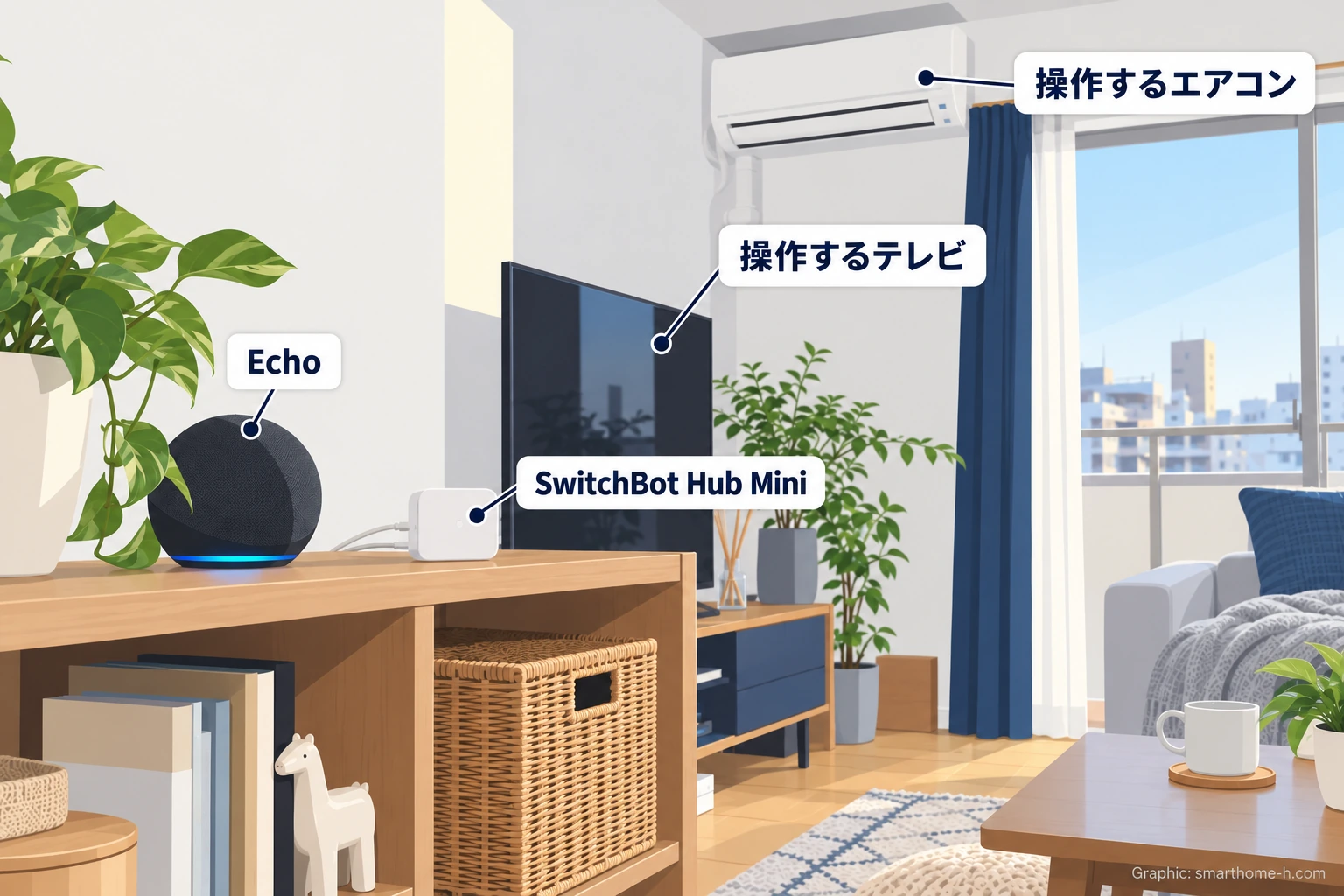
iPhoneは端末上部、Androidは機種ごとのNFC読み取り位置をタグへ近づけます。スマホでタグを読めても、操作対象の機器へ通信できなければ家電の操作は完了しません。Bluetoothで動かす機器は届く距離で試し、ハブやWi-Fiを使う構成ではそちらの接続も確認します。ハブの役割はSwitchBot Hub Miniをアレクサに連携する方法|家電が見つからない時もでも説明しています。
iPhoneでSwitchBotのNFCタグを読むと、公式の案内では「SwitchBotで開く」という通知が表示され、それをタップして実行します。かざすだけで必ず操作が終わると考えず、通知からアプリへ進むところまでを一つの操作にします。
解錠カードを使う認証パッド
SwitchBot純正カードを使う場合と、手持ちの交通系ICカードを使う場合を分けて選びます。
| 認証パッド | カード選びで確認すること |
|---|---|
| キーパッド | 純正NFCカードに対応。Suica対応の指紋認証パッドとは別製品 |
| 指紋認証パッドの旧モデル | 純正NFCカードを使う構成。新モデルの交通系IC対応を流用しない |
| 指紋認証パッド(Suicaタッチ) | 純正カードに加え、Suica・PASMOなどの交通系カードへの対応を公式で確認できる |
| 顔認証パッド・顔認証パッドPro | NFCカードに対応。交通系カードは各製品と登録手順の対応条件を確認する |
SwitchBotは指紋認証パッドの新旧モデル案内で、新モデルに交通系ICカードでの解錠を追加したと説明しています。購入時は「指紋認証パッド」という名前だけでなく、「Suicaタッチ」などのモデル表記と選択中の商品を照合しましょう。
他社カードの公式案内では、キーパッド・指紋認証パッド向けにMIFARE Classic 1Kの条件を示しています。スマホで読むNFCタグにはNTAG216が案内されており、同じ「NFC」でも交換して使う前提で買わず、対象パッドの対応規格に合わせます。初めての登録は、付属品や純正カードから始めると機器とカードの組み合わせを絞れます。
iPhoneのSuicaをパッドへかざす方法も別の経路
「スマホをかざして解錠」という説明には、スマホでタグを読む方法と、スマホ内の交通系ICカードを認証パッドに読ませる方法があります。
SwitchBot公式のiOS向け登録手順は、指紋認証パッド(Suicaタッチ)・顔認証パッド・顔認証パッドPro、SwitchBotアプリ9.12以降を対象にしています。ウォレットへ対応する交通系ICカードを追加し、エクスプレスカードを設定してからパッドへ登録する流れです。これは白いNFCタグへのアクション書き込みとは別の設定です。
設定はタグへの書き込みとカードの登録を分ける
NFCタグを使い始める流れ
- 操作対象をアプリだけで動かす
タグを設定する前に、対象のボット・カーテン・ロックなどをSwitchBotアプリから操作できる状態にします。 - 対象機器のNFC設定でアクションを選ぶ
ロックの場合、公式手順はロックの設定内の「NFC」から施錠または解錠を選びます。機器やアプリの版に合う案内に沿って設定します。 - スマホの読み取り位置へタグを近づけて書き込む
アプリの書き込み完了を確かめ、タグを置く予定の場所で同じスマホから読み取ります。 - 対象機器の動作まで確かめる
iPhoneでは読み取り後の「SwitchBotで開く」通知をタップします。照明の点灯やロックの動作まで確認します。
この流れは国内公式のタグ書き込み手順を基にしています。家電の操作へ広げるときは、SwitchBot活用例15選|家電・照明・玄関を後付けで自動化で機器ごとの役割を整理すると、タグへ割り当てる用途を選びやすくなります。
解錠カードを使い始める流れ
- ロックと認証パッドをアプリへ追加する
ロックをアプリから操作できることを先に確認し、対象パッドを連携します。 - 認証パッドからロックが動くことを確認する
キーパッド・指紋認証パッドの公式手順では、連携後のテスト用パスコードで解錠してからカードを追加します。 - パッド側のNFCカード追加から登録する
使うカードと有効期間を選び、アプリの案内に沿ってカードをパッドの検知エリアへかざします。 - 扉を開けた状態で登録したカードを試す
カードの認証とロックの動作を確認してから、家族へ渡します。
ロックとの連携手順とカード登録手順を目印に、使うパッドの案内を選びます。ドアへの取り付けや物理鍵を残す運用は賃貸にスマートロックを後付けする方法|許可・原状回復・締め出し対策で説明しています。
動かないときは、読み取りと機器操作を切り分ける
| 状態 | 先に確認すること |
|---|---|
| スマホがタグに反応しない | NFC対応と設定、機種ごとの読み取り位置、ケースを外したときの反応 |
| タグは読めるが家電が動かない | 書き込んだアクション、アプリ単独での操作、Bluetooth・ハブ・Wi-Fiの通信経路 |
| カードをパッドへかざしても開かない | 登録先のパッド、使用するカードの対応、設定した有効期間、ロックとの連携 |
| Suicaを追加できない | パッドの新旧モデル、カードの種類、アプリとファームウェア、iPhoneのエクスプレスカード設定 |
設定をすべて消す前に、タグの読み取り、カードの認証、ロックや家電の操作のうち、どこまで進んでいるか確認します。スマホでタグを読む設定をしたのにカードとしてパッドへかざしている場合は、登録し直すより先に使いたい経路を選び直しましょう。
買う前に決めること
スマホで家電やシーンを動かす入口を作るならNFCタグ、スマホを持たず玄関を開ける家族用の鍵なら解錠カードが合います。すでにSuicaを使っている人は、手元のパッドのモデル表記と交通系IC対応を照合すると、カードを買い足す前に使える方法を選べます。
NFCタグやカードを選んだ後は、動かす機器と読み取り側の組み合わせを一つに絞って設定します。玄関では本体やスマホの電池切れに備えて物理鍵も携帯し、カードの紛失時にどの登録を削除するか家族で共有しておきましょう。
この記事で紹介した人気のスマートホーム製品
確認した公式情報
- SwitchBot公式:NFCタグの製品情報
- SwitchBot公式:NFCタグの対応デバイス
- SwitchBot公式:NFCタグの使用条件
- SwitchBot公式:NFCタグへのアクション書き込み
- SwitchBot公式:解錠カードの製品情報
- SwitchBot公式:他社カードとSuicaタッチの対応
- SwitchBot公式:認証パッド各機種の比較
- SwitchBot公式:指紋認証パッドの新旧モデル
- SwitchBot公式:iOSの交通系ICカード登録
- SwitchBot公式:認証パッドとロックの連携
- SwitchBot公式:登録できるNFCカードと紛失時の対応
- SwitchBot公式:iPhoneでタグを読んだ後の通知
リンク先と画面名称は変更される場合があります。記事作成時に公開情報を確認しています。
掲載画像・イラスト(公式・引用画像を除く)は、実際の製品の外観を参考に、当サイトが独自に制作したものです。形状や端子など実際の仕様とは異なる場合があります。