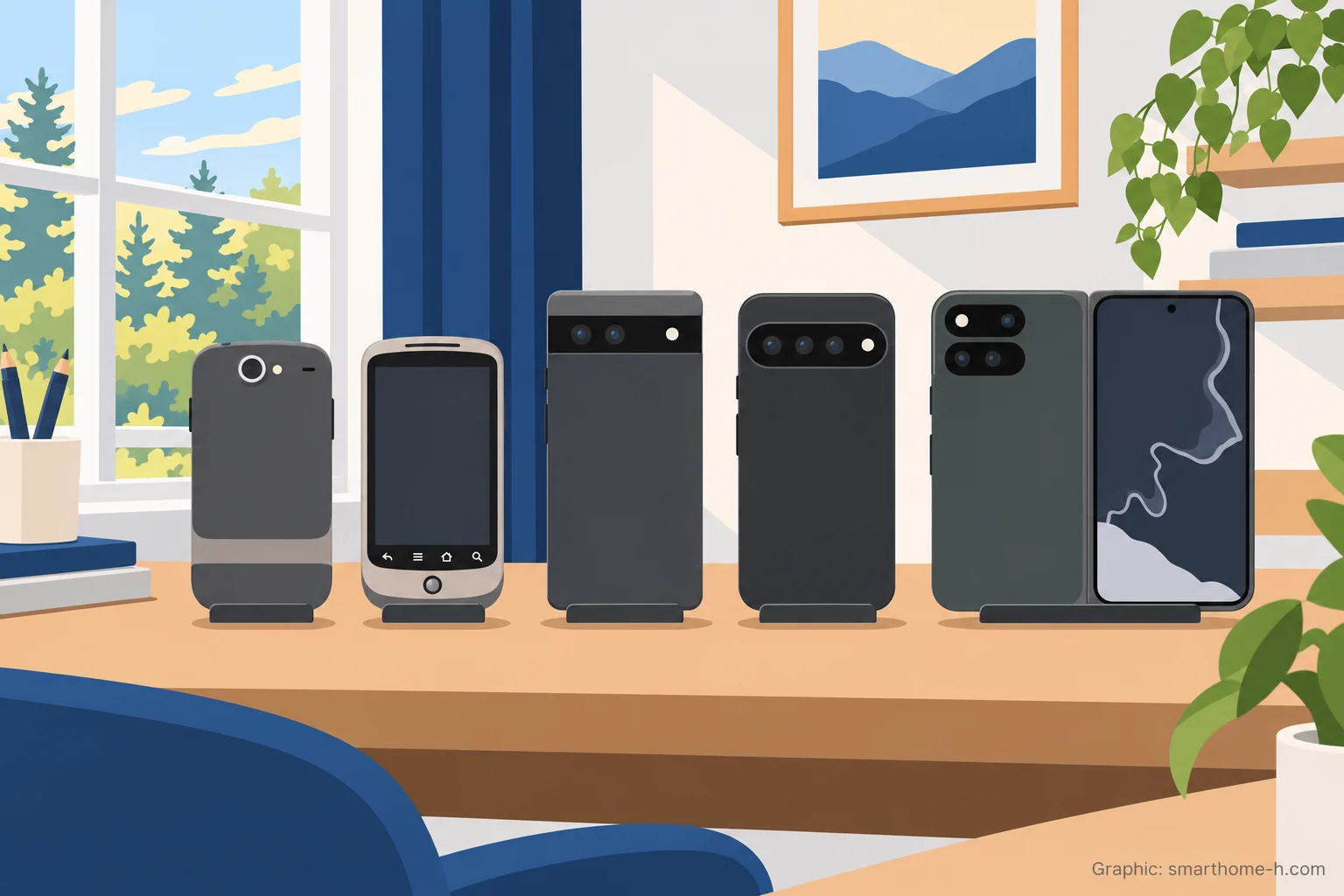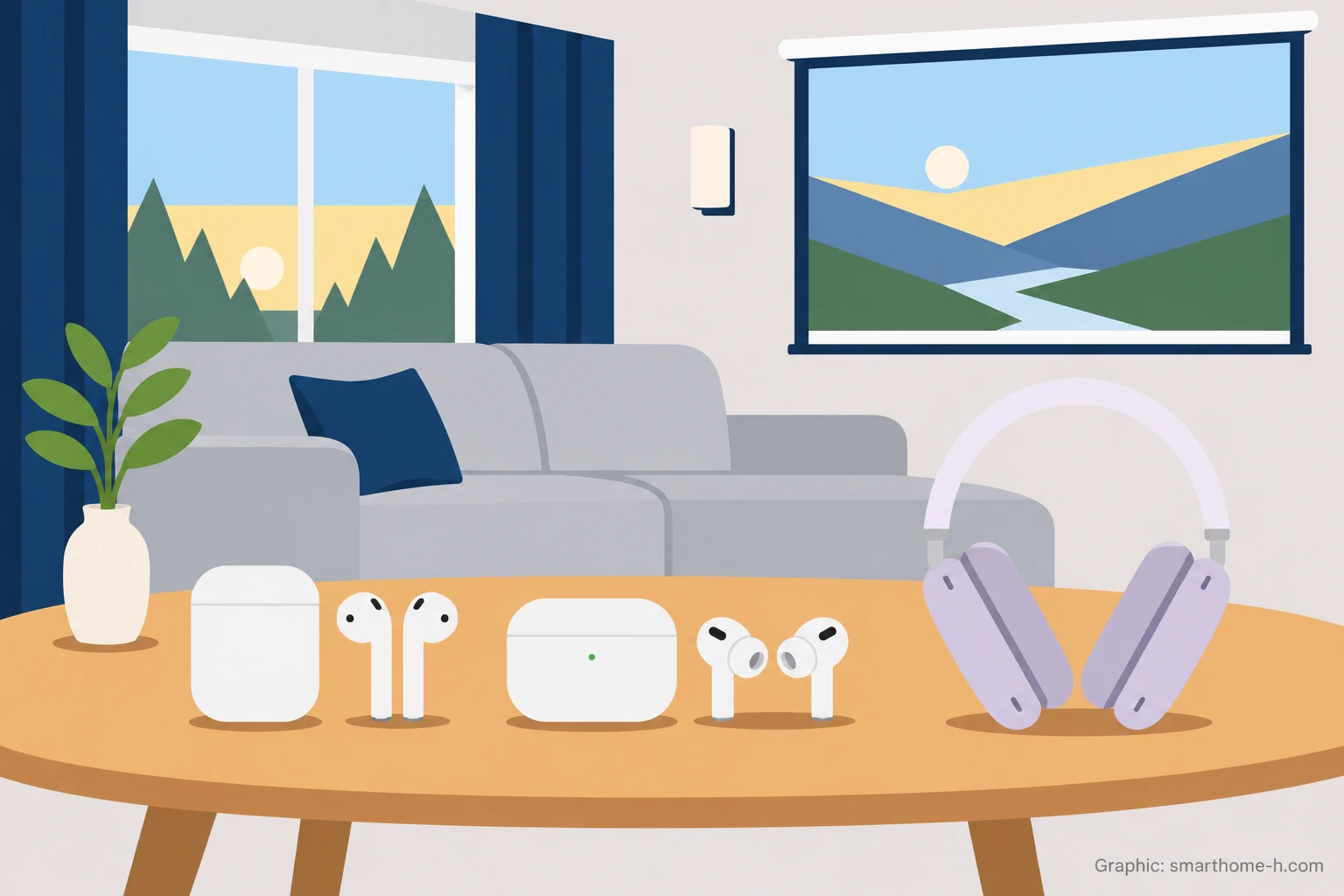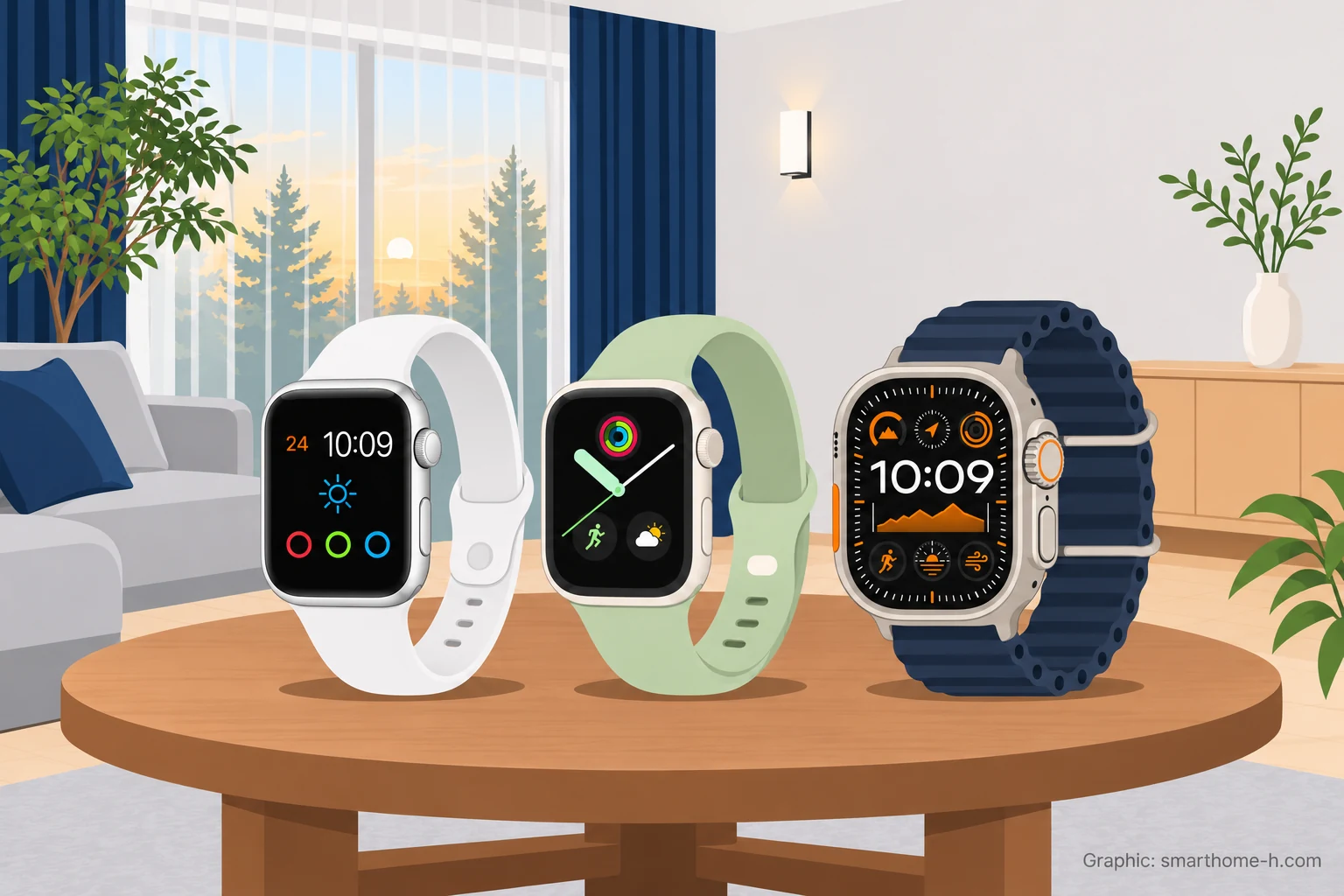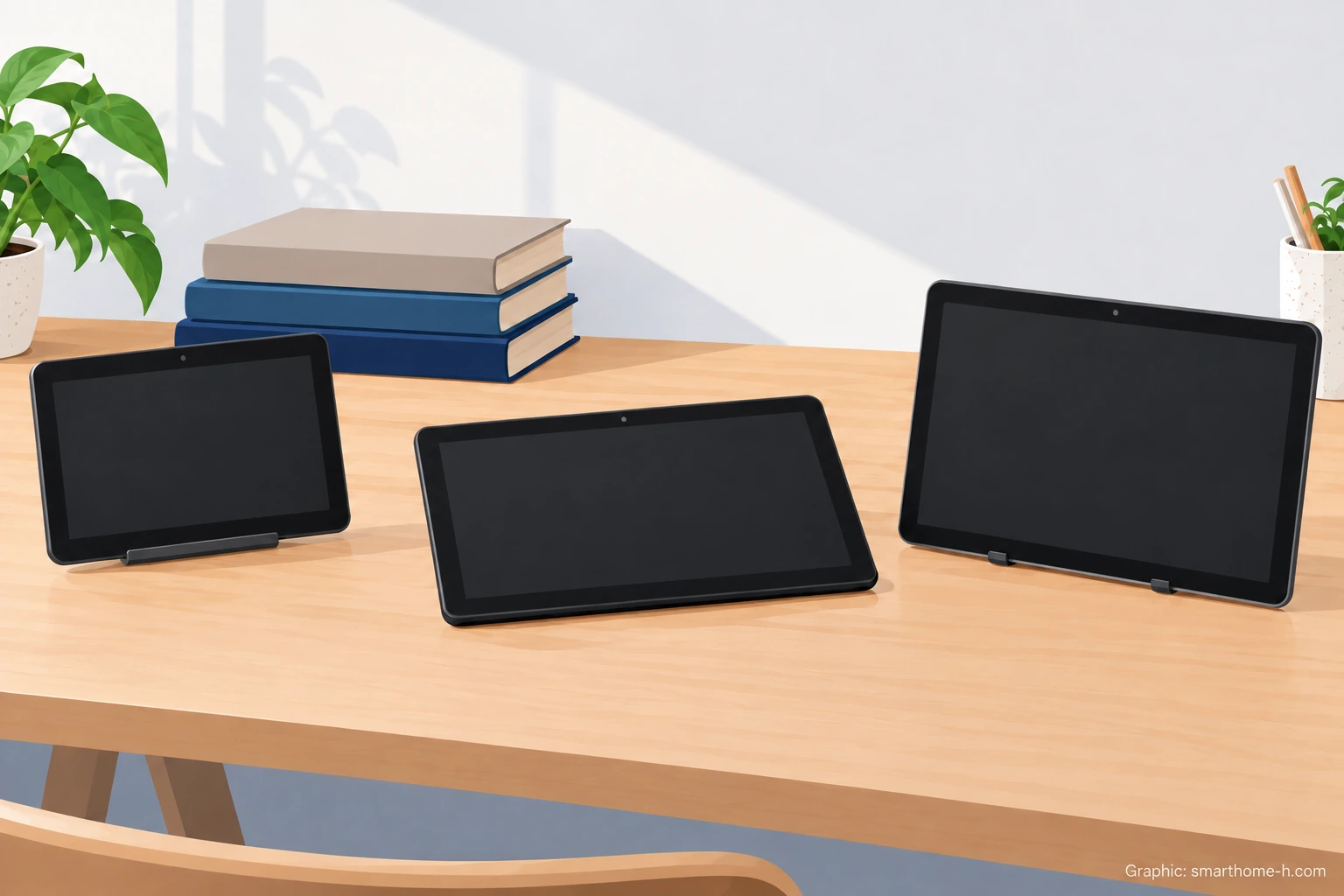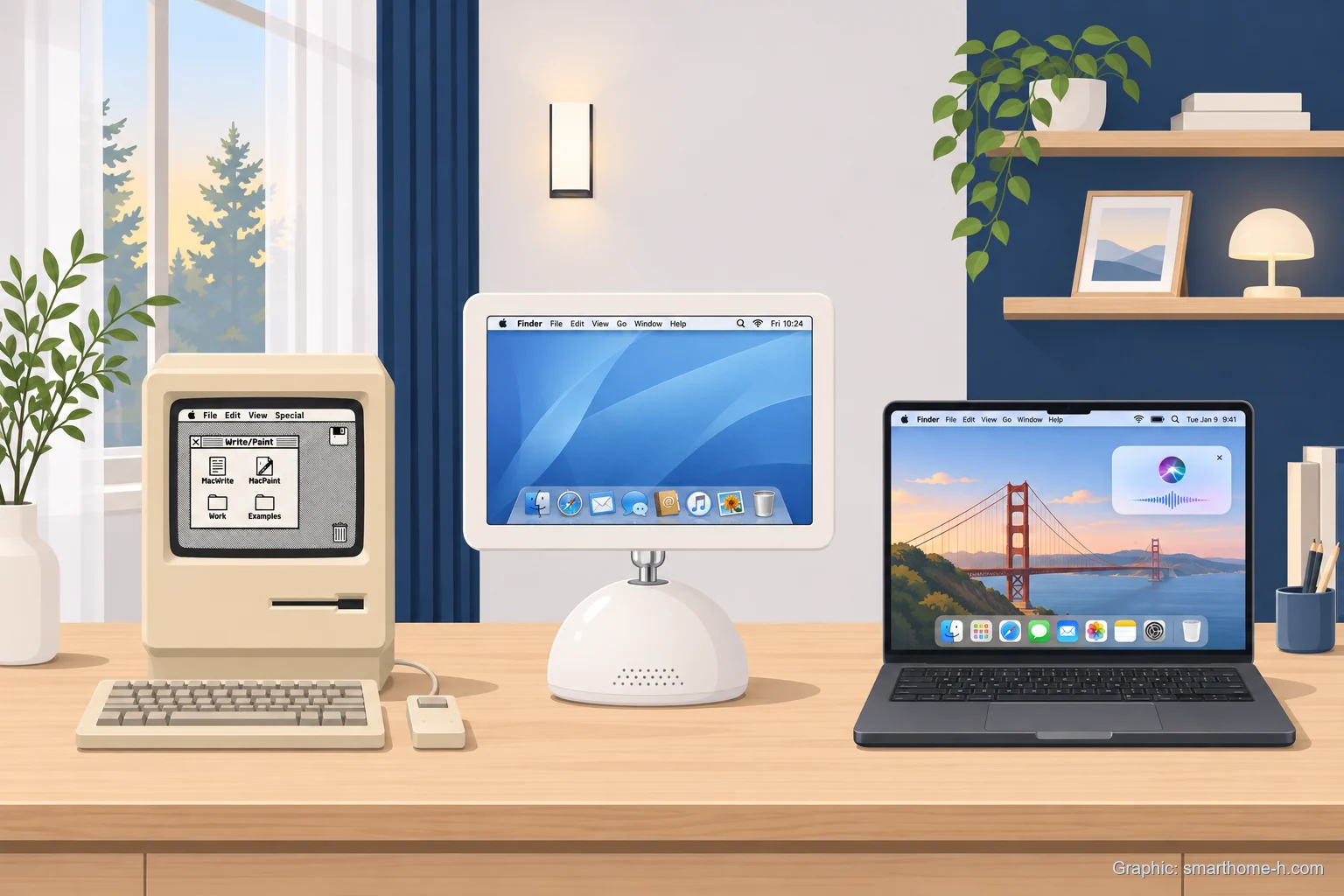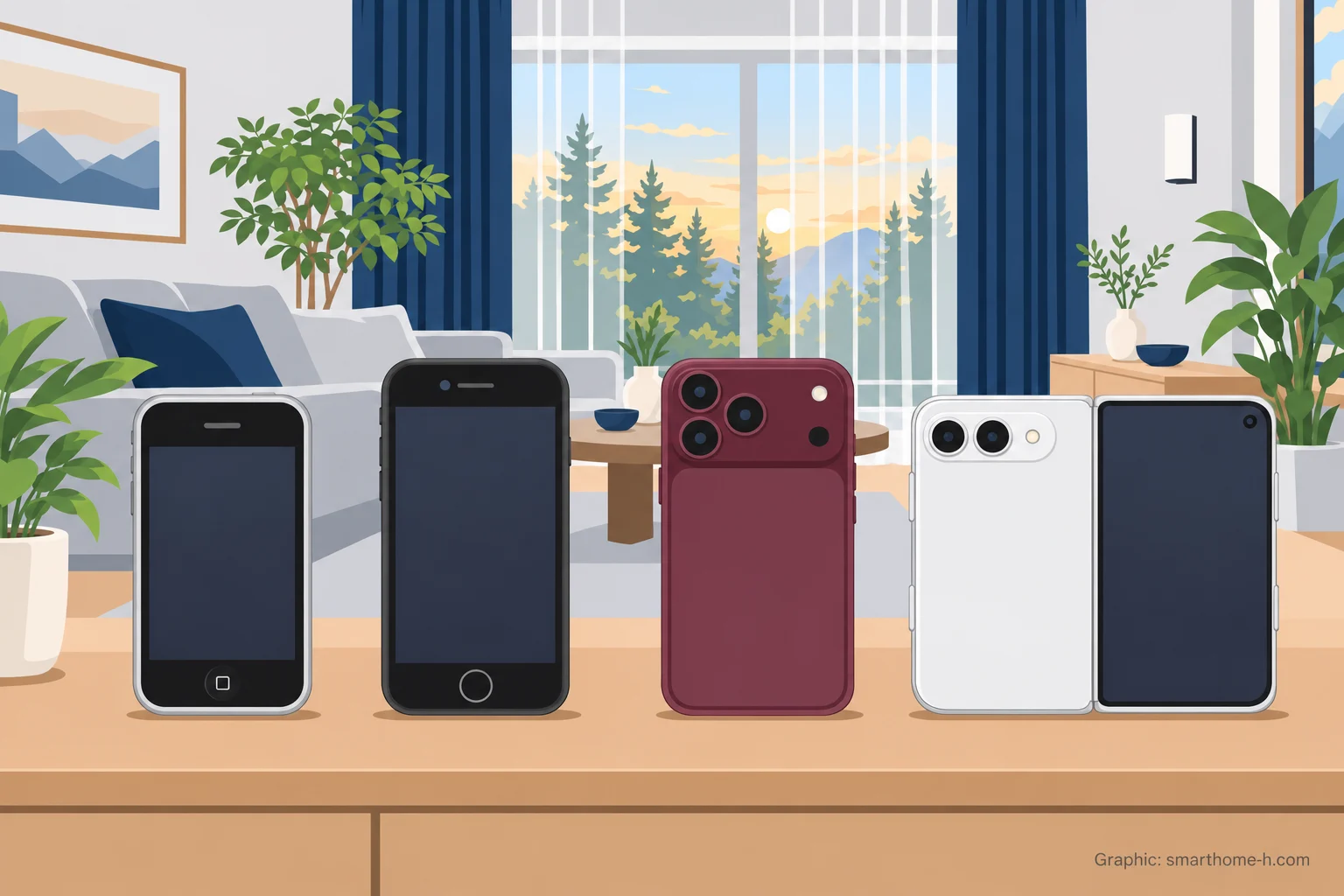
日付は最初に販売が始まった地域での発売日です。OSは発売時から最終対応メジャーバージョン、更新対象の機種は確認時のiOS 27までを表示しています。上限の記載はセキュリティ更新の終了を意味しません。RAMは保存容量と区別し、Appleが公表していない値はiFixitなどの分解・修理資料をもとに整理しました。
iPhone歴代全機種一覧
各機種1色、系列ごとに発売日順。初代は海外モデル。OSは発売時~最終対応メジャー版/現行のiOS 27。RAMは保存容量とは別の作業用メモリ。 全シリーズの機種・関連機器を系列別に紹介。
価格帯は主な製品の発売時価格を丸めた目安です。容量やセット構成などで異なり、海外製品は現地通貨で記載しています。
製品名の上に発売日を確認できた範囲で表示します。
iPhone・mini・Plus・X系|通常モデルとサイズ違い
基本となるiPhoneの系列。miniは小型、PlusとXS Maxは大画面モデルです。c・sやX・XS・XRもこの分類に含めています。 価格帯の目安:近年の主な構成は約8万~20万円。
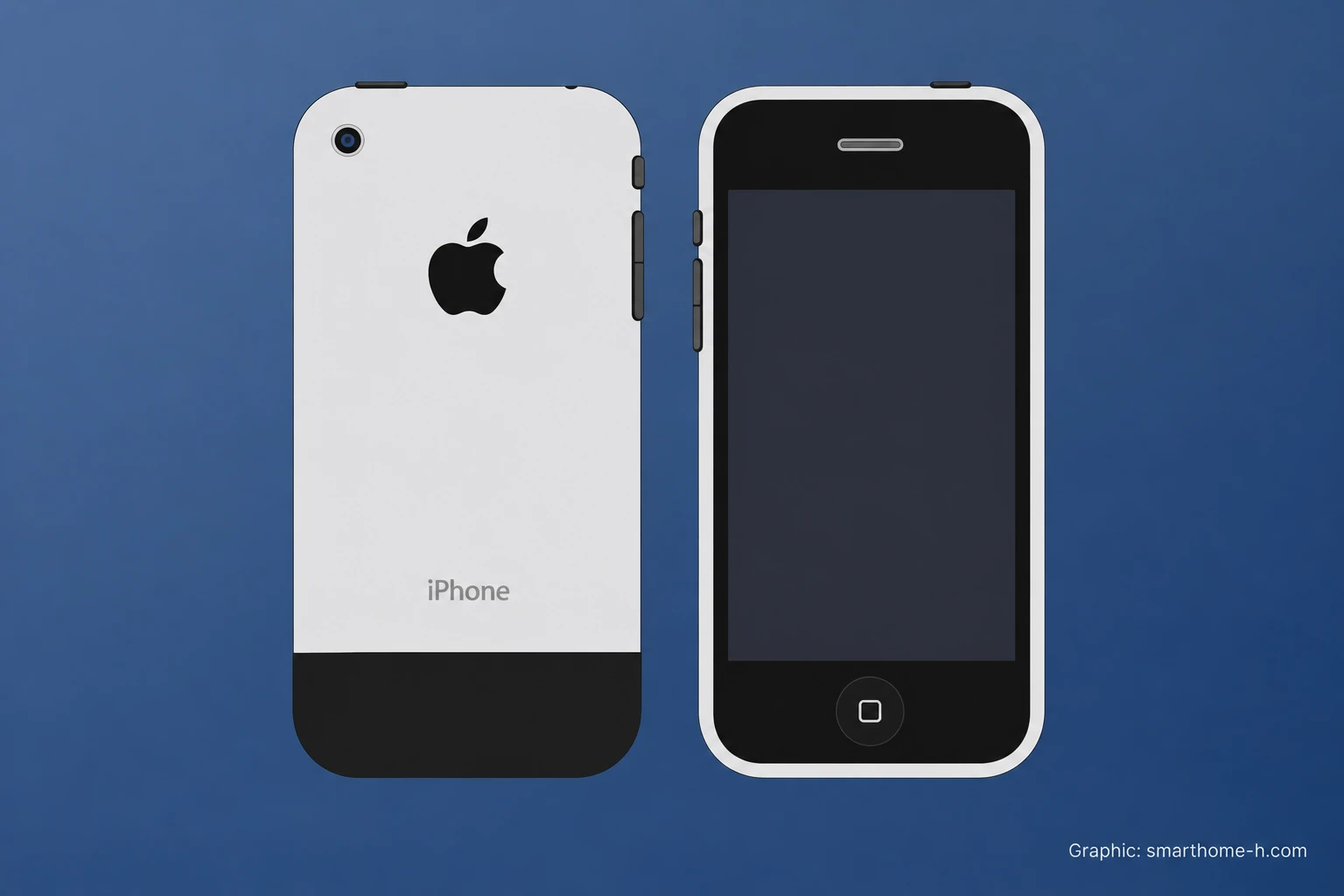 2007年6月29日iPhone(初代)iPhone OS 1.0~3.1.3、ARM11 412MHz、RAM128MB、3.5インチ、マルチタッチ・Safari・iPod機能Amazonで製品・世代を検索 PR 画像はイメージ
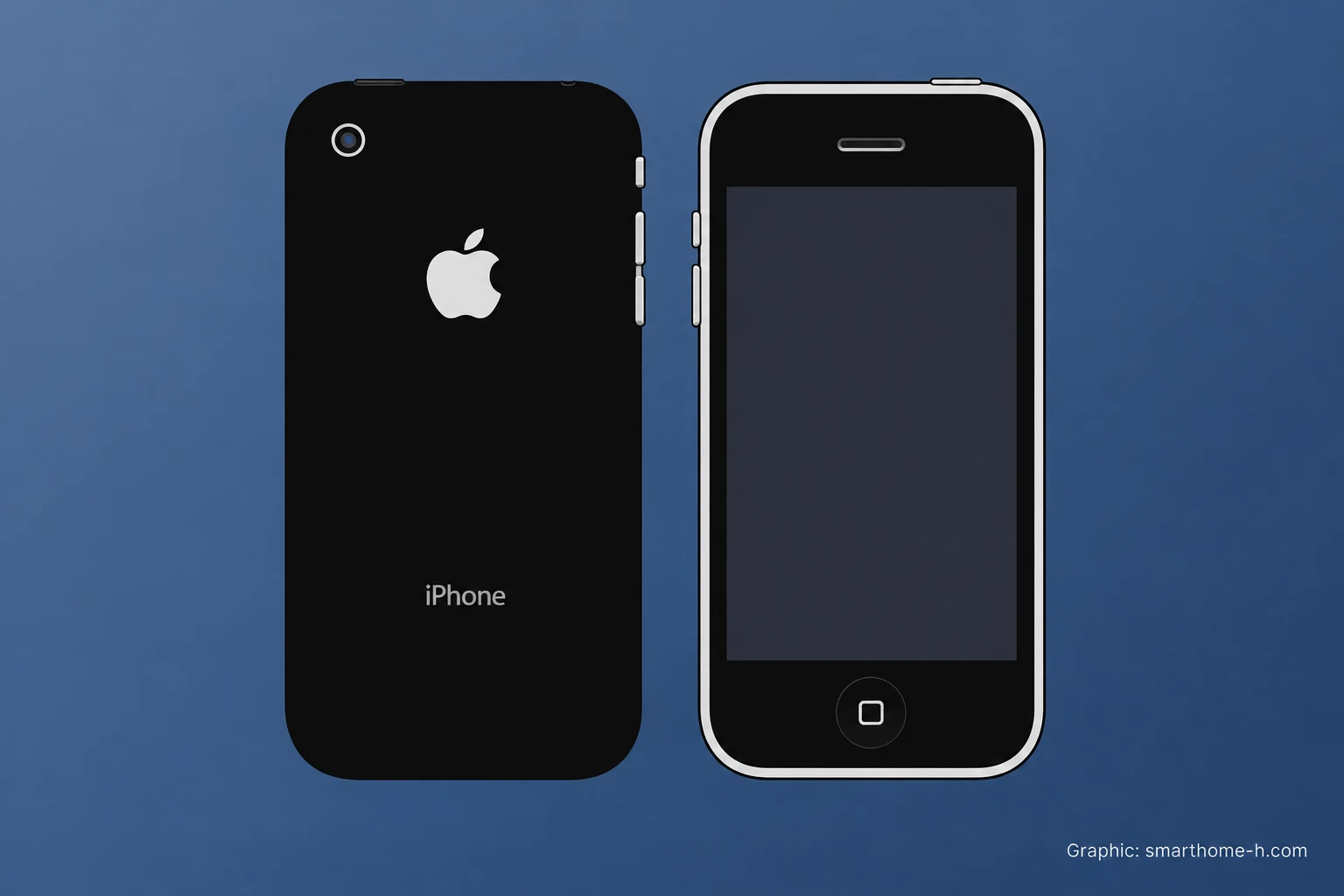 2008年7月11日iPhone 3GiPhone OS 2~iOS 4、ARM11 412MHz、RAM128MB、3.5インチ、3G通信・GPSAmazonで製品・世代を検索 PR 画像はイメージ
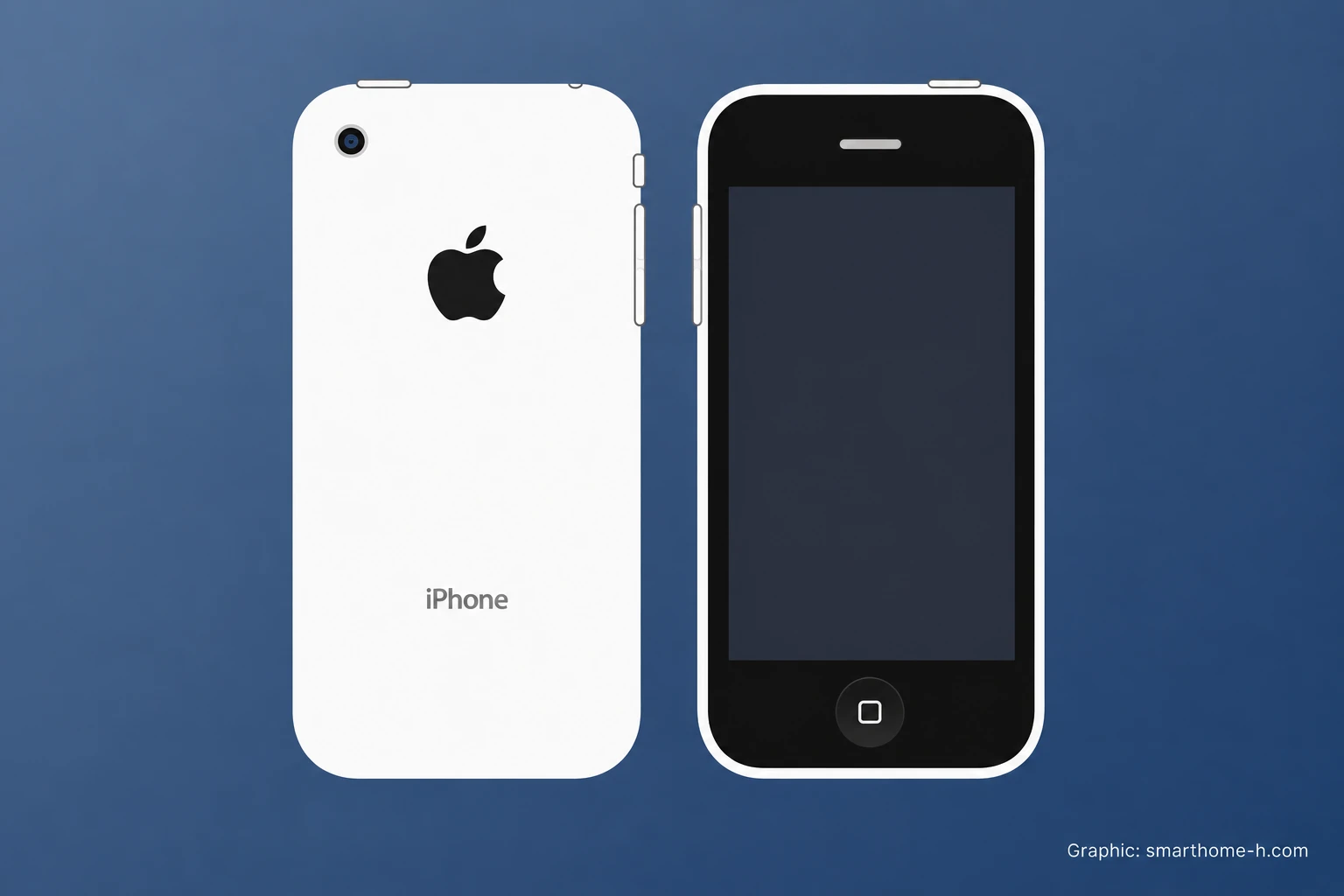 2009年6月19日iPhone 3GSiPhone OS 3~iOS 6、Cortex-A8 600MHz、RAM256MB、3.5インチ、動画撮影・電子コンパスAmazonで製品・世代を検索 PR 画像はイメージ
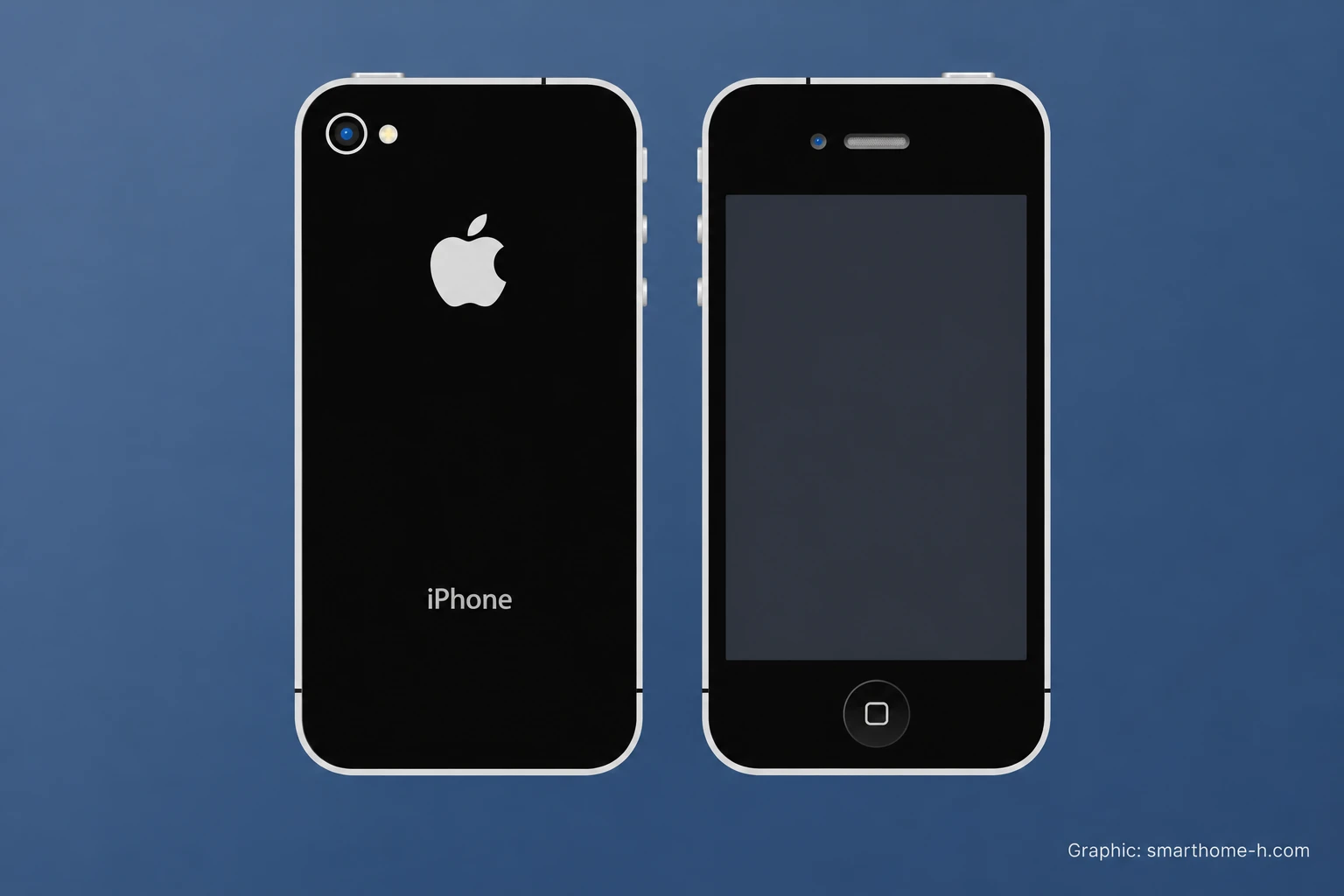 2010年6月24日iPhone 4iOS 4~7、A4、RAM512MB、3.5インチ、Retinaディスプレイ・FaceTimeAmazonで製品・世代を検索 PR 画像はイメージ
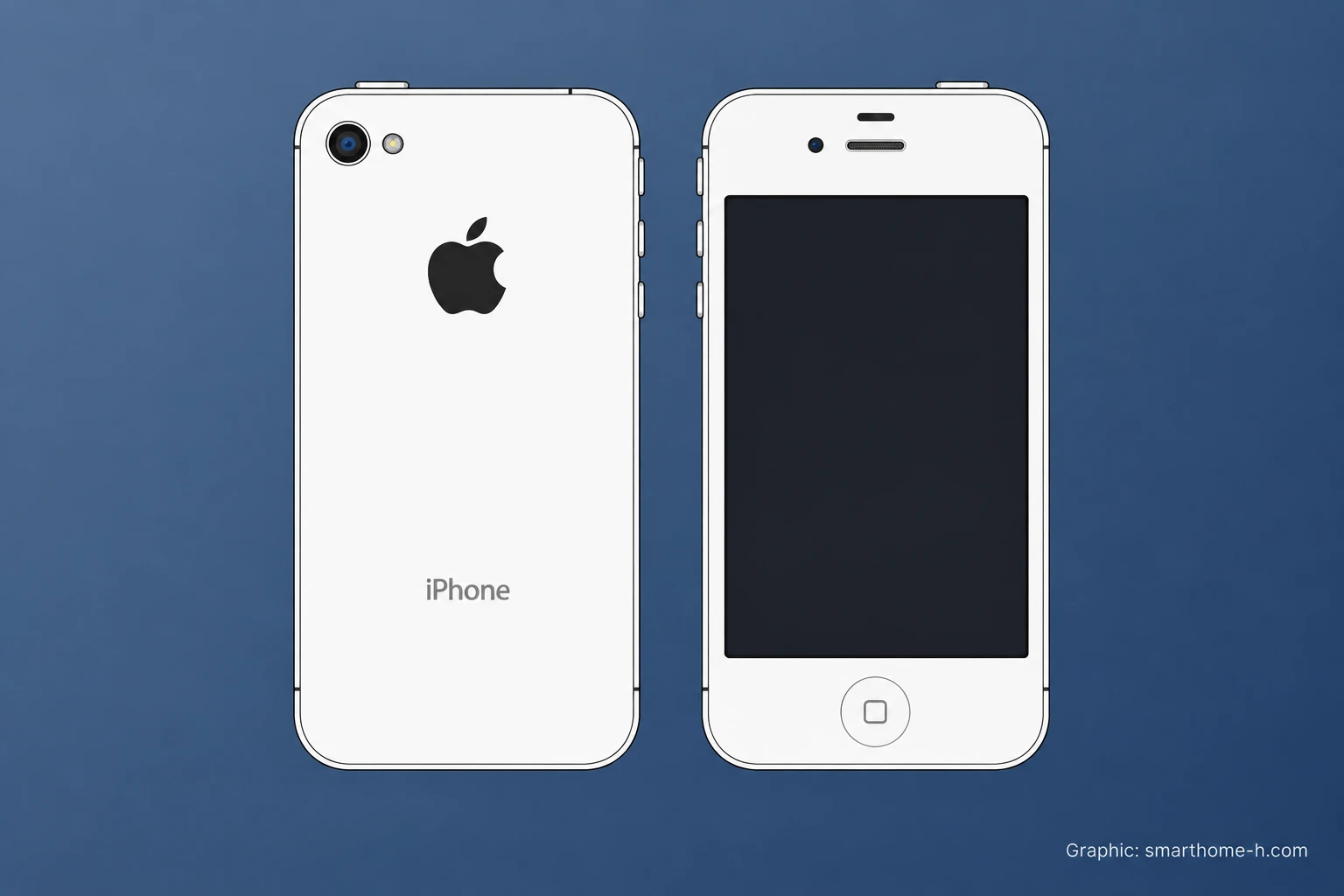 2011年10月14日iPhone 4SiOS 5~9、A5、RAM512MB、3.5インチ、Siri・1080p動画撮影Amazonで製品・世代を検索 PR 画像はイメージ
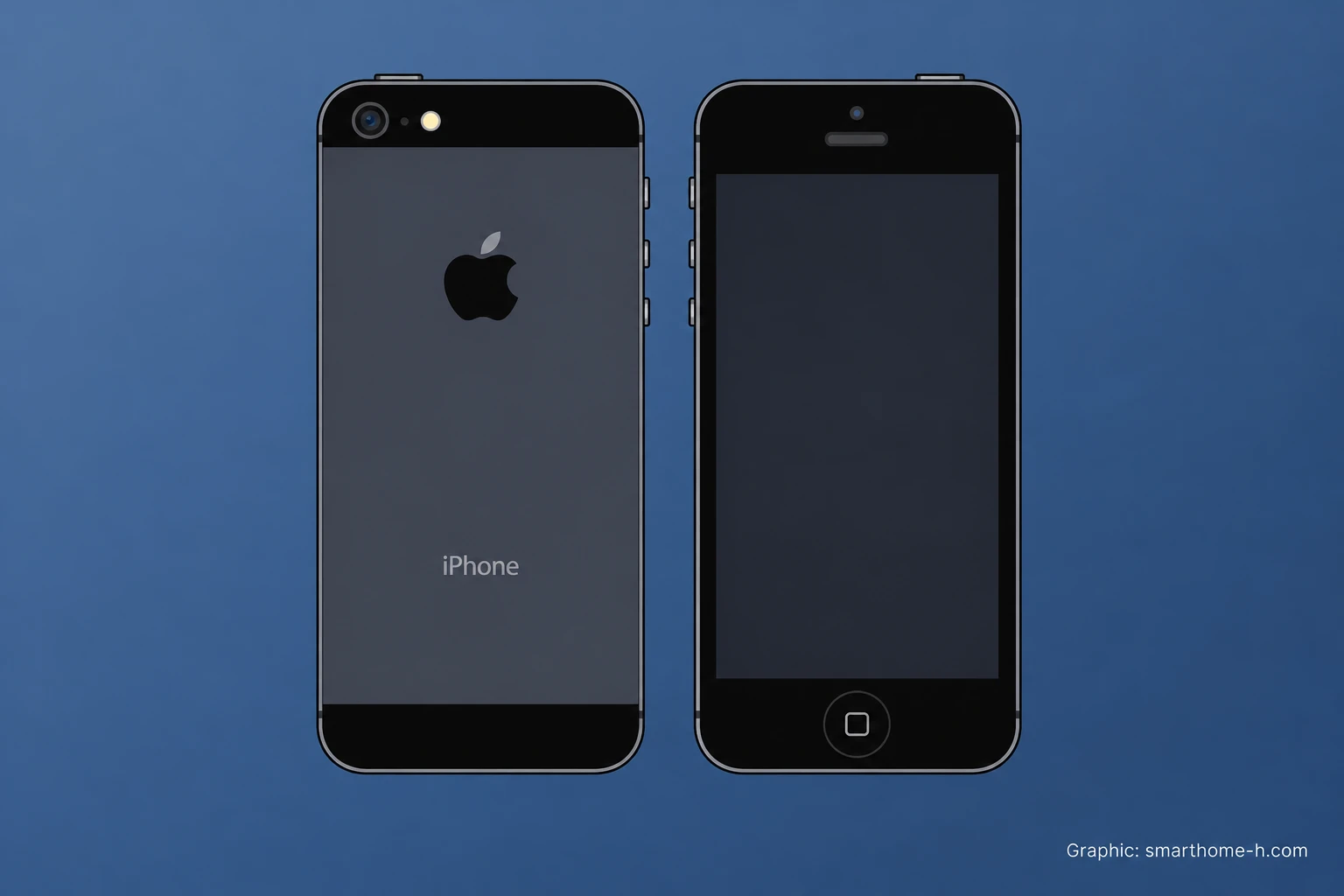 2012年9月21日iPhone 5iOS 6~10、A6、RAM1GB、4インチ、縦長画面・LTE・LightningAmazonで製品・世代を検索 PR 画像はイメージ
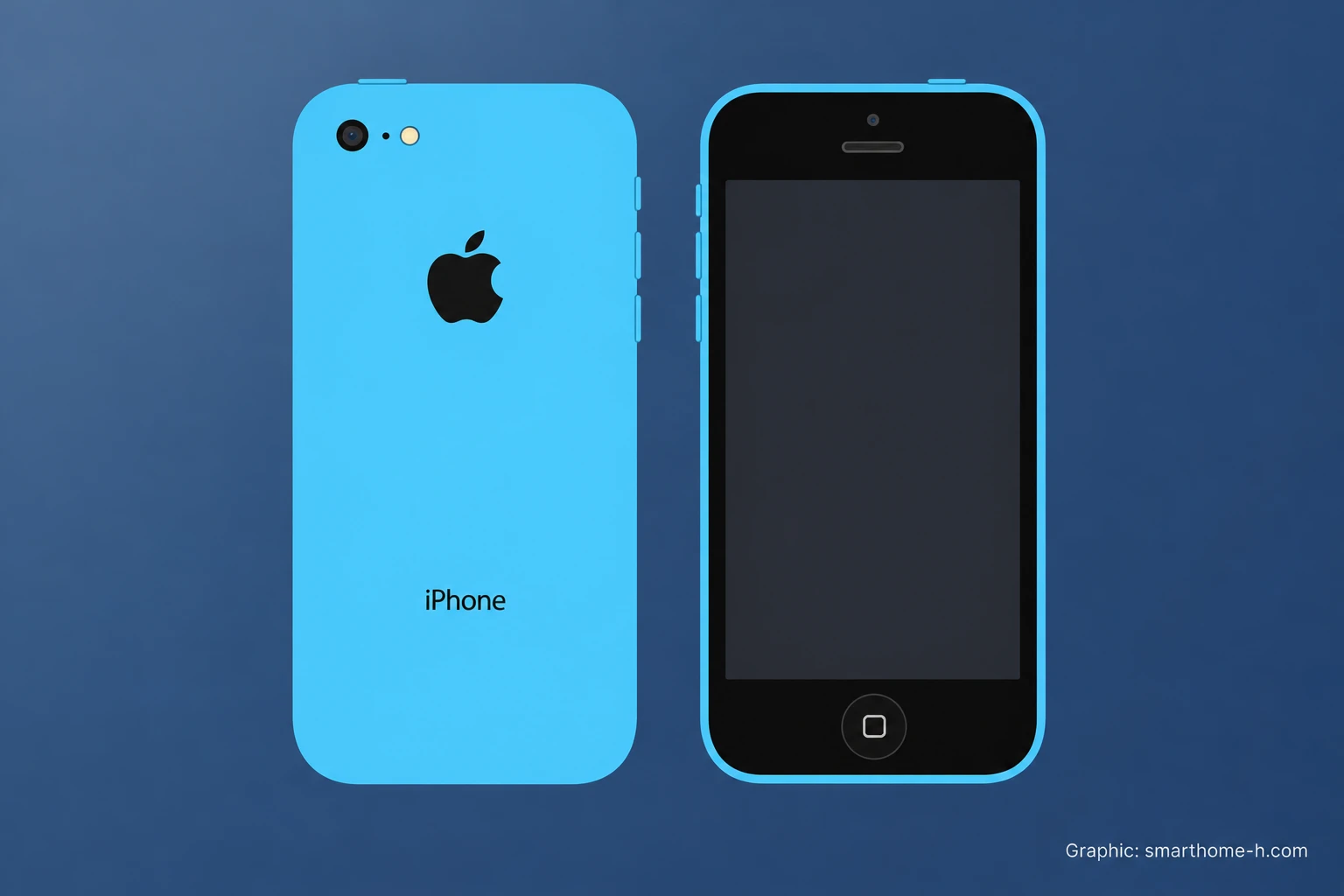 2013年9月20日iPhone 5ciOS 7~10、A6、RAM1GB、4インチ、カラフルなポリカーボネート筐体Amazonで製品・世代を検索 PR 画像はイメージ
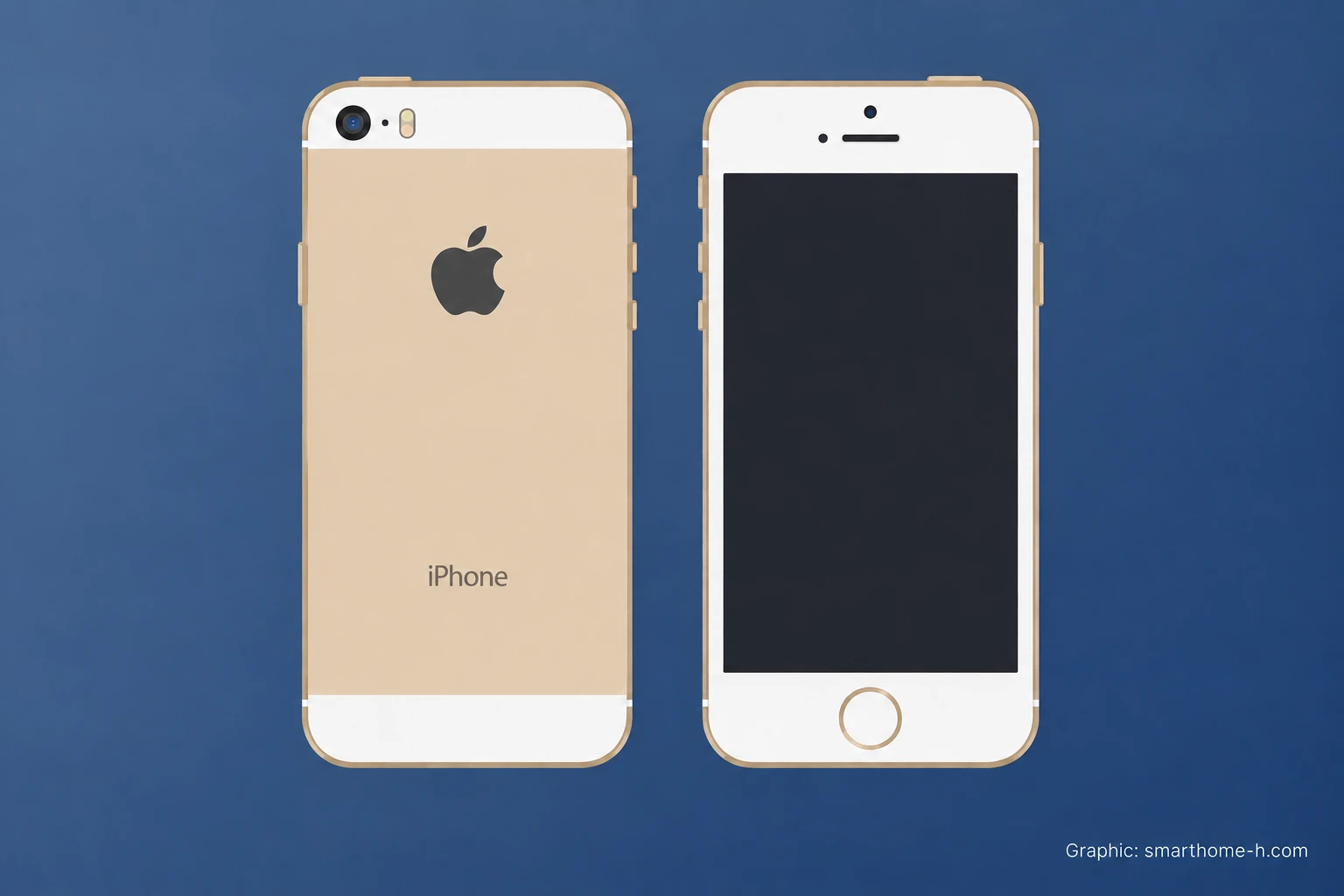 2013年9月20日iPhone 5siOS 7~12、A7、RAM1GB、4インチ、Touch ID・64ビットCPUAmazonで製品・世代を検索 PR 画像はイメージ
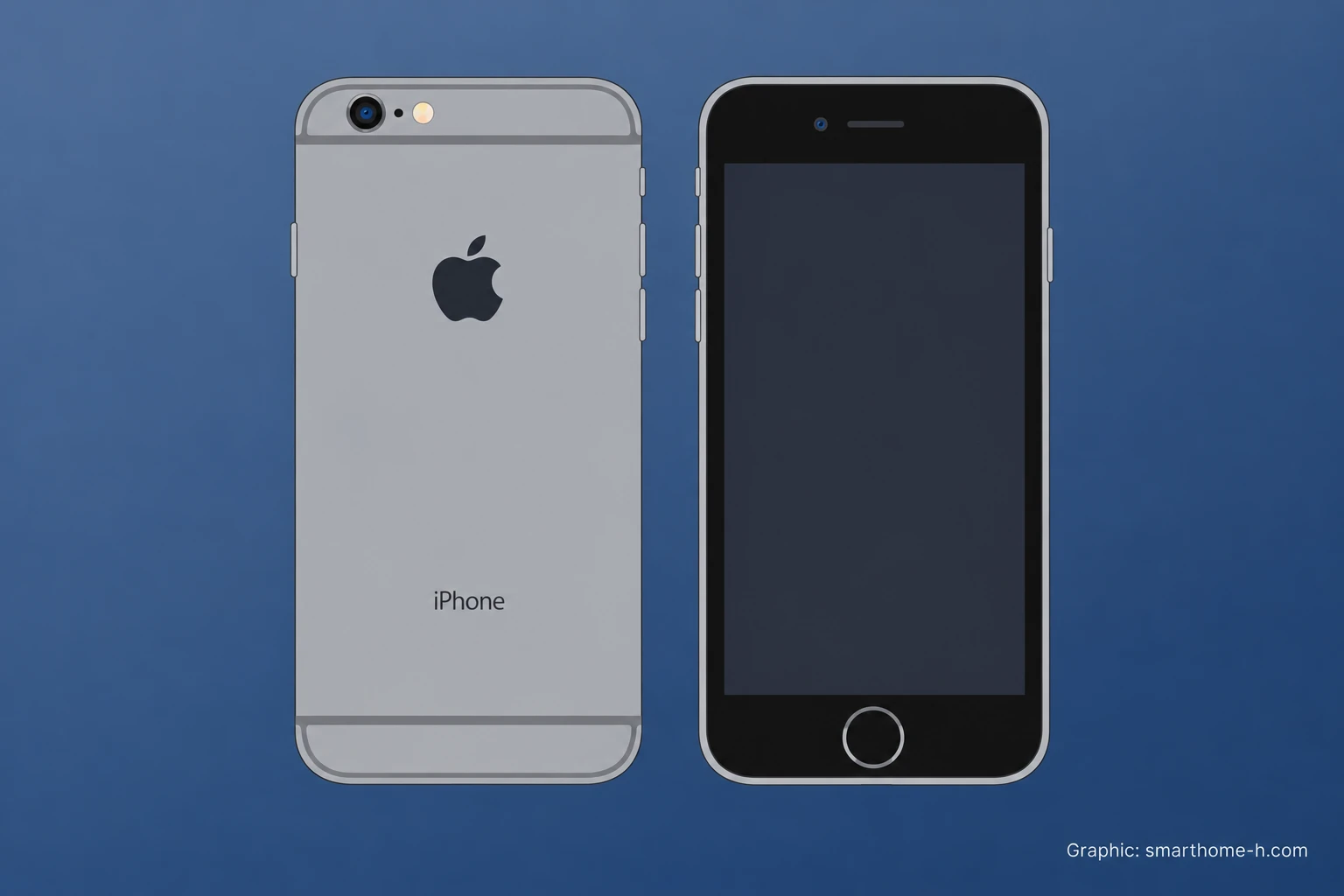 2014年9月19日iPhone 6iOS 8~12、A8、RAM1GB、4.7インチ、画面大型化・Apple PayAmazonで製品・世代を検索 PR 画像はイメージ
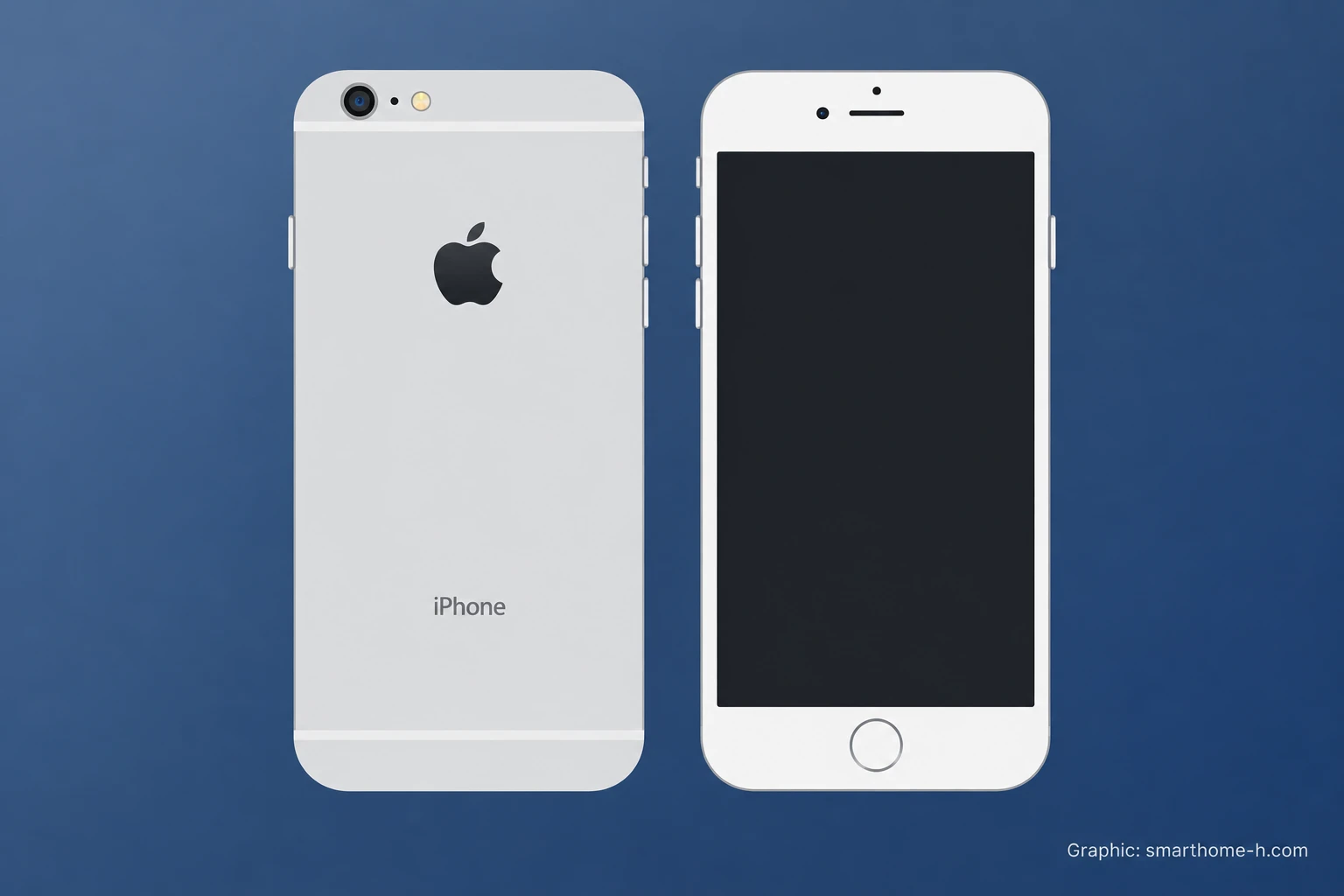 2014年9月19日iPhone 6 PlusiOS 8~12、A8、RAM1GB、5.5インチ、大型画面・光学式手ぶれ補正Amazonで製品・世代を検索 PR 画像はイメージ
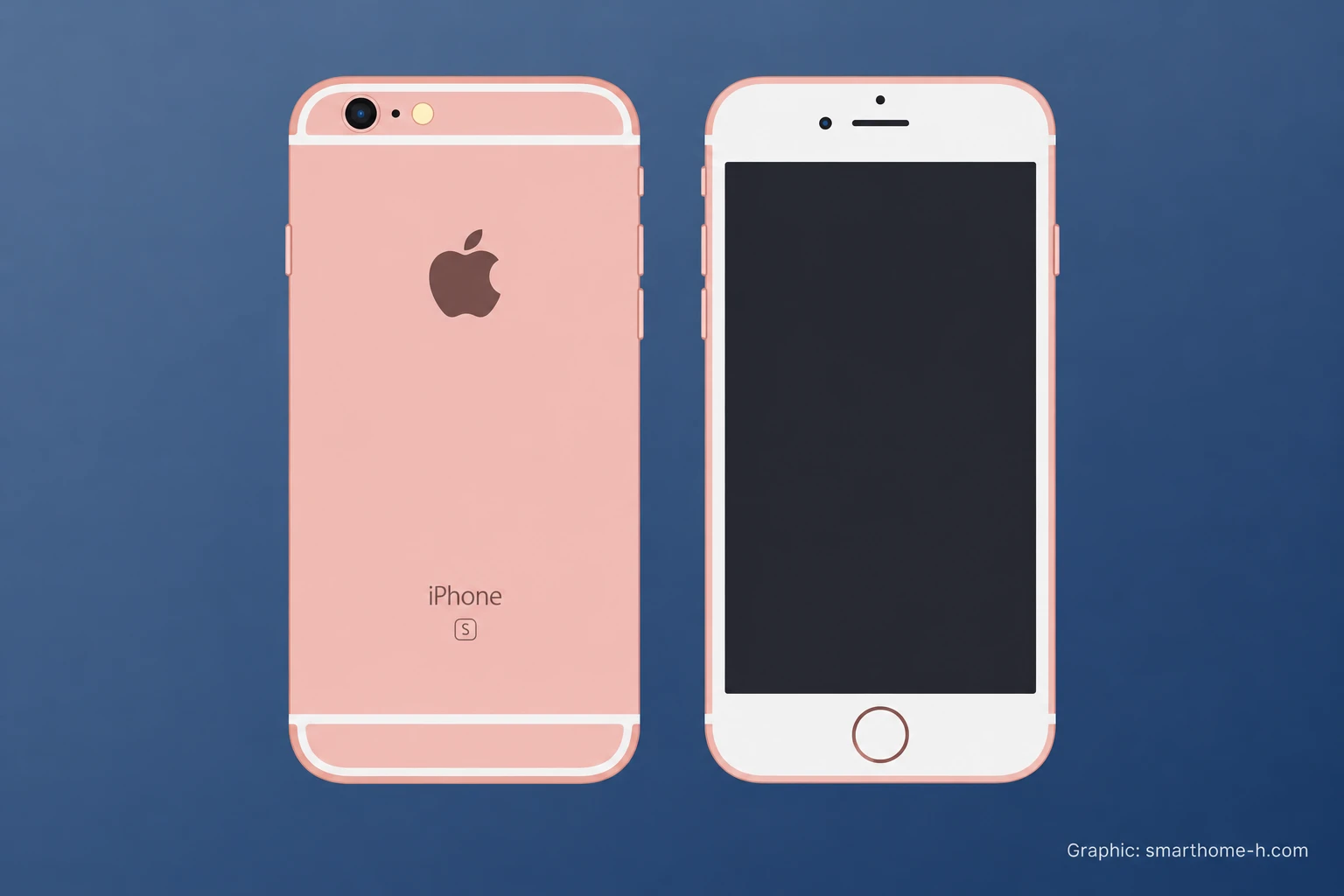 2015年9月25日iPhone 6siOS 9~15、A9、RAM2GB、4.7インチ、3D Touch・Live PhotosAmazonで製品・世代を検索 PR 画像はイメージ
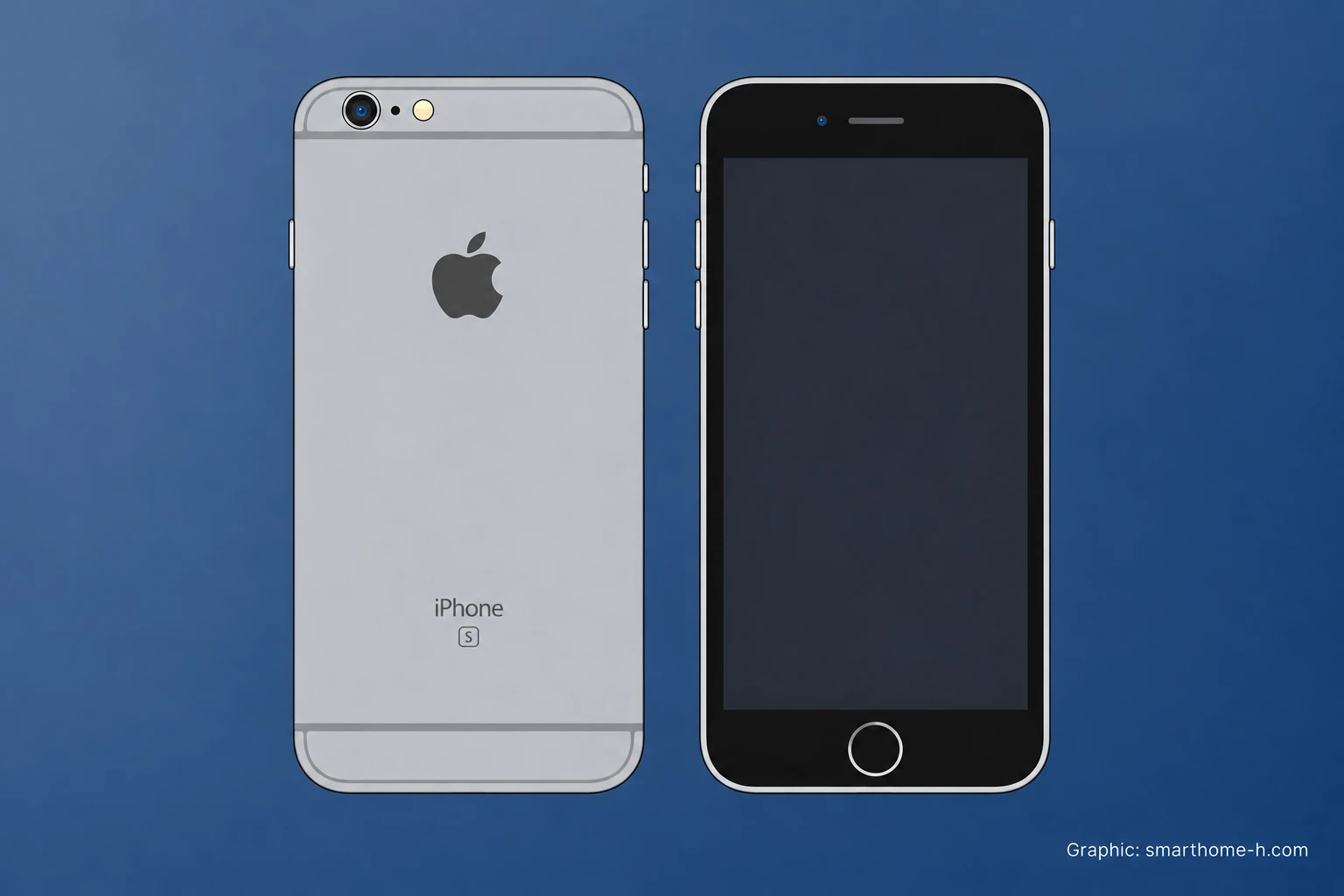 2015年9月25日iPhone 6s PlusiOS 9~15、A9、RAM2GB、5.5インチ、3D Touch・光学式手ぶれ補正Amazonで製品・世代を検索 PR 画像はイメージ
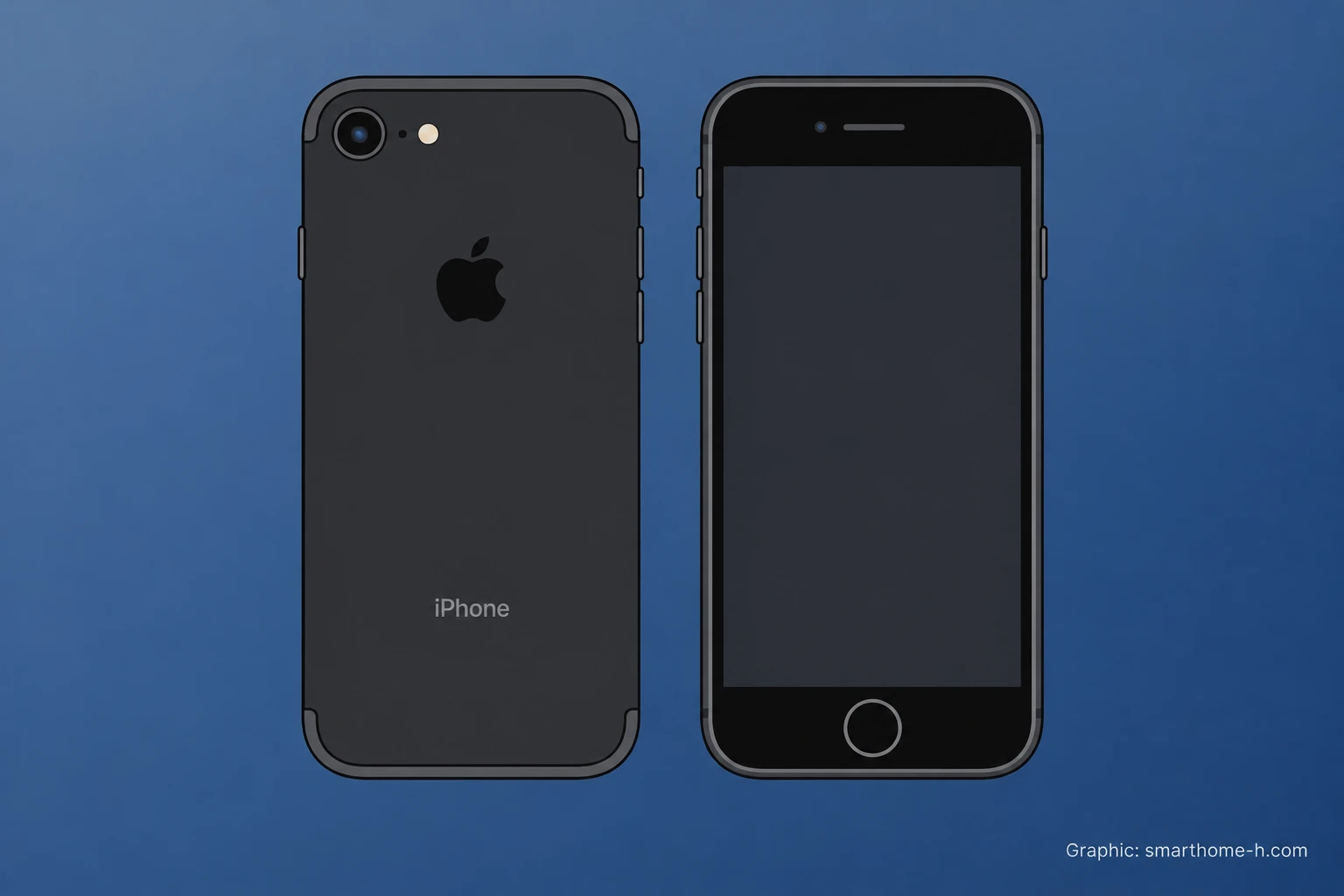 2016年9月16日iPhone 7iOS 10~15、A10 Fusion、RAM2GB、4.7インチ、耐水・ステレオスピーカーAmazonで製品・世代を検索 PR 画像はイメージ
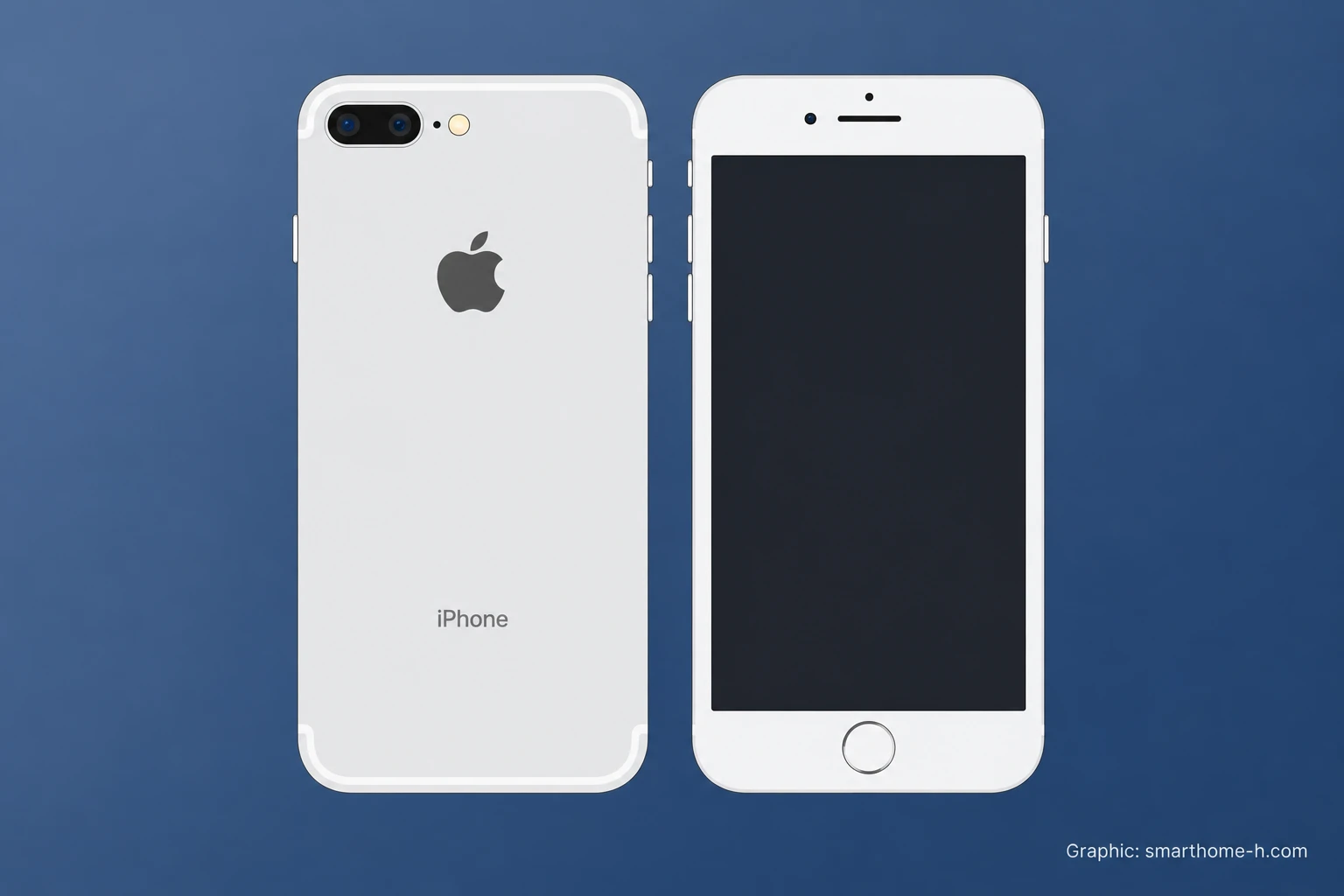 2016年9月16日iPhone 7 PlusiOS 10~15、A10 Fusion、RAM3GB、5.5インチ、広角+望遠・ポートレートモードAmazonで製品・世代を検索 PR 画像はイメージ
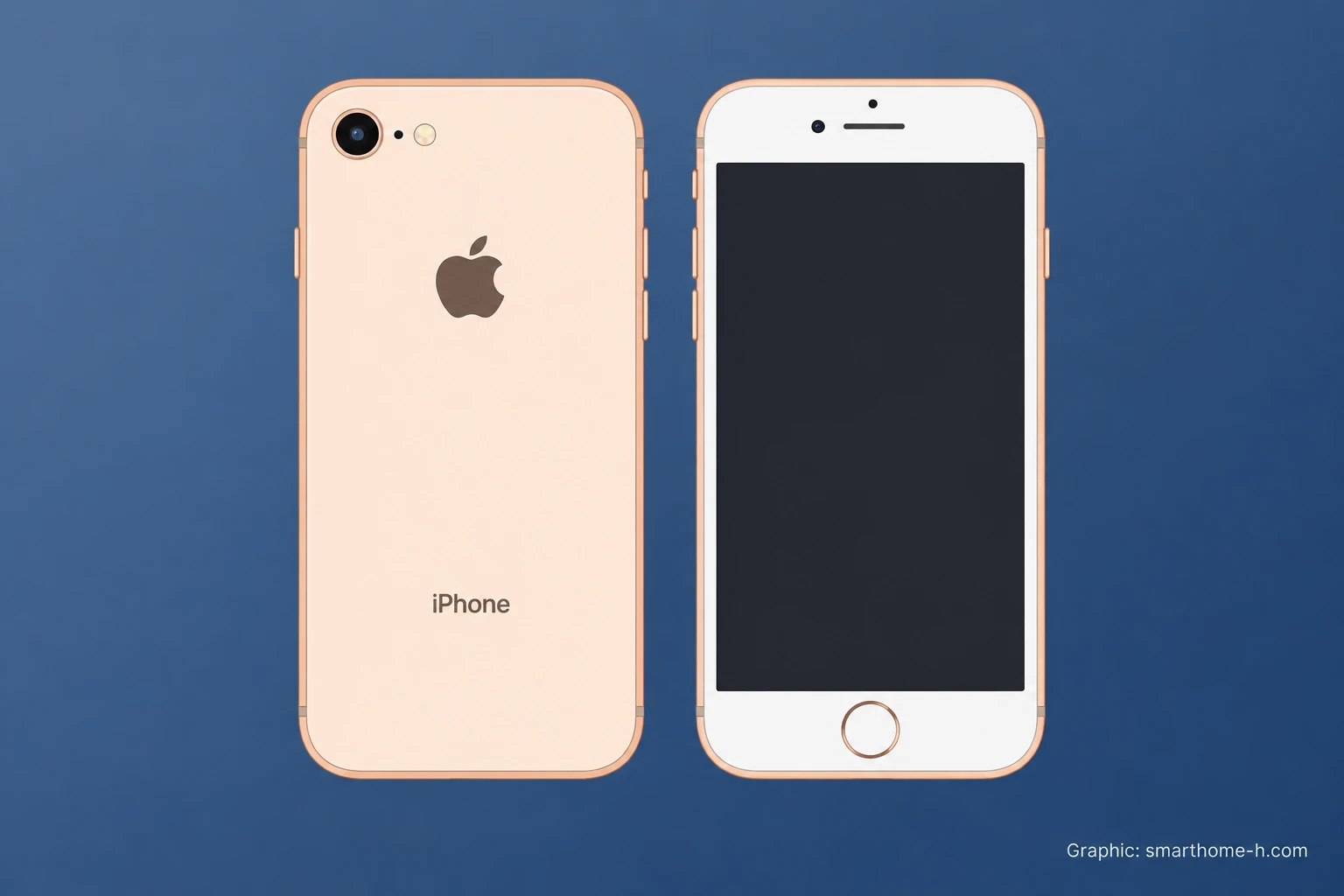 2017年9月22日iPhone 8iOS 11~16、A11 Bionic、RAM2GB、4.7インチ、ガラス背面・Qi充電Amazonで製品・世代を検索 PR 画像はイメージ
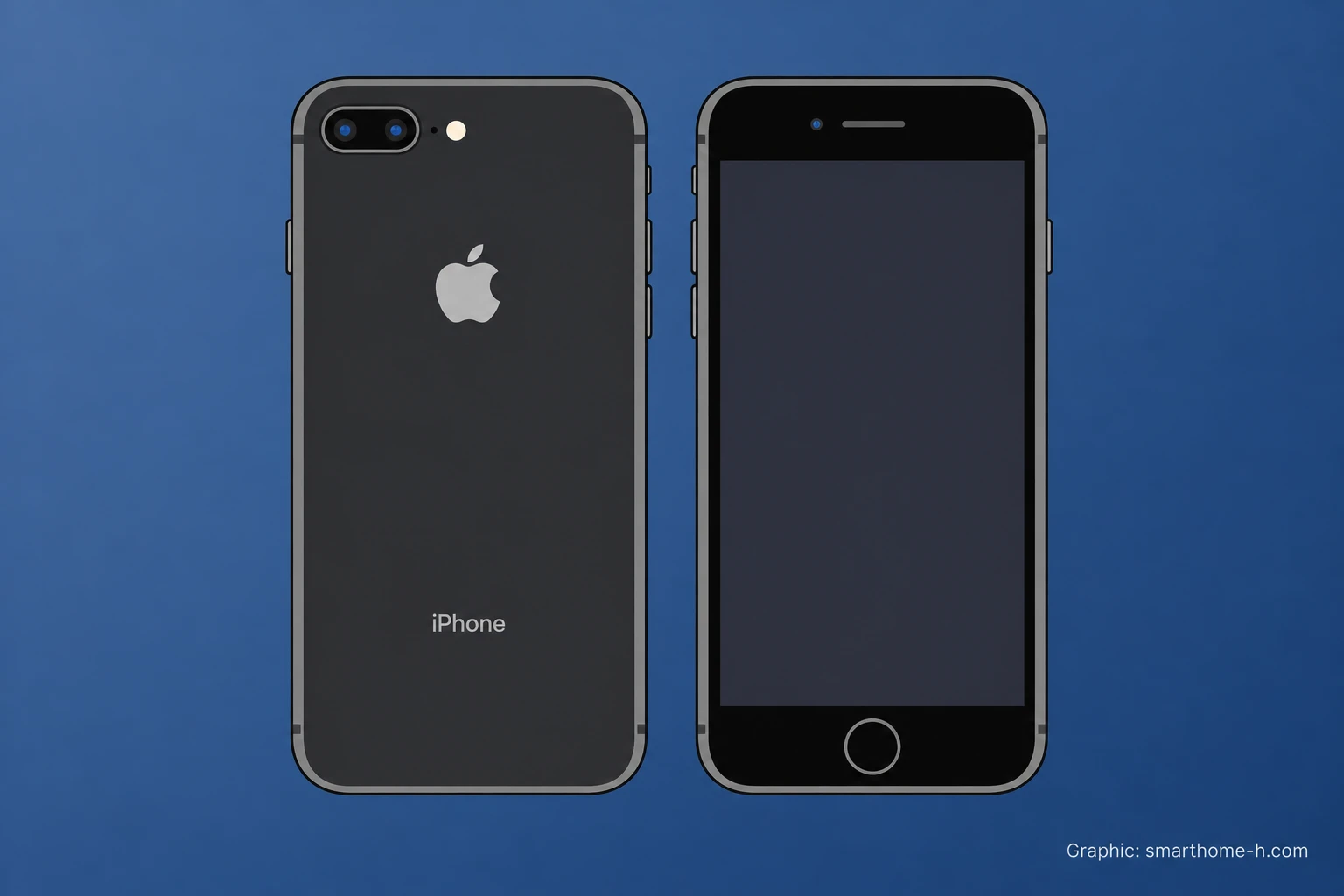 2017年9月22日iPhone 8 PlusiOS 11~16、A11 Bionic、RAM3GB、5.5インチ、Qi充電・ポートレートライティングAmazonで製品・世代を検索 PR 画像はイメージ
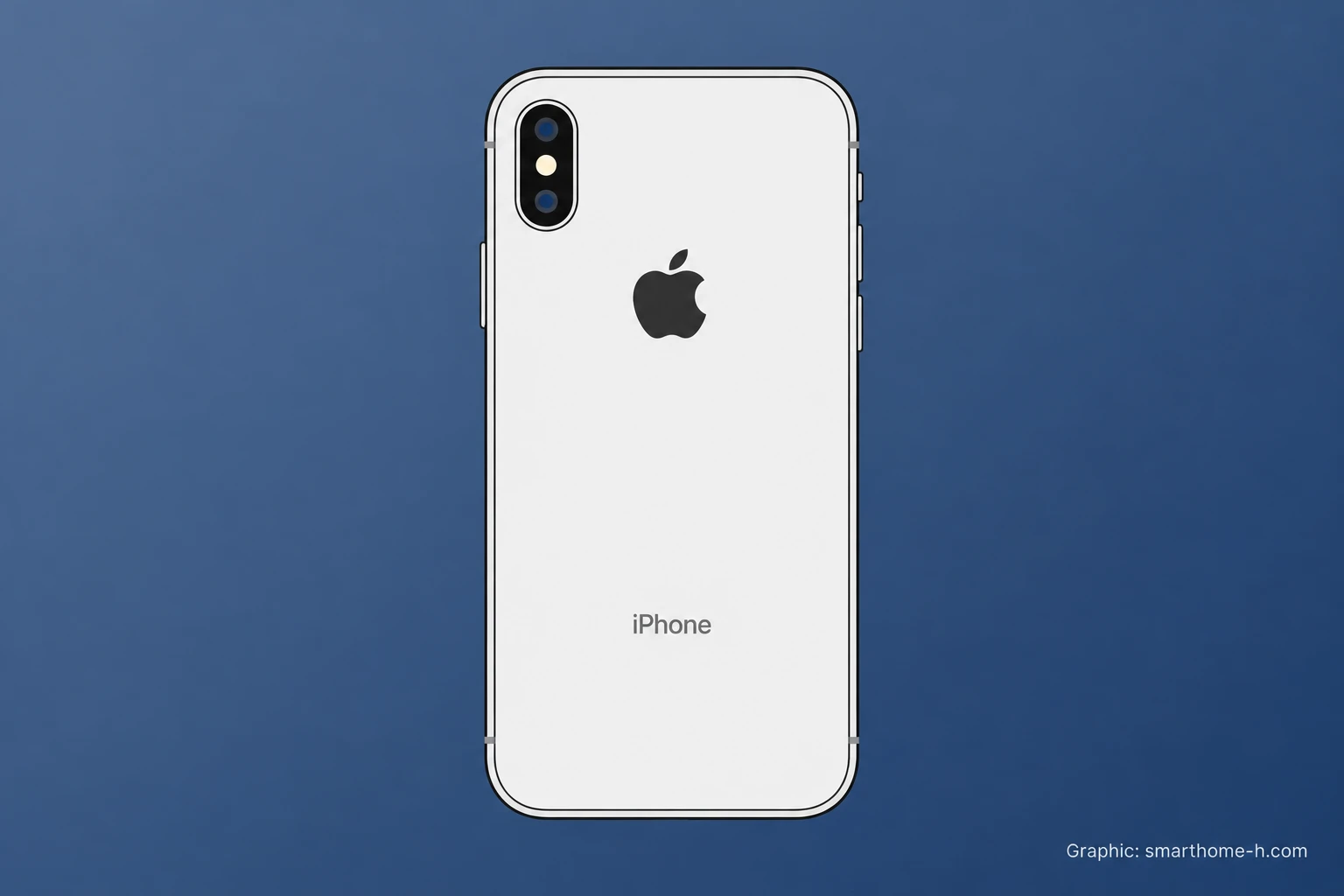 2017年11月3日iPhone XiOS 11~16、A11 Bionic、RAM3GB、5.8インチ、Face ID・OLED・ホームボタン廃止Amazonで製品・世代を検索 PR 画像はイメージ
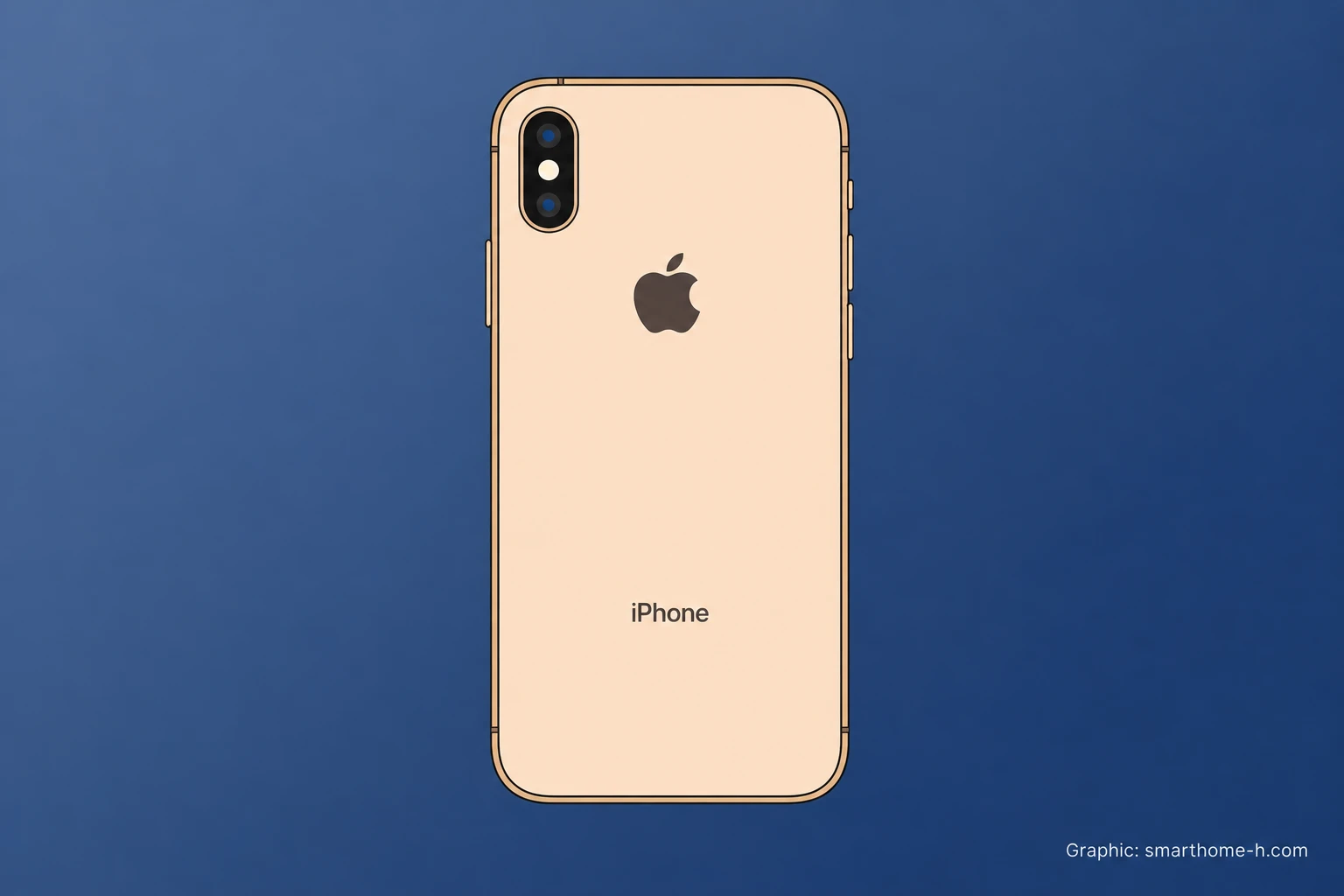 2018年9月21日iPhone XSiOS 12~18、A12 Bionic、RAM4GB、5.8インチ、スマートHDR・デュアルSIMAmazonで製品・世代を検索 PR 画像はイメージ
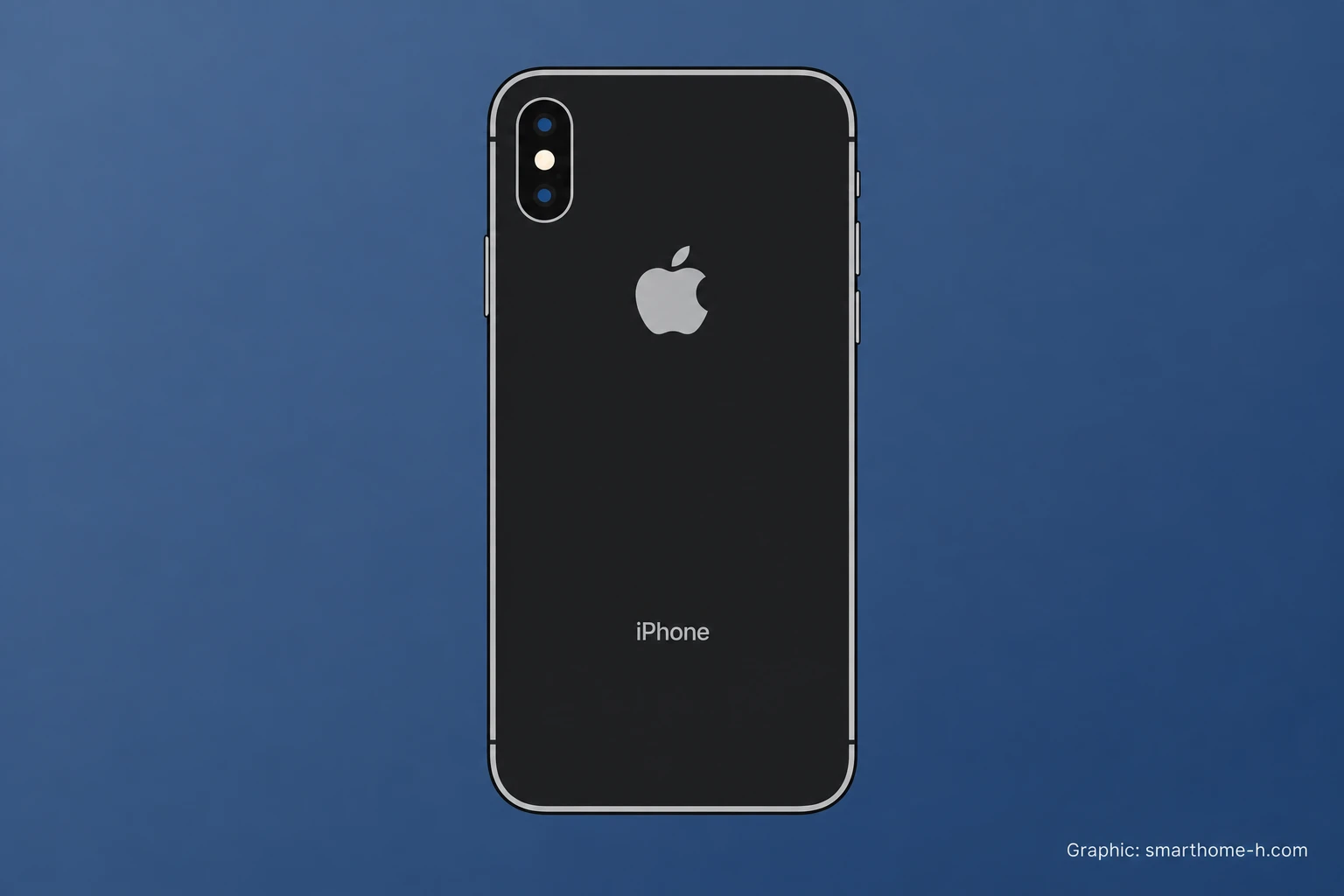 2018年9月21日iPhone XS MaxiOS 12~18、A12 Bionic、RAM4GB、6.5インチ、大画面OLED・スマートHDRAmazonで製品・世代を検索 PR 画像はイメージ
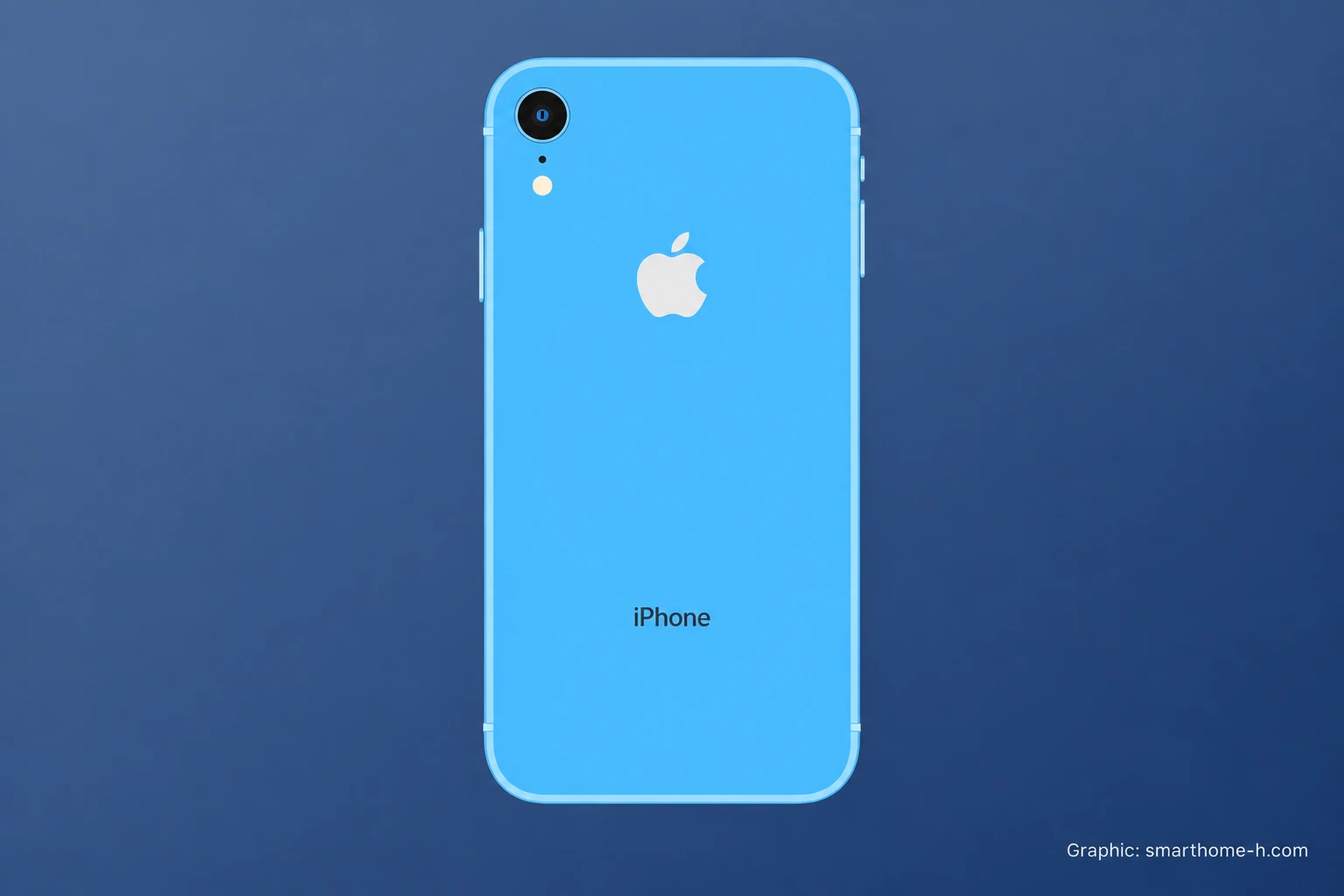 2018年10月26日iPhone XRiOS 12~18、A12 Bionic、RAM3GB、6.1インチ、Liquid Retina液晶・Face IDAmazonで製品・世代を検索 PR 画像はイメージ
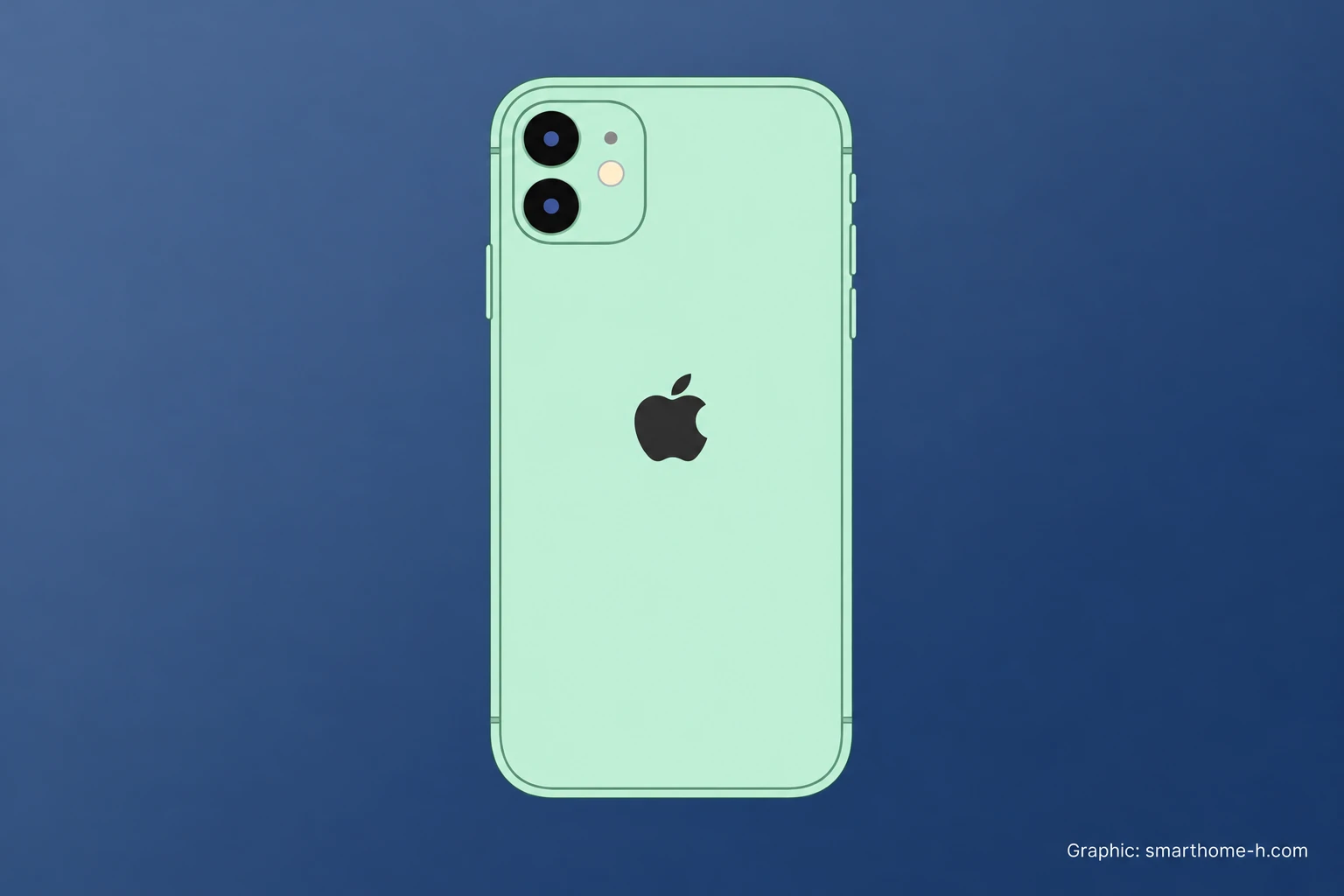 2019年9月20日iPhone 11iOS 13~27、A13 Bionic、RAM4GB、6.1インチ、超広角カメラ・ナイトモードAmazonで製品・世代を検索 PR 画像はイメージ
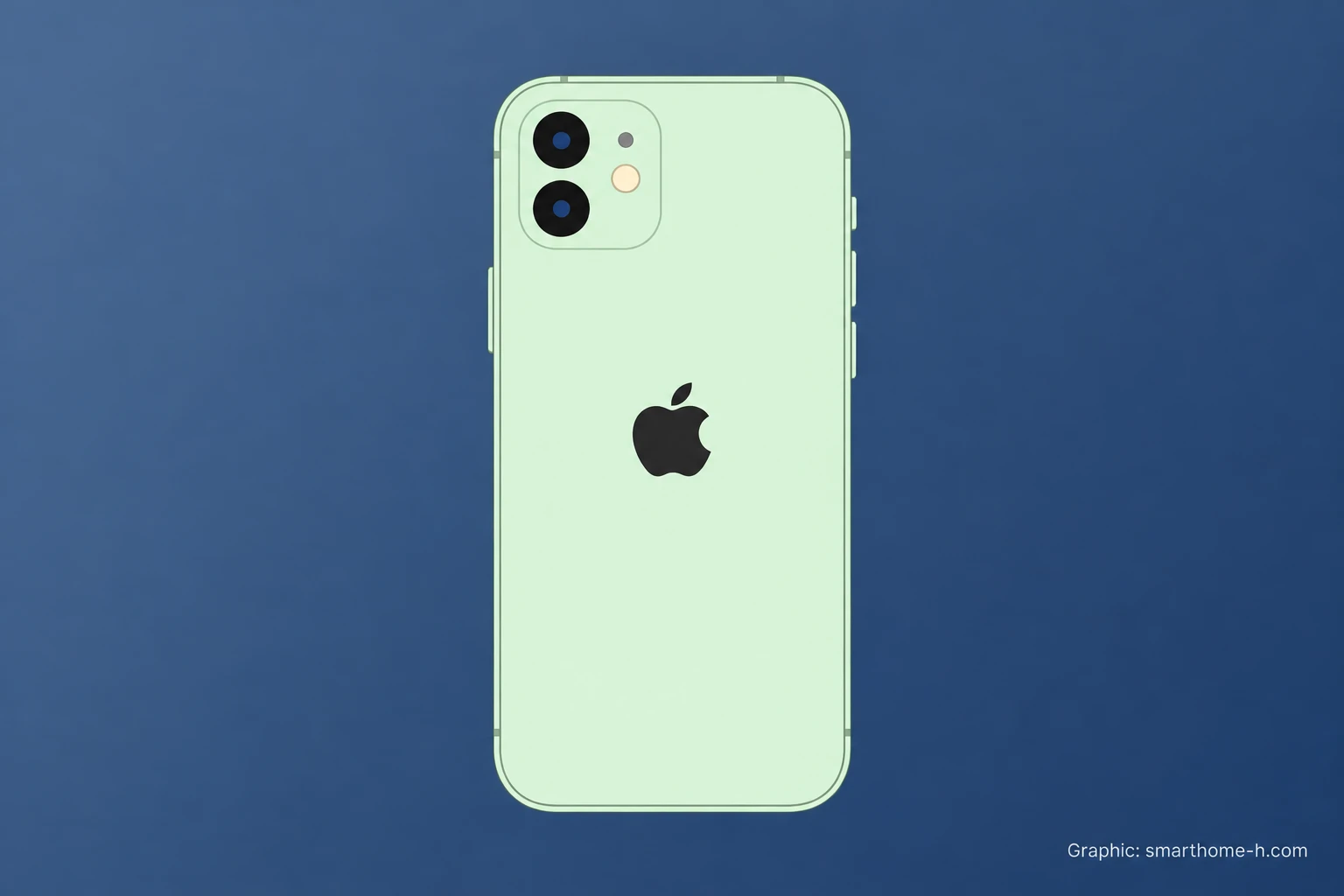 2020年10月23日iPhone 12iOS 14~27、A14 Bionic、RAM4GB、6.1インチ、5G・MagSafe・OLEDAmazonで製品・世代を検索 PR 画像はイメージ
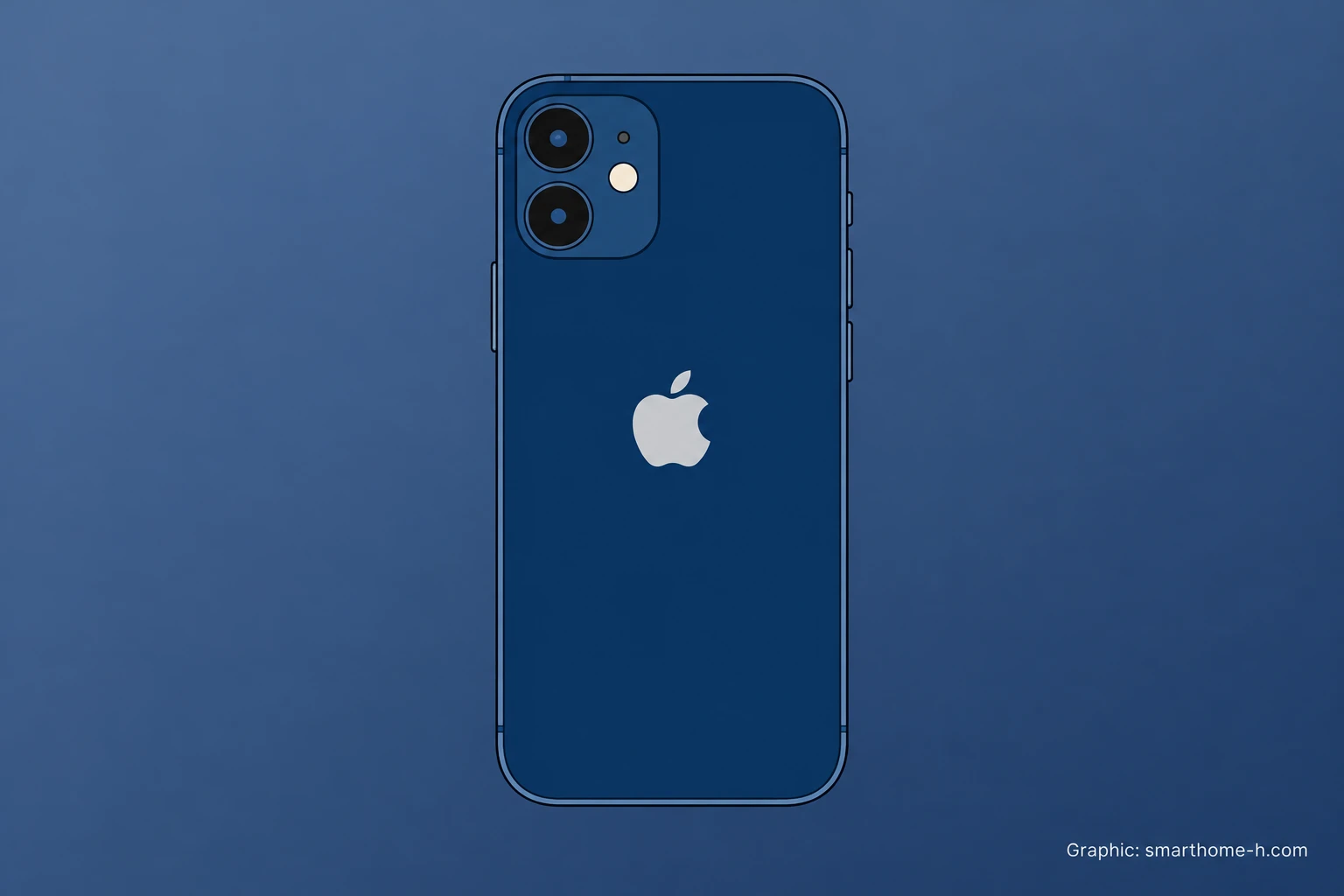 2020年11月13日iPhone 12 miniiOS 14~27、A14 Bionic、RAM4GB、5.4インチ、小型OLED・5G・MagSafeAmazonで製品・世代を検索 PR 画像はイメージ
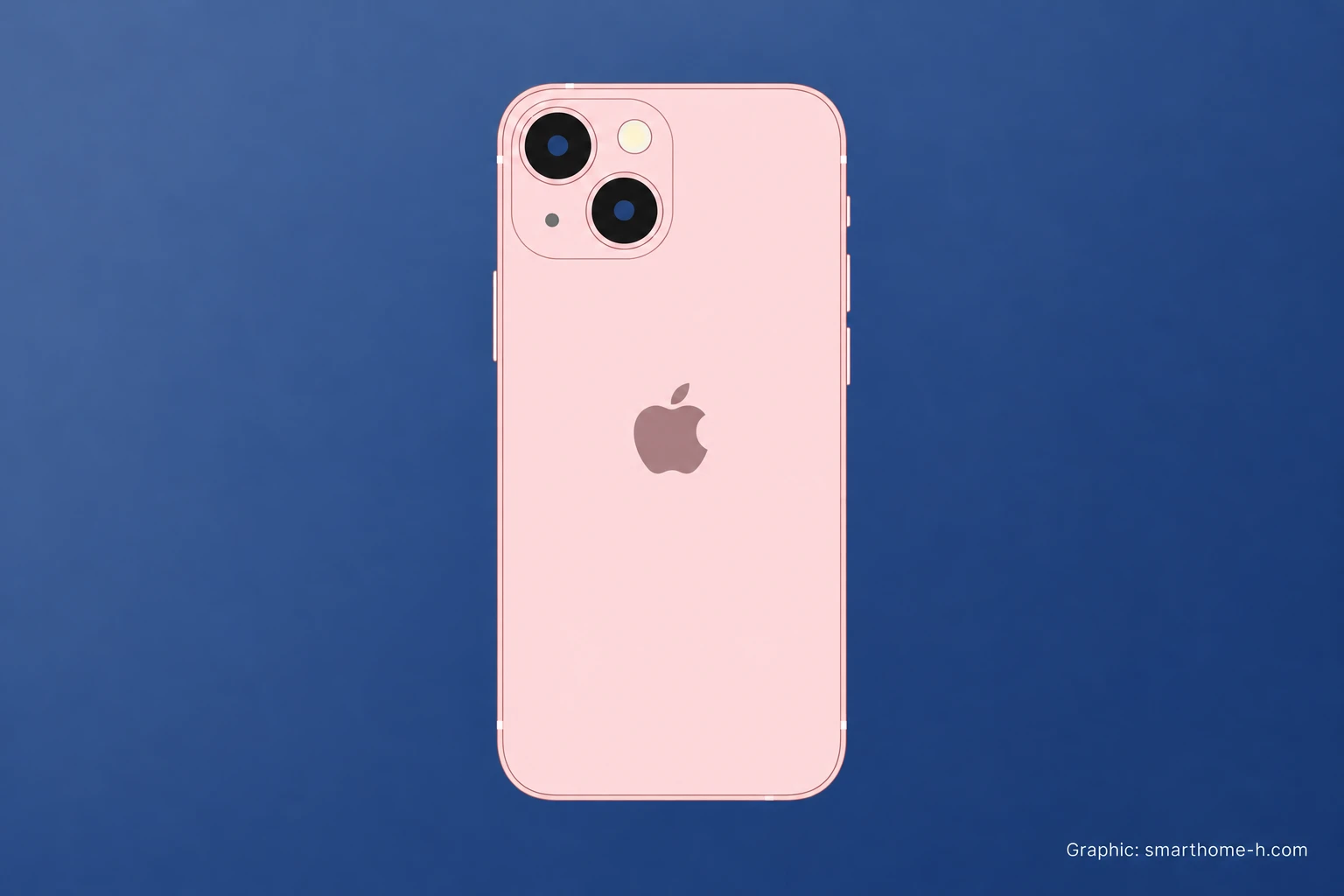 2021年9月24日iPhone 13 miniiOS 15~27、A15 Bionic、RAM4GB、5.4インチ、小型筐体・シネマティックモードAmazonで製品・世代を検索 PR 画像はイメージ
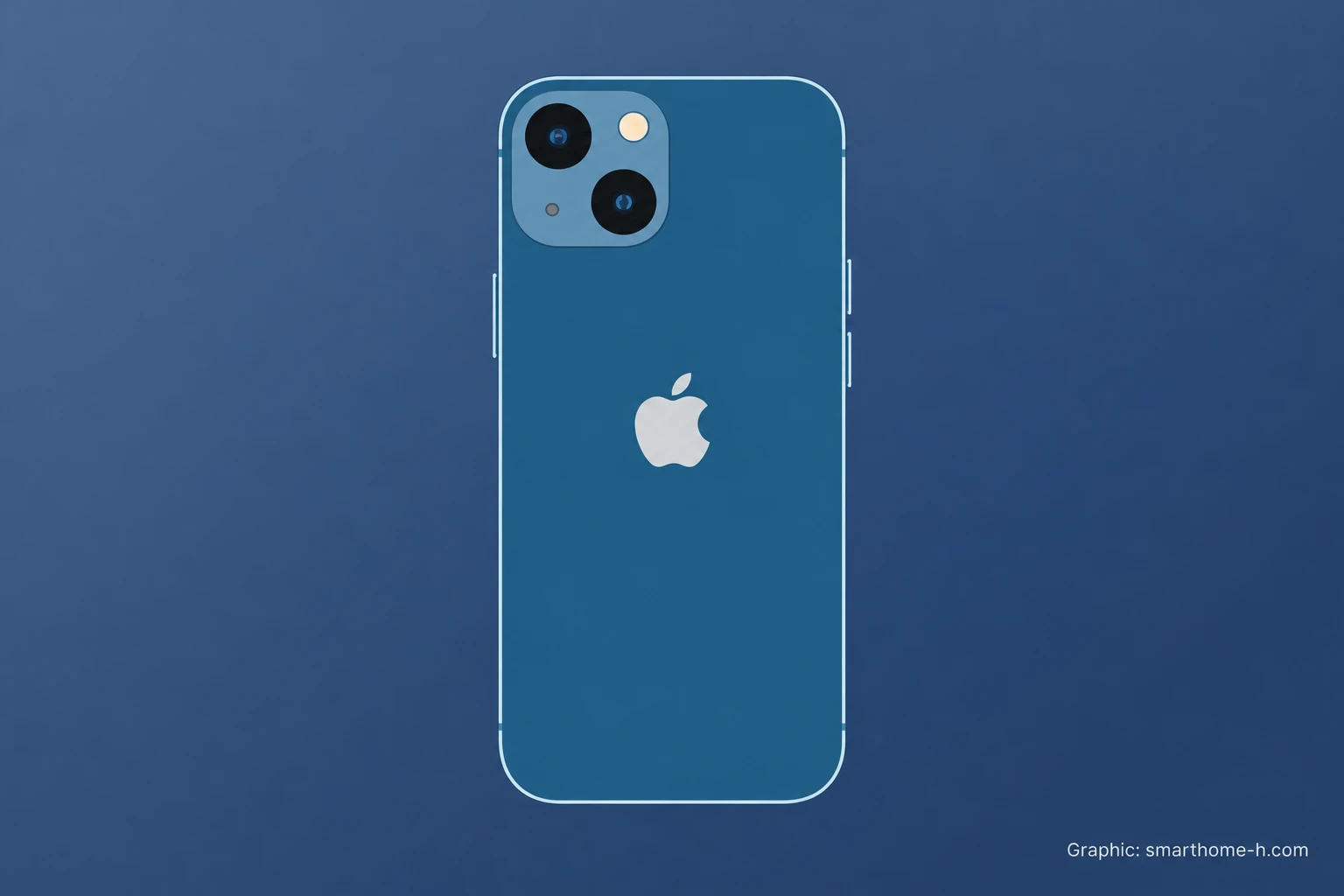 2021年9月24日iPhone 13iOS 15~27、A15 Bionic、RAM4GB、6.1インチ、シネマティックモード・対角2眼Amazonで製品・世代を検索 PR 画像はイメージ
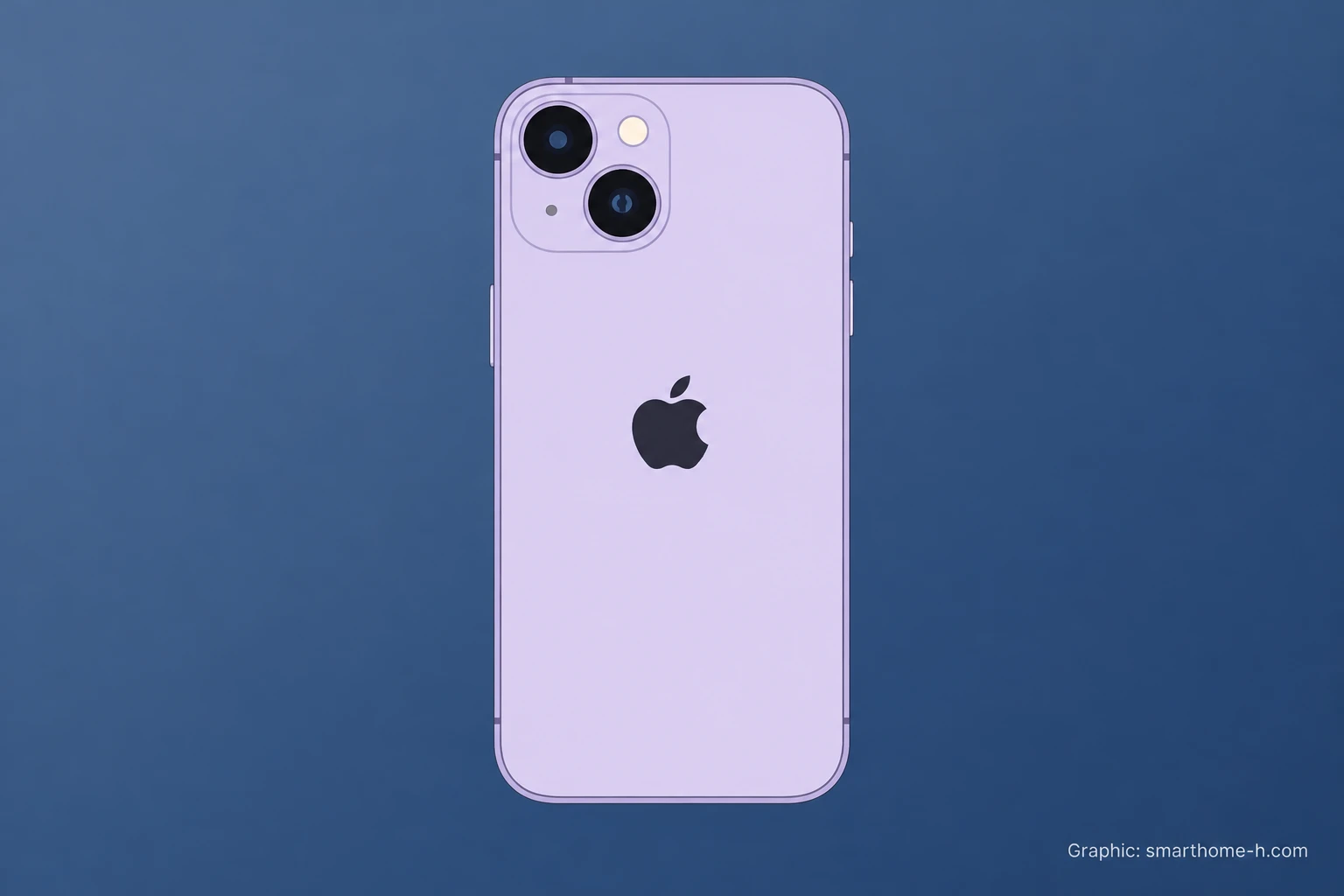 2022年9月16日iPhone 14iOS 16~27、A15 Bionic、RAM6GB、6.1インチ、衝突事故検出・アクションモードAmazonで製品・世代を検索 PR 画像はイメージ
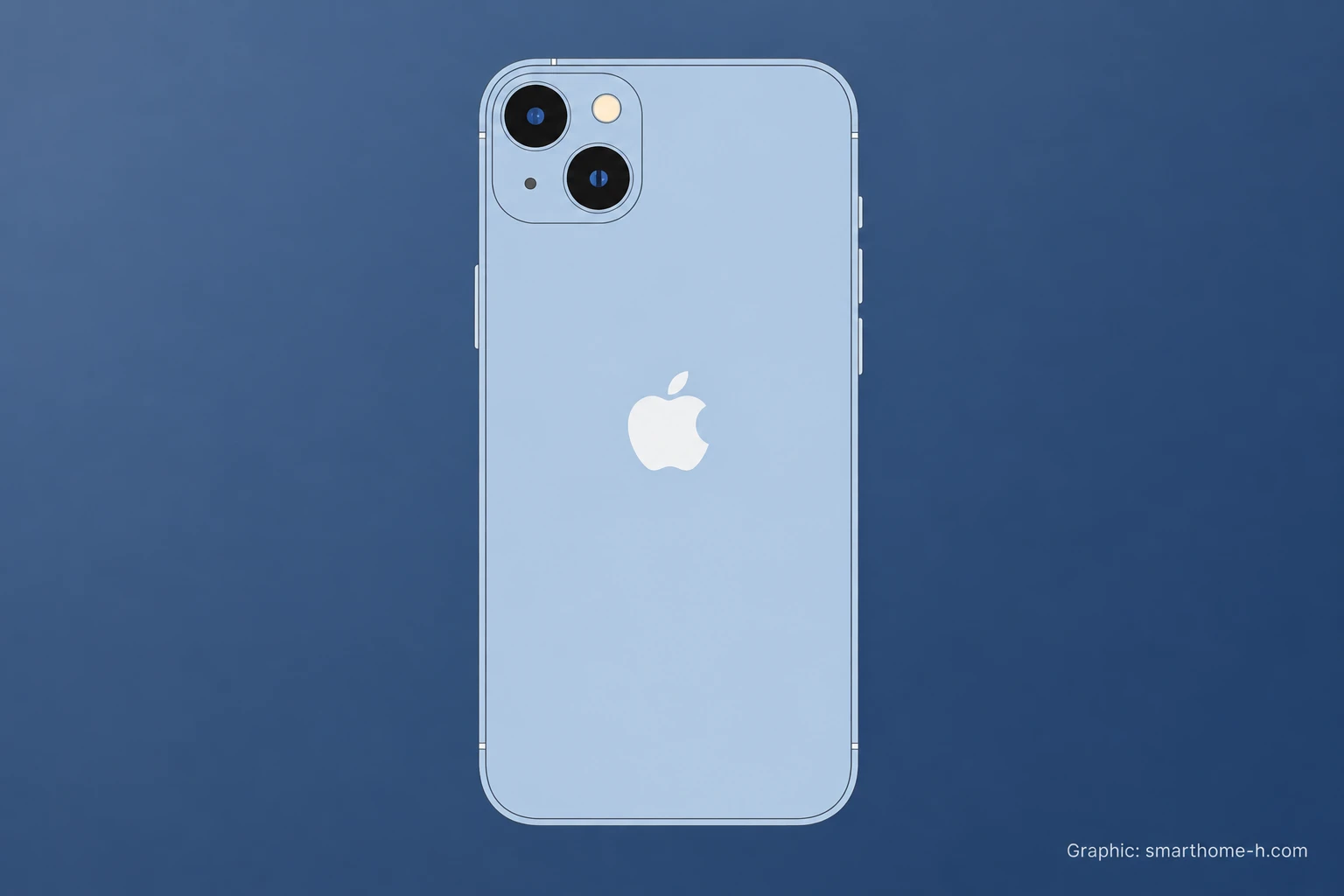 2022年10月7日iPhone 14 PlusiOS 16~27、A15 Bionic、RAM6GB、6.7インチ、大型画面・衝突事故検出Amazonで製品・世代を検索 PR 画像はイメージ
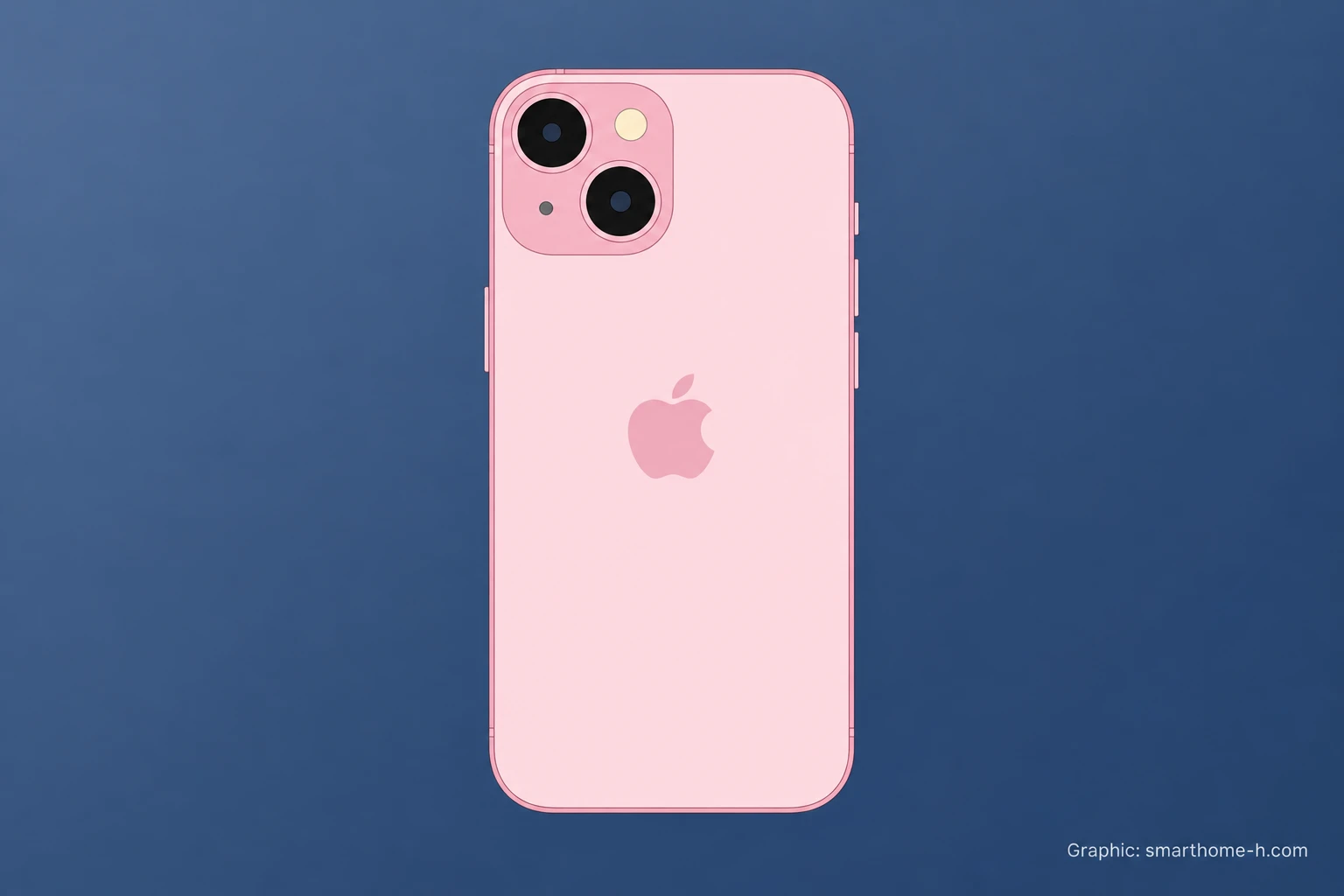 2023年9月22日iPhone 15iOS 17~27、A16 Bionic、RAM6GB、6.1インチ、USB-C・Dynamic Island・48MPAmazonで製品・世代を検索 PR 画像はイメージ
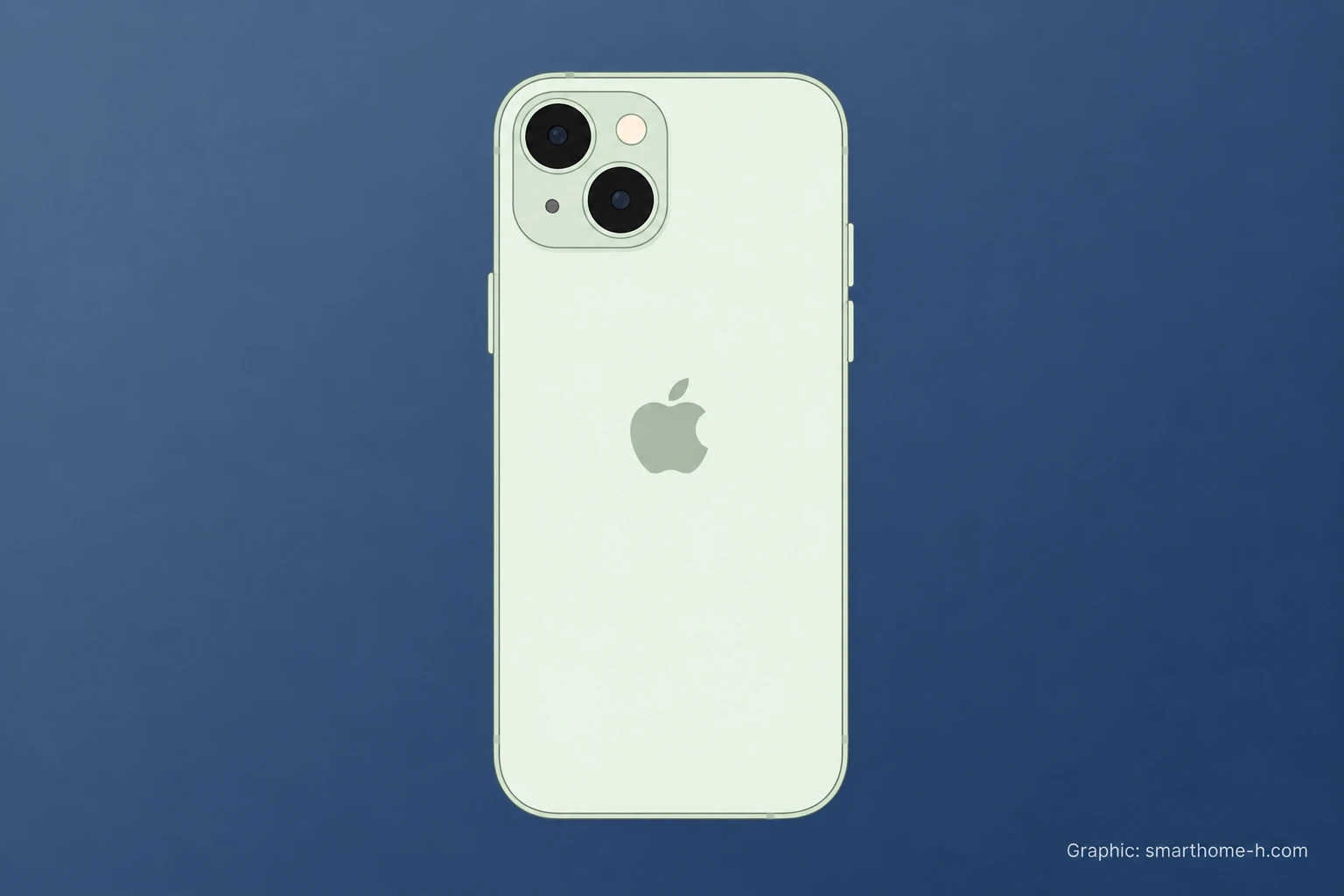 2023年9月22日iPhone 15 PlusiOS 17~27、A16 Bionic、RAM6GB、6.7インチ、大型画面・USB-C・48MPAmazonで製品・世代を検索 PR 画像はイメージ
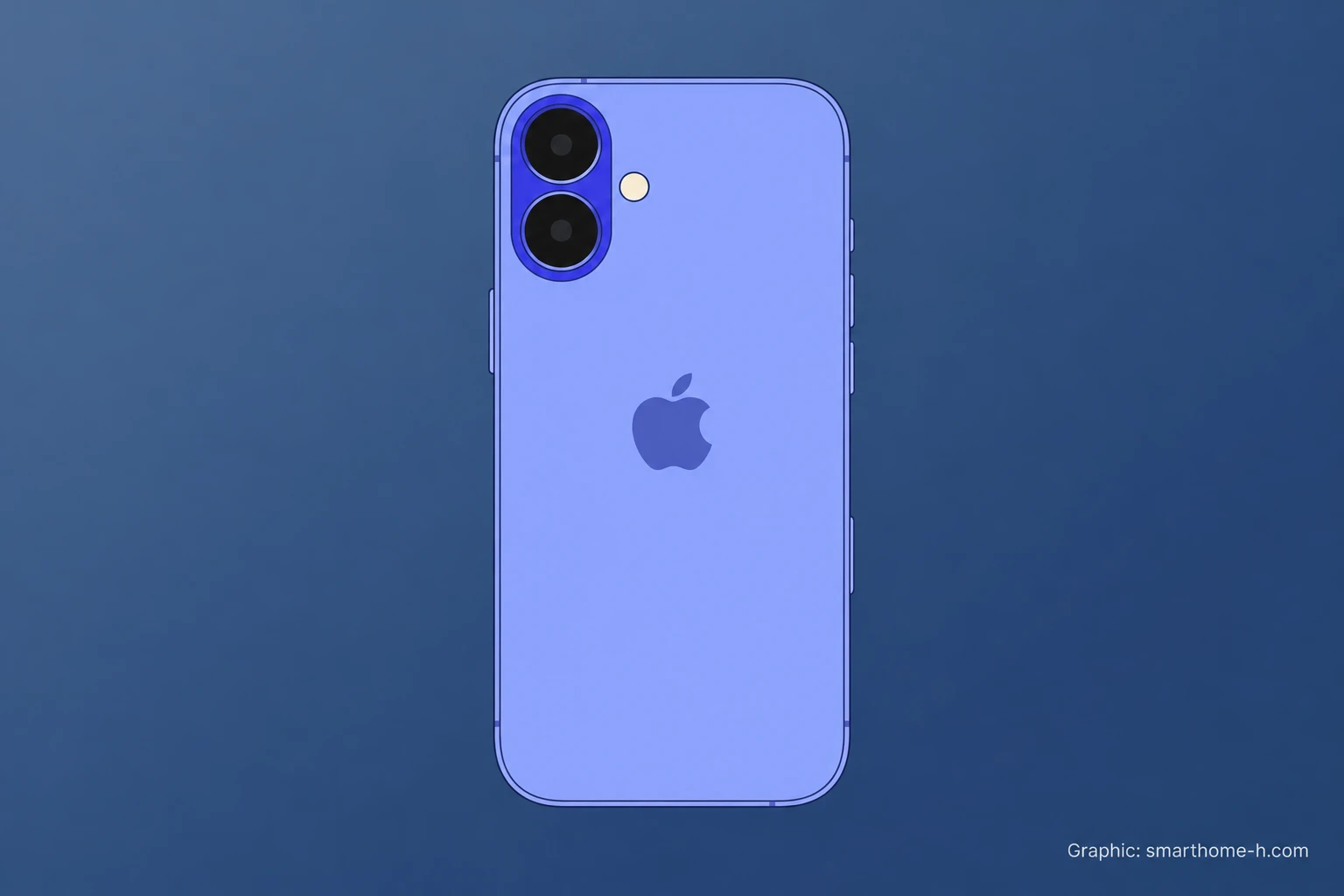 2024年9月20日iPhone 16iOS 18~27、A18、RAM8GB、6.1インチ、カメラコントロール・空間撮影Amazonで製品・世代を検索 PR 画像はイメージ
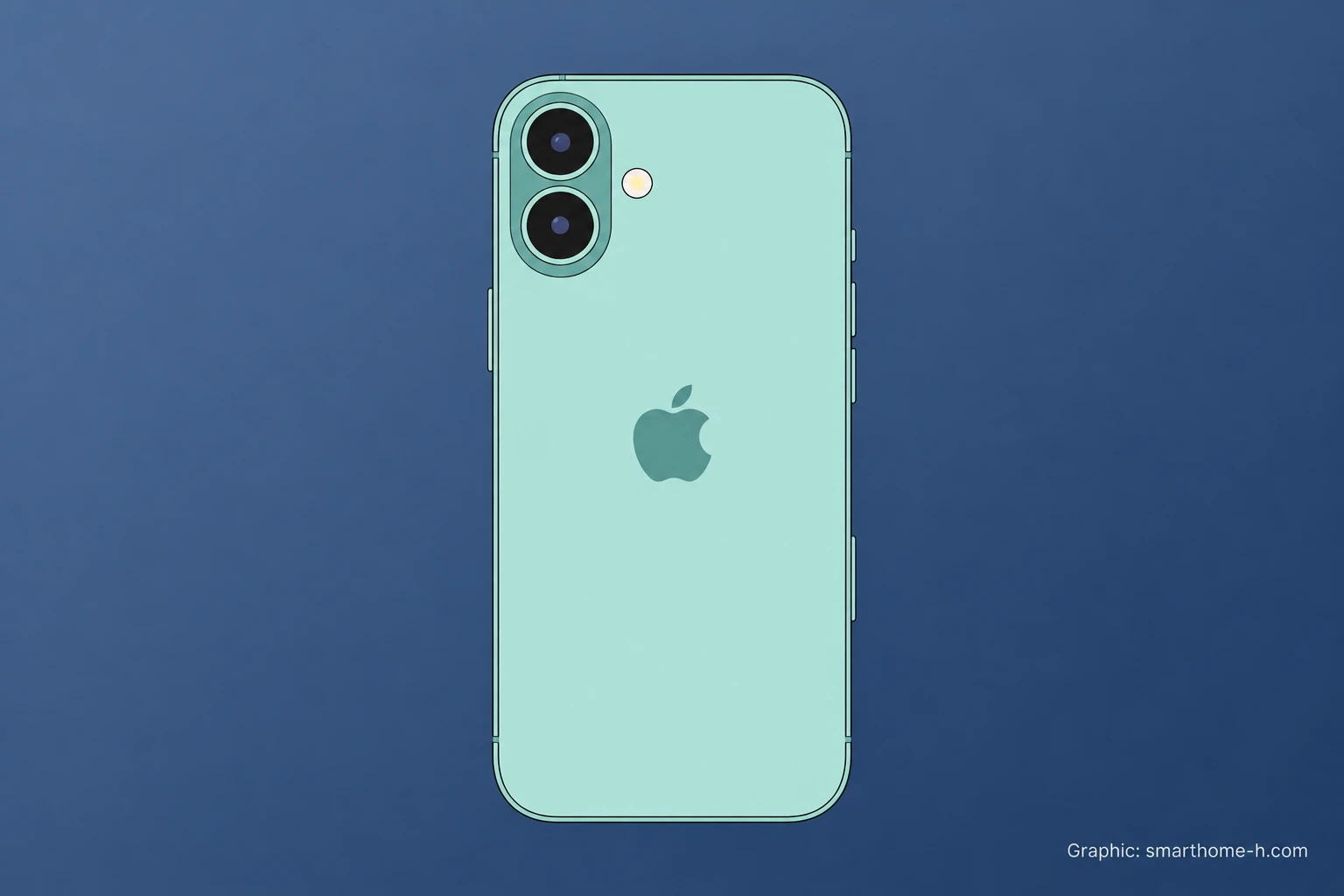 2024年9月20日iPhone 16 PlusiOS 18~27、A18、RAM8GB、6.7インチ、大型画面・カメラコントロールAmazonで製品・世代を検索 PR 画像はイメージ
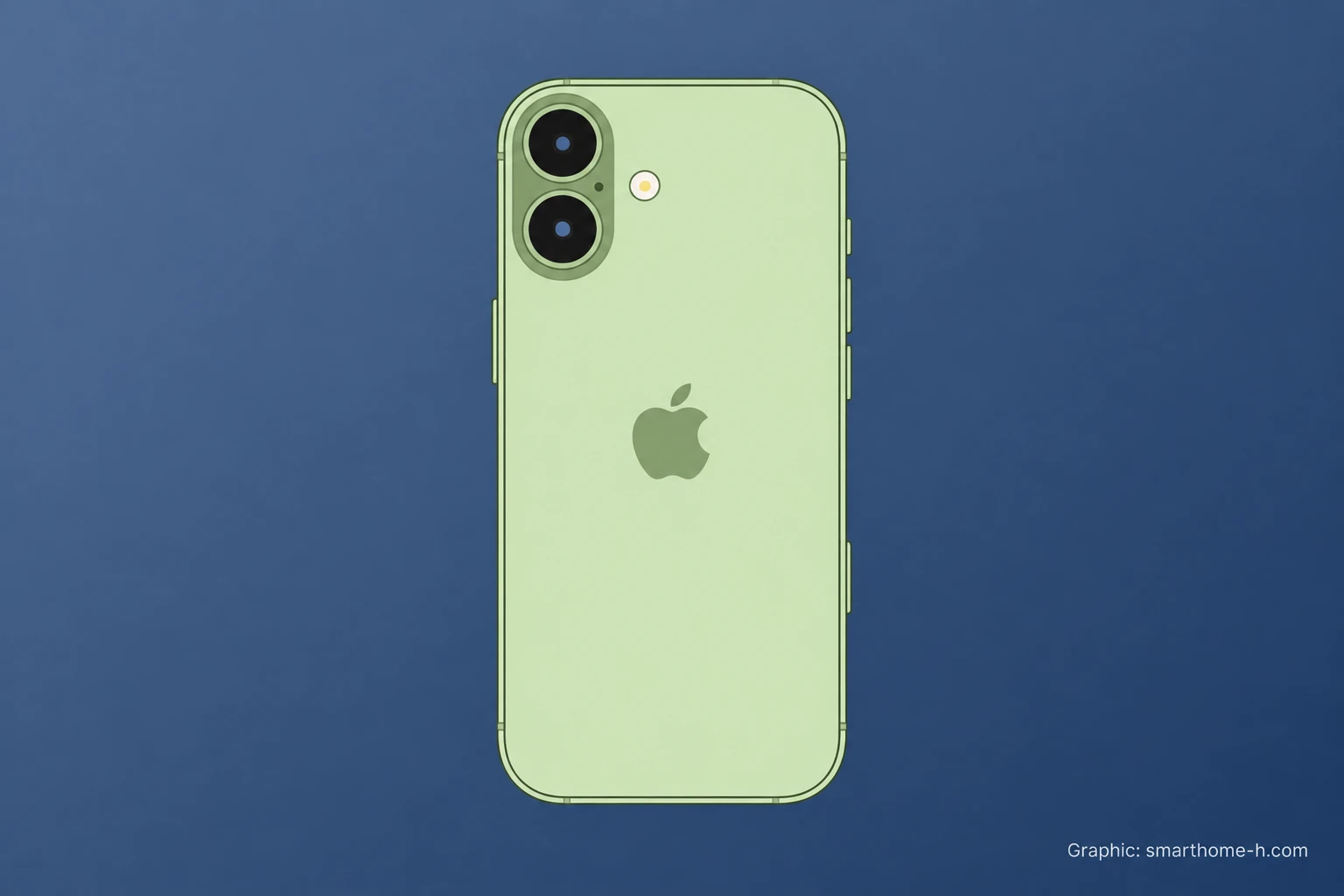 2025年9月19日iPhone 17iOS 26~27、A19、RAM8GB、6.3インチ、120Hz ProMotion・48MP超広角Amazonで製品・世代を検索 PR 画像はイメージ
iPhone Pro・Pro Max|カメラや画面を重視した上位モデル
カメラや画面機能を重視した上位系列。Pro Maxは大型モデルで、同じ世代のProとカメラ仕様が異なる場合もあります。 価格帯の目安:約10万円台~40万円台。
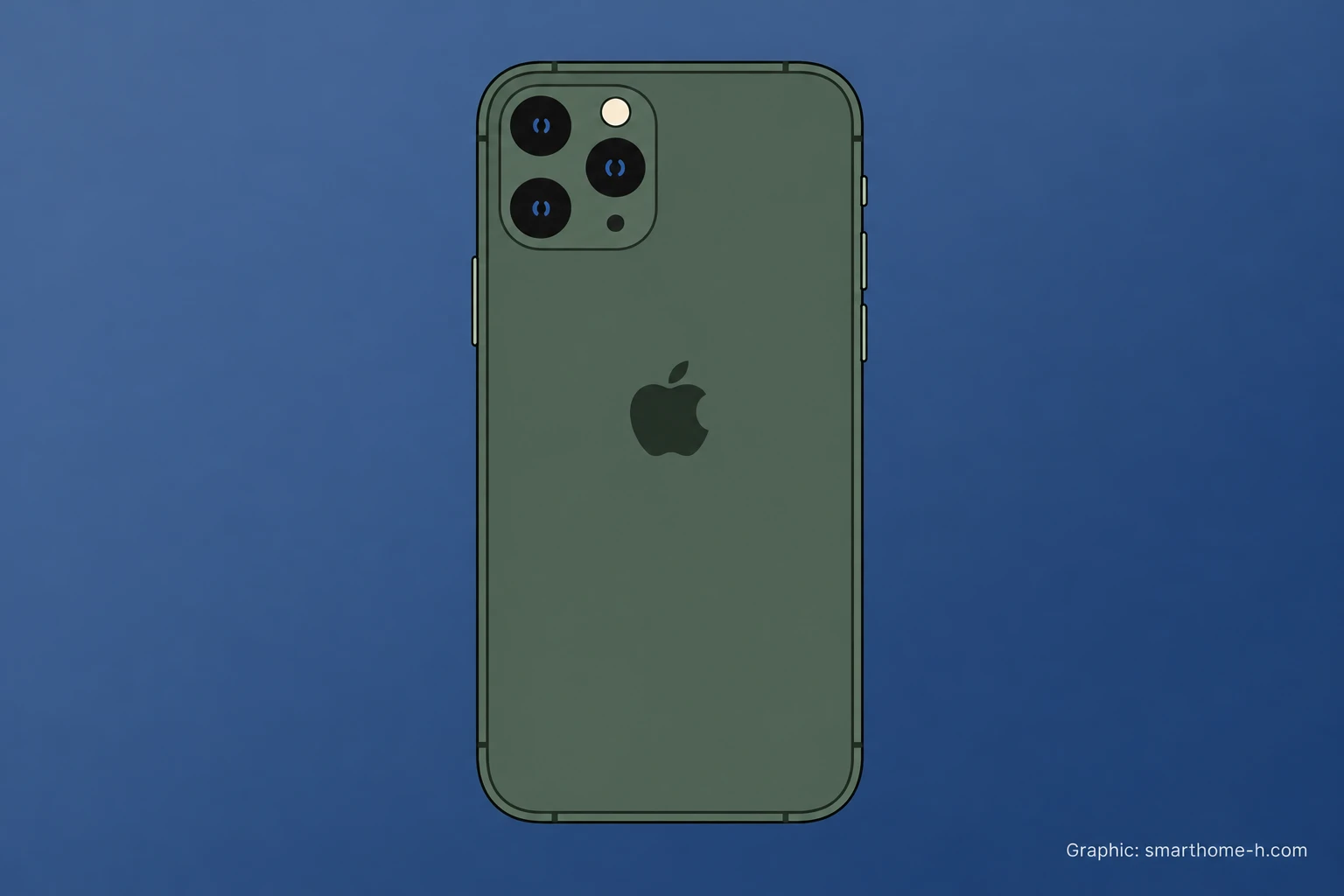 2019年9月20日iPhone 11 ProiOS 13~27、A13 Bionic、RAM4GB、5.8インチ、広角+超広角+望遠の3眼Amazonで製品・世代を検索 PR 画像はイメージ
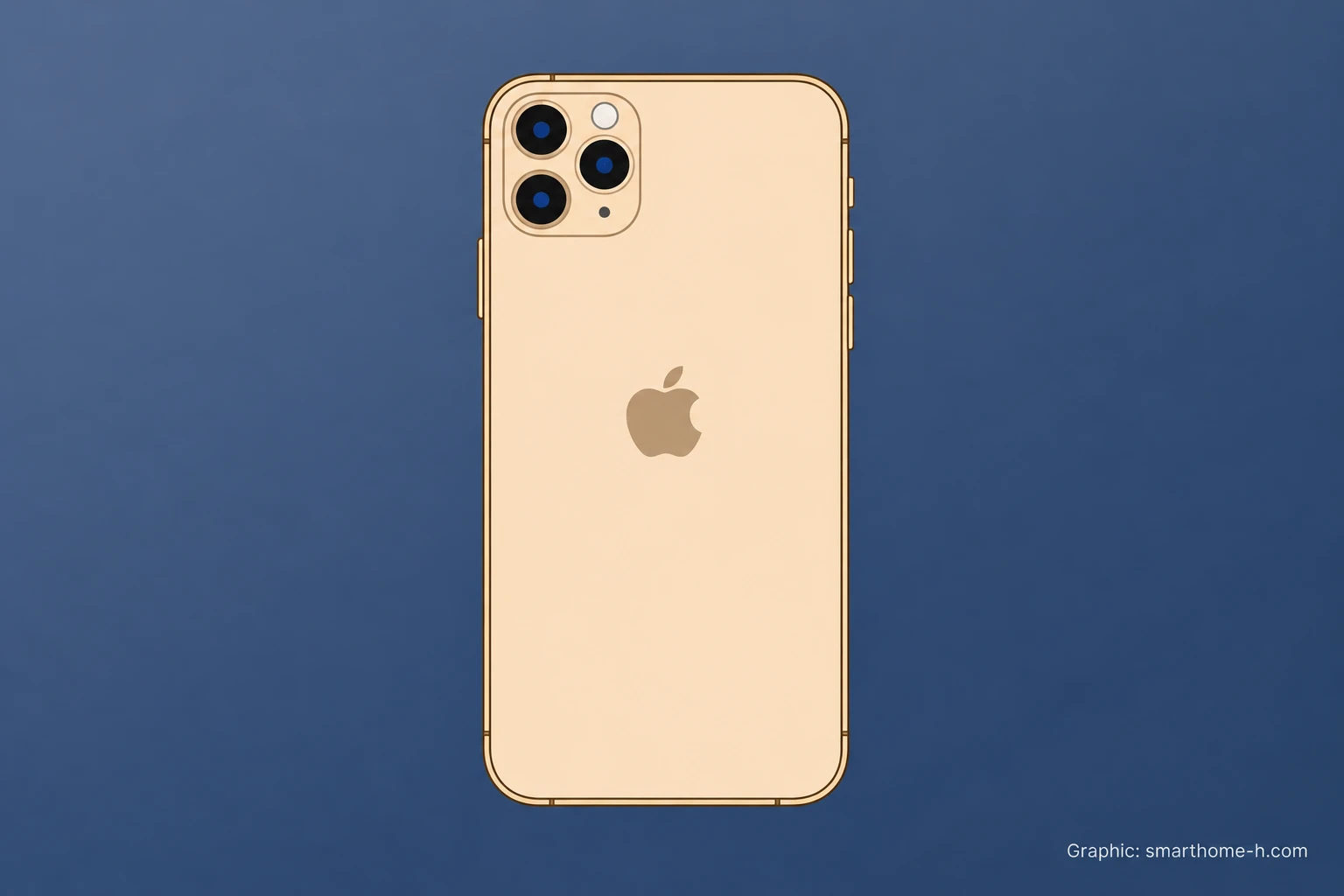 2019年9月20日iPhone 11 Pro MaxiOS 13~27、A13 Bionic、RAM4GB、6.5インチ、大型OLED・3眼カメラAmazonで製品・世代を検索 PR 画像はイメージ
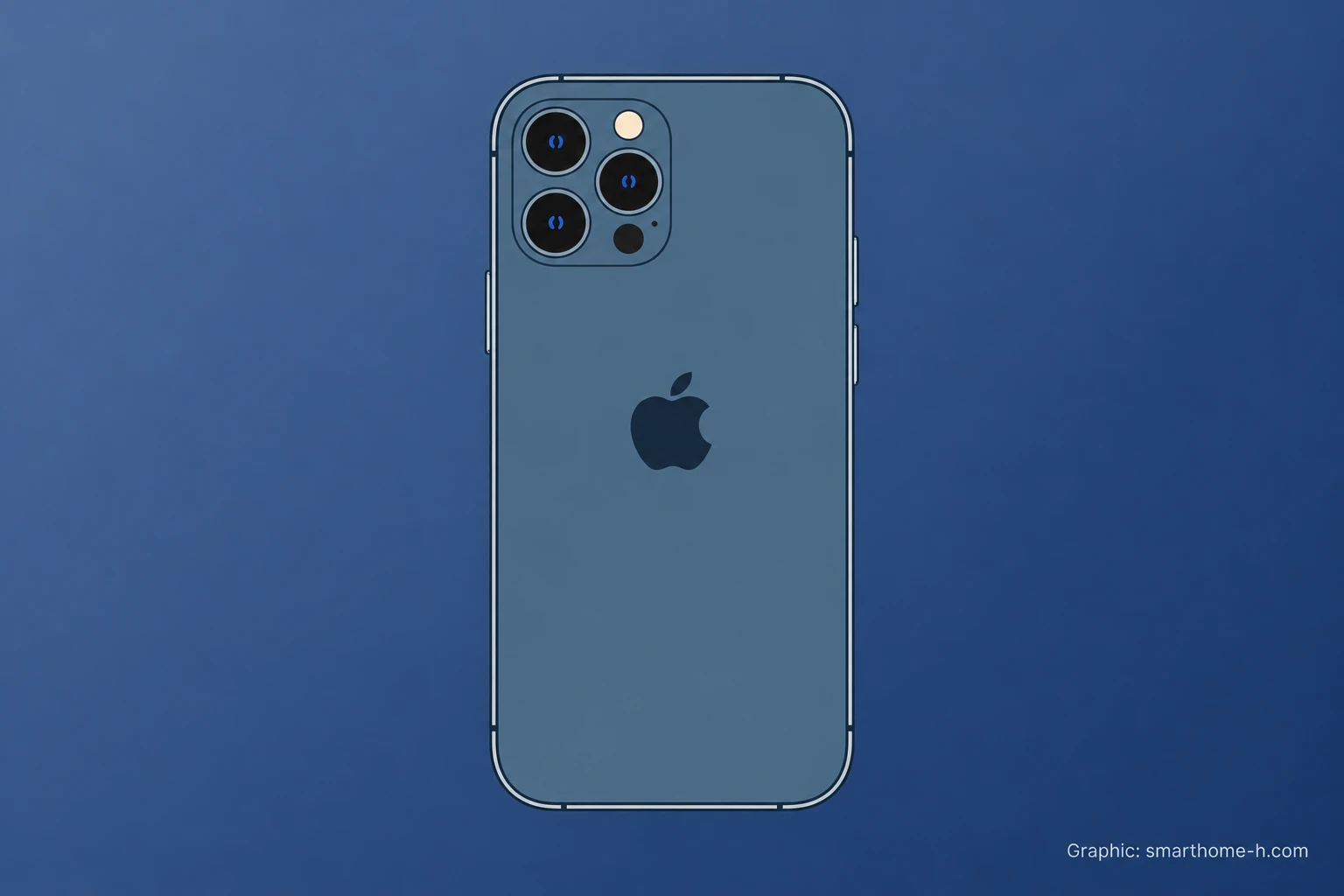 2020年10月23日iPhone 12 ProiOS 14~27、A14 Bionic、RAM6GB、6.1インチ、LiDAR・Apple ProRAWAmazonで製品・世代を検索 PR 画像はイメージ
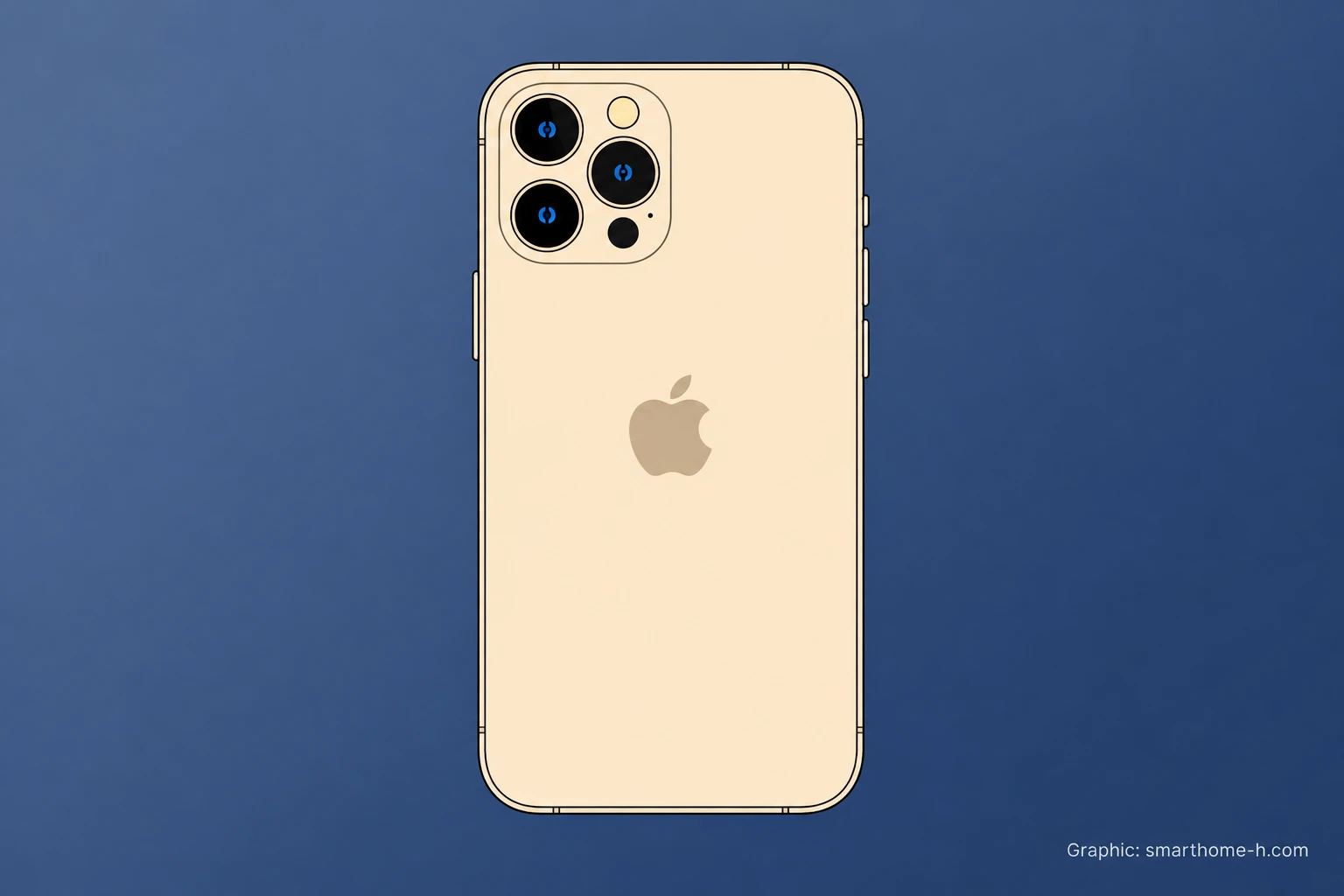 2020年11月13日iPhone 12 Pro MaxiOS 14~27、A14 Bionic、RAM6GB、6.7インチ、センサーシフト式手ぶれ補正Amazonで製品・世代を検索 PR 画像はイメージ
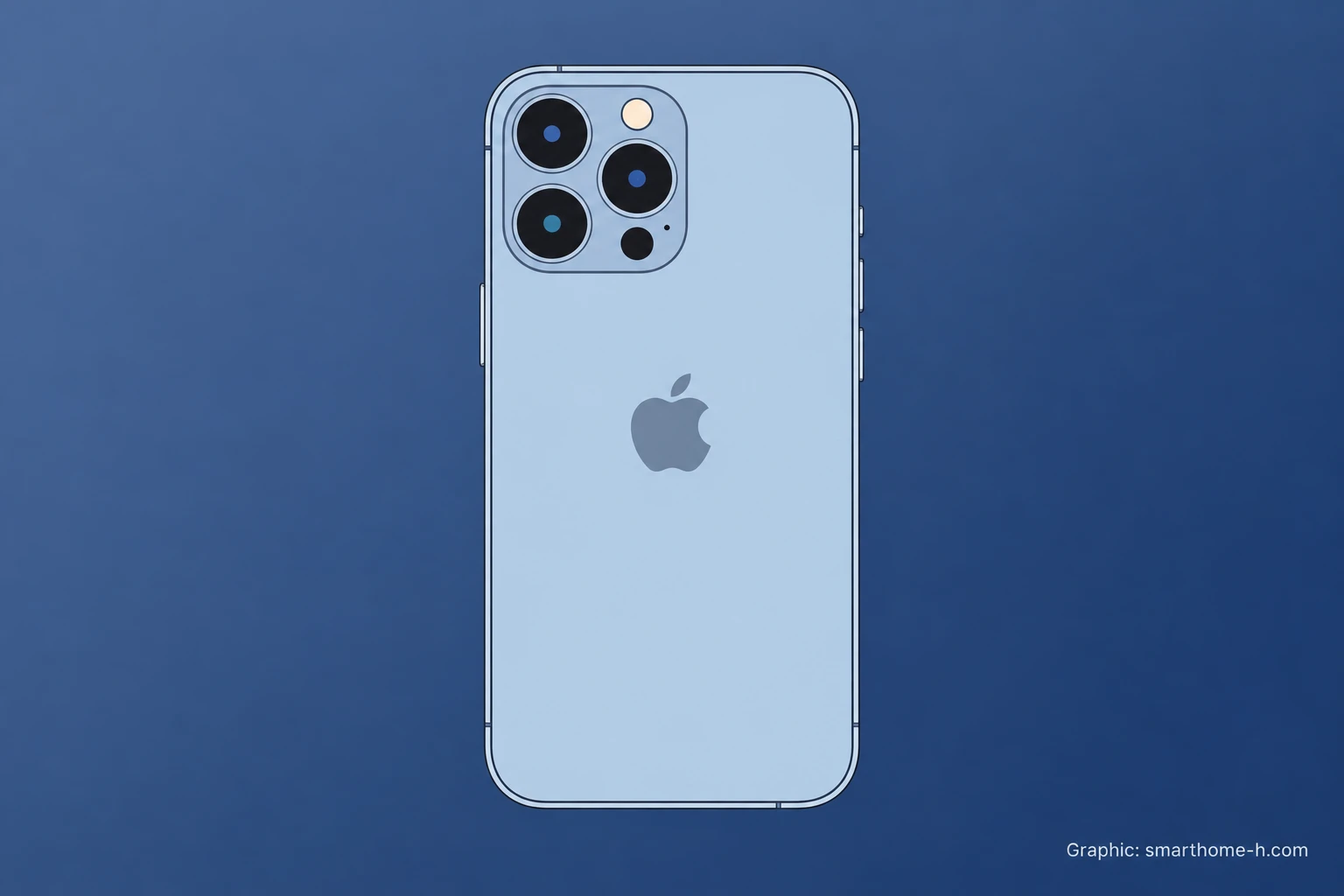 2021年9月24日iPhone 13 ProiOS 15~27、A15 Bionic、RAM6GB、6.1インチ、120Hz ProMotion・マクロ撮影Amazonで製品・世代を検索 PR 画像はイメージ
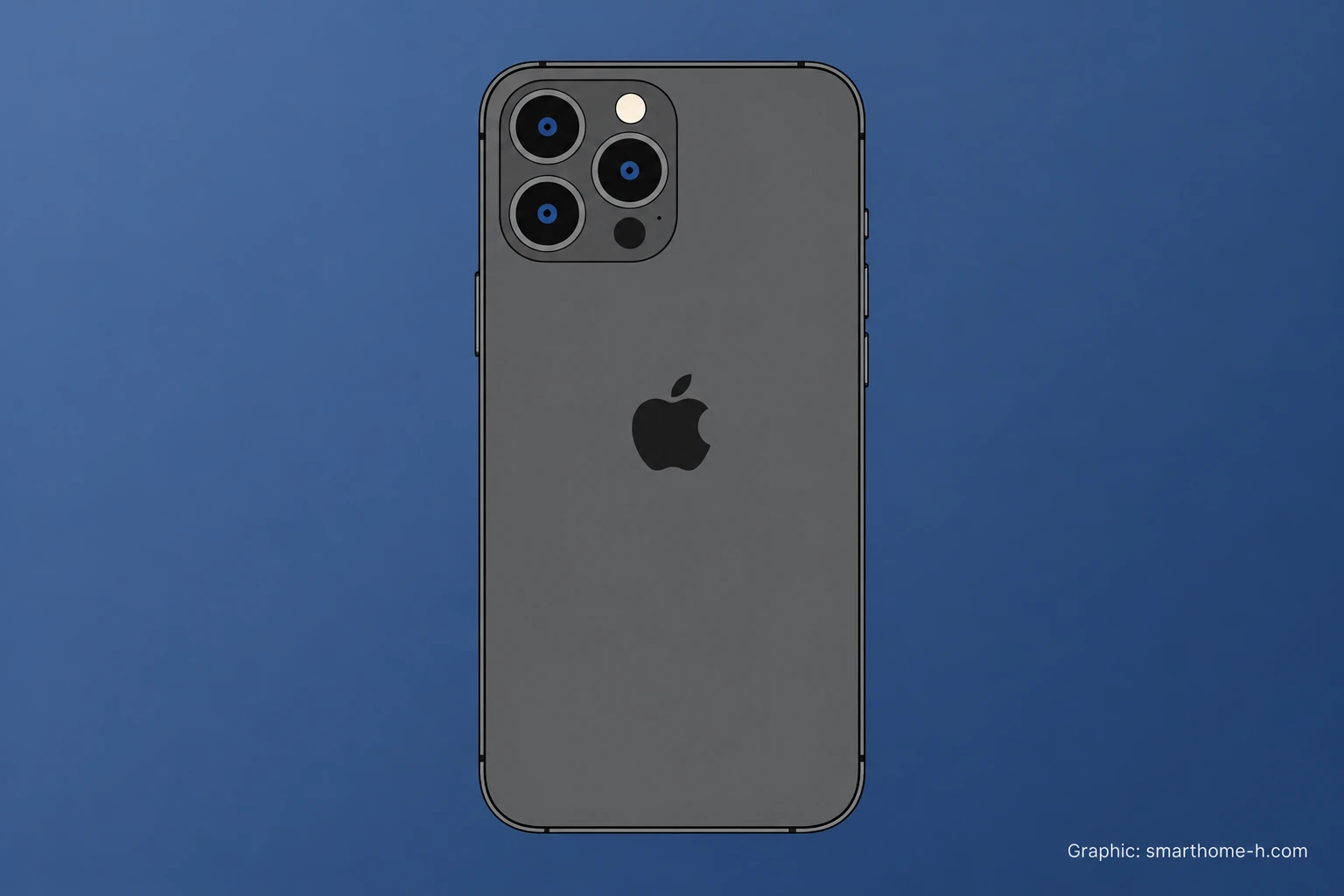 2021年9月24日iPhone 13 Pro MaxiOS 15~27、A15 Bionic、RAM6GB、6.7インチ、大型画面・120Hz ProMotionAmazonで製品・世代を検索 PR 画像はイメージ
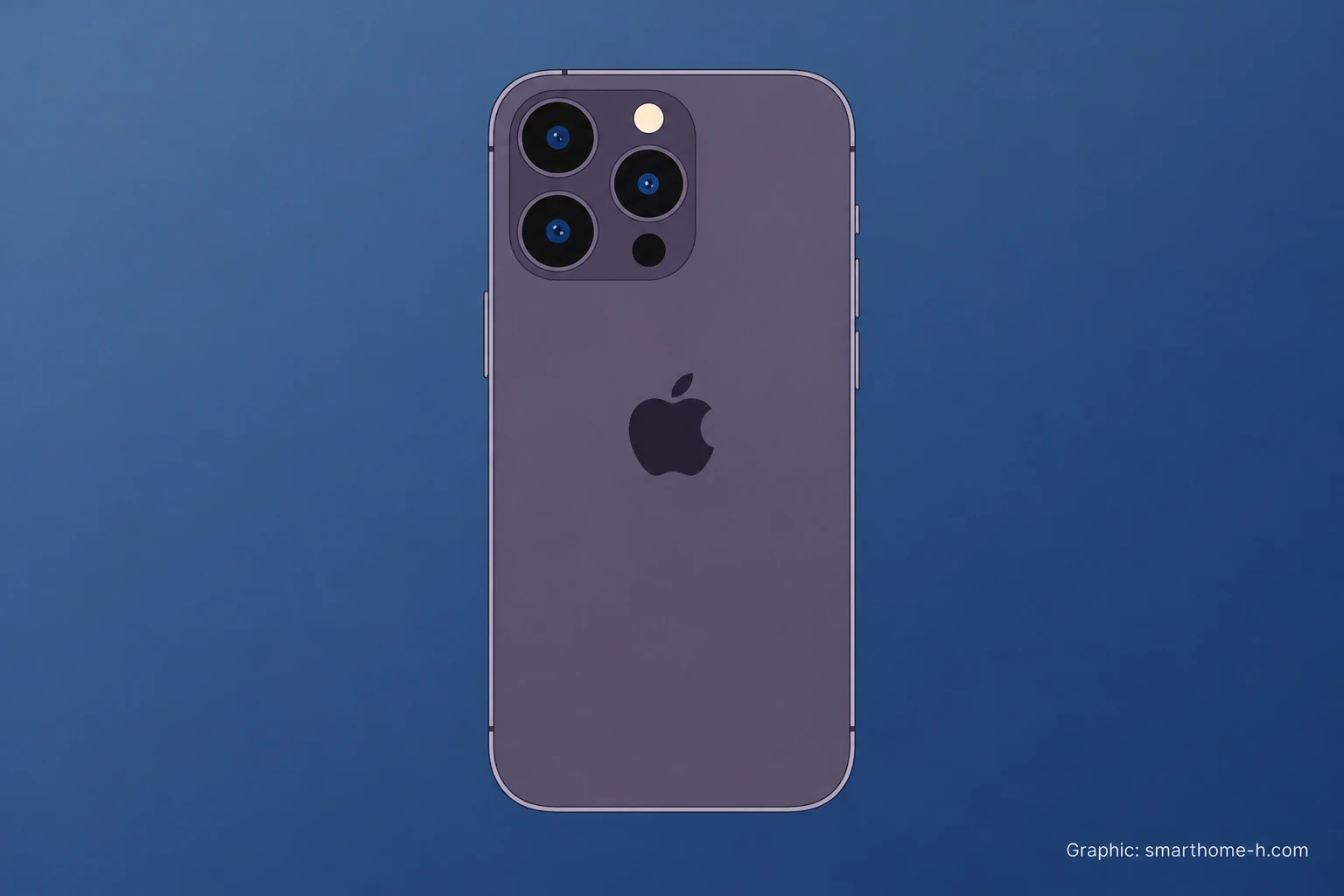 2022年9月16日iPhone 14 ProiOS 16~27、A16 Bionic、RAM6GB、6.1インチ、Dynamic Island・常時表示・48MPAmazonで製品・世代を検索 PR 画像はイメージ
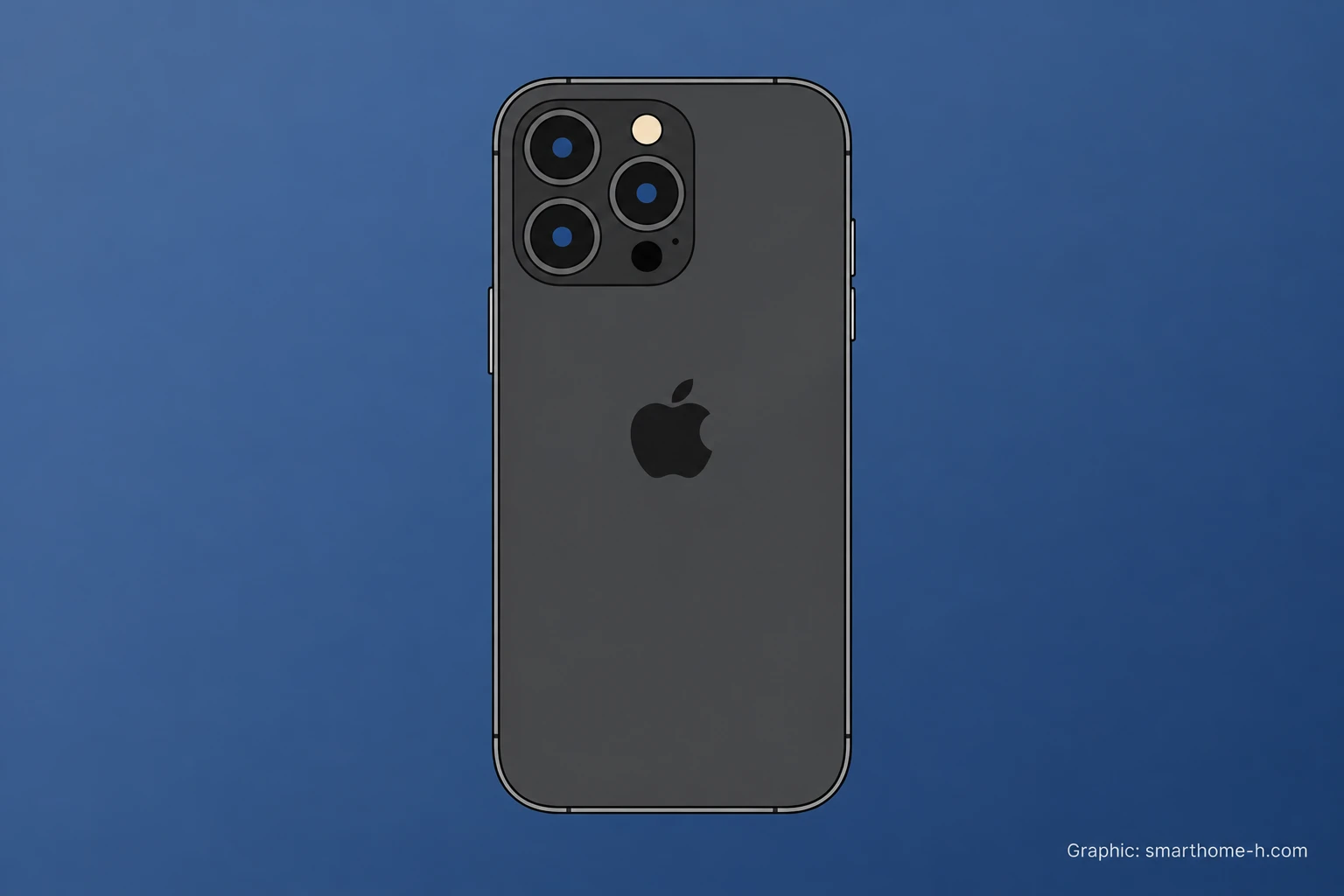 2022年9月16日iPhone 14 Pro MaxiOS 16~27、A16 Bionic、RAM6GB、6.7インチ、大型画面・Dynamic Island・48MPAmazonで製品・世代を検索 PR 画像はイメージ
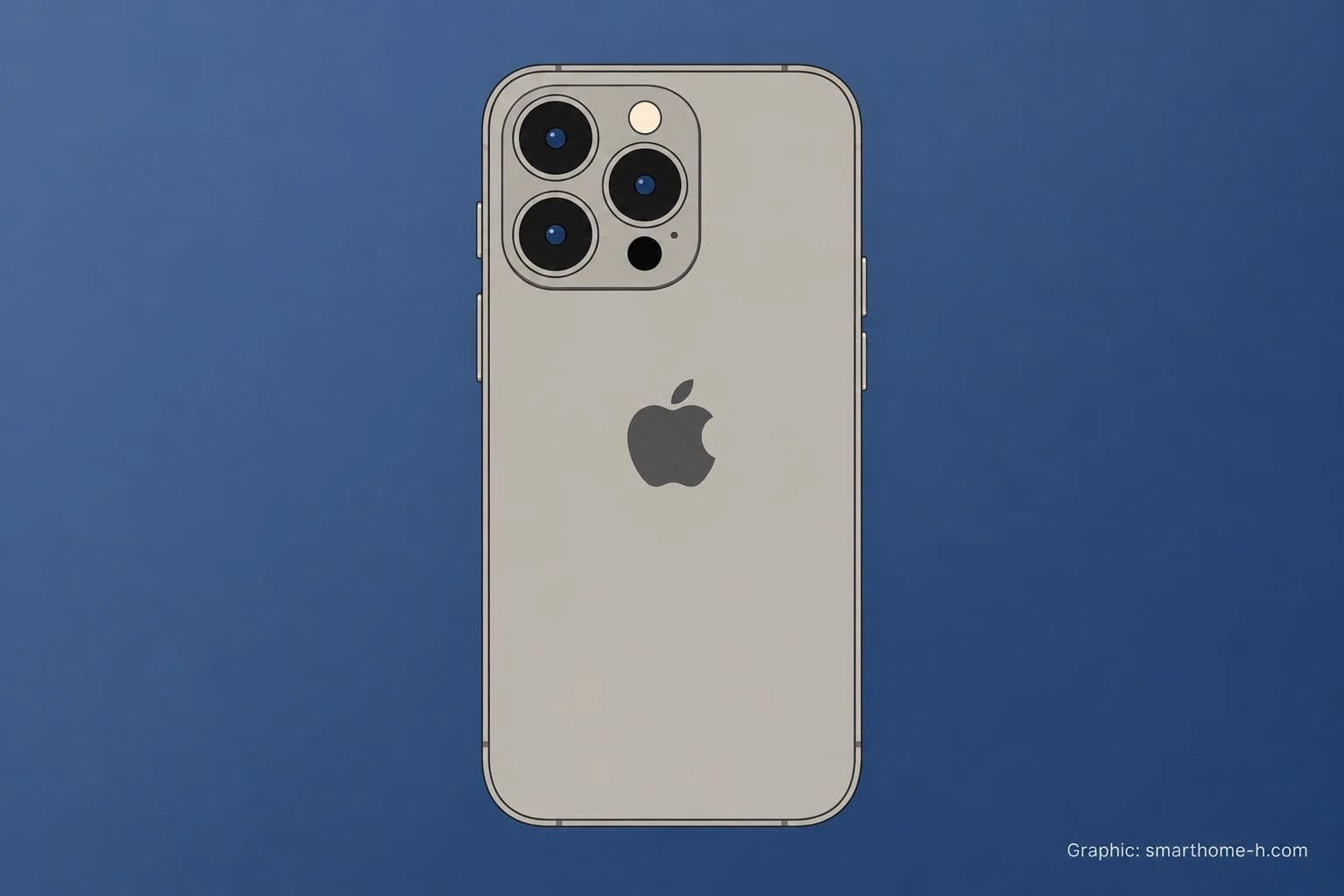 2023年9月22日iPhone 15 ProiOS 17~27、A17 Pro、RAM8GB、6.1インチ、チタニウム・アクションボタンAmazonで製品・世代を検索 PR 画像はイメージ
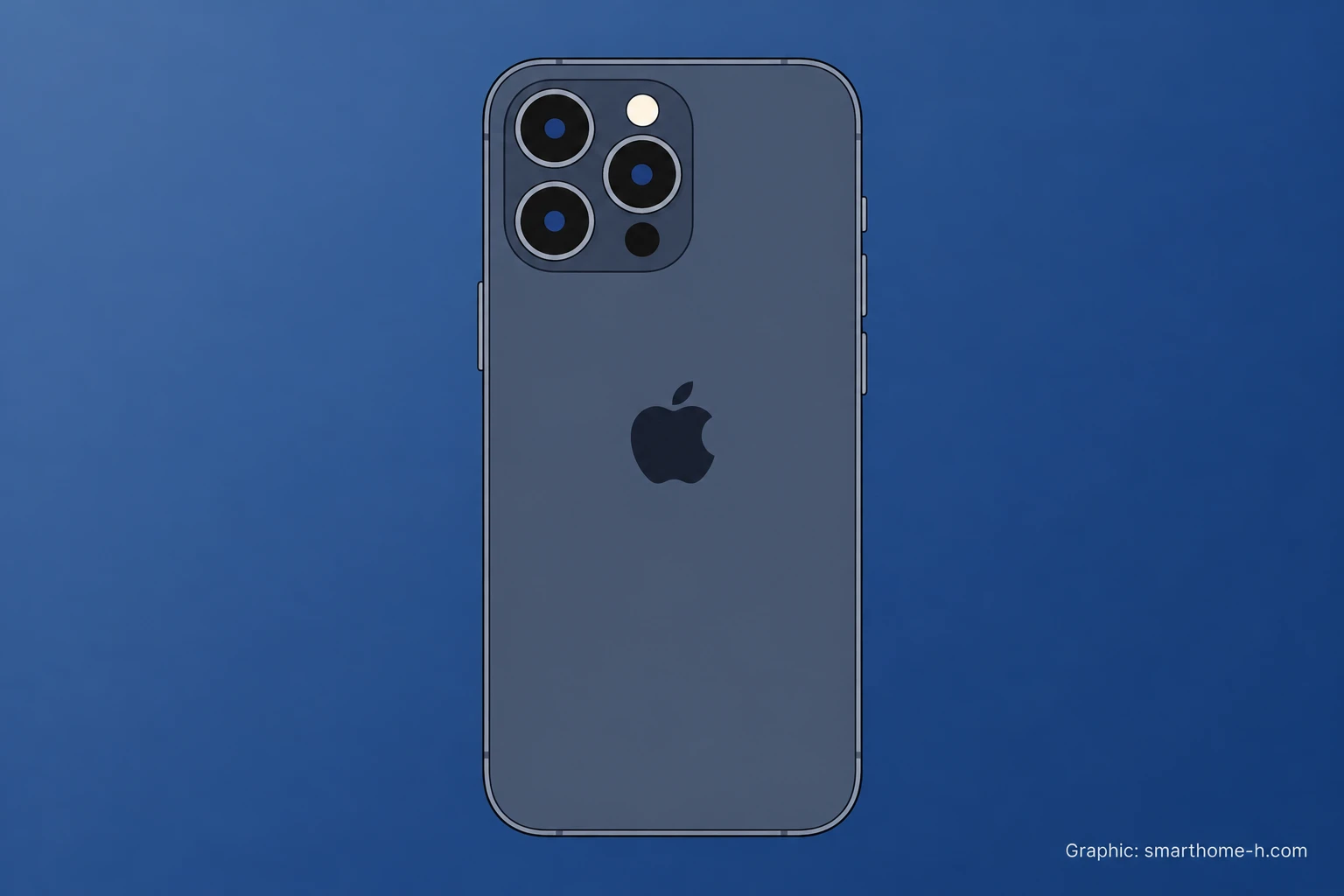 2023年9月22日iPhone 15 Pro MaxiOS 17~27、A17 Pro、RAM8GB、6.7インチ、チタニウム・5倍望遠Amazonで製品・世代を検索 PR 画像はイメージ
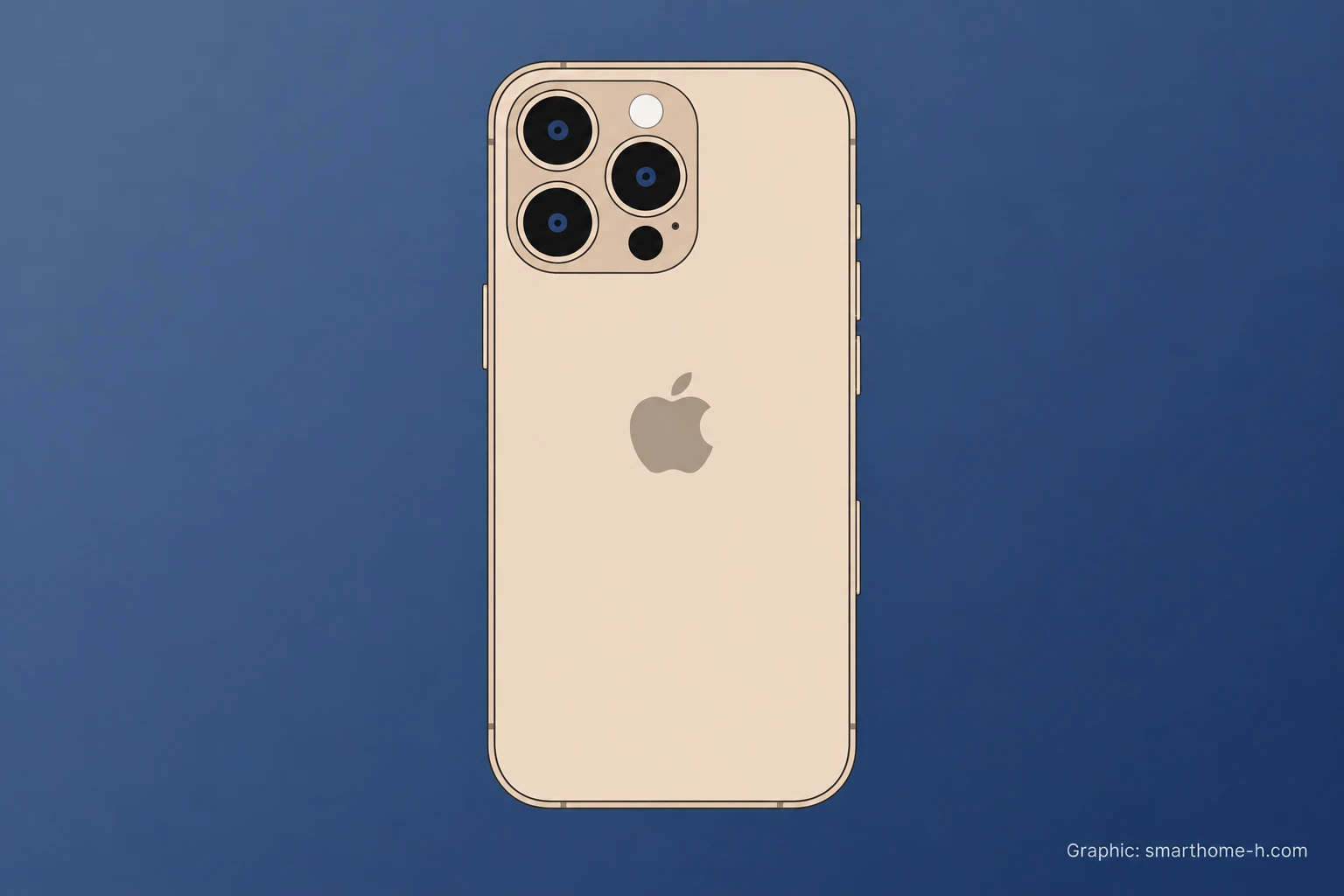 2024年9月20日iPhone 16 ProiOS 18~27、A18 Pro、RAM8GB、6.3インチ、48MP超広角・5倍望遠Amazonで製品・世代を検索 PR 画像はイメージ
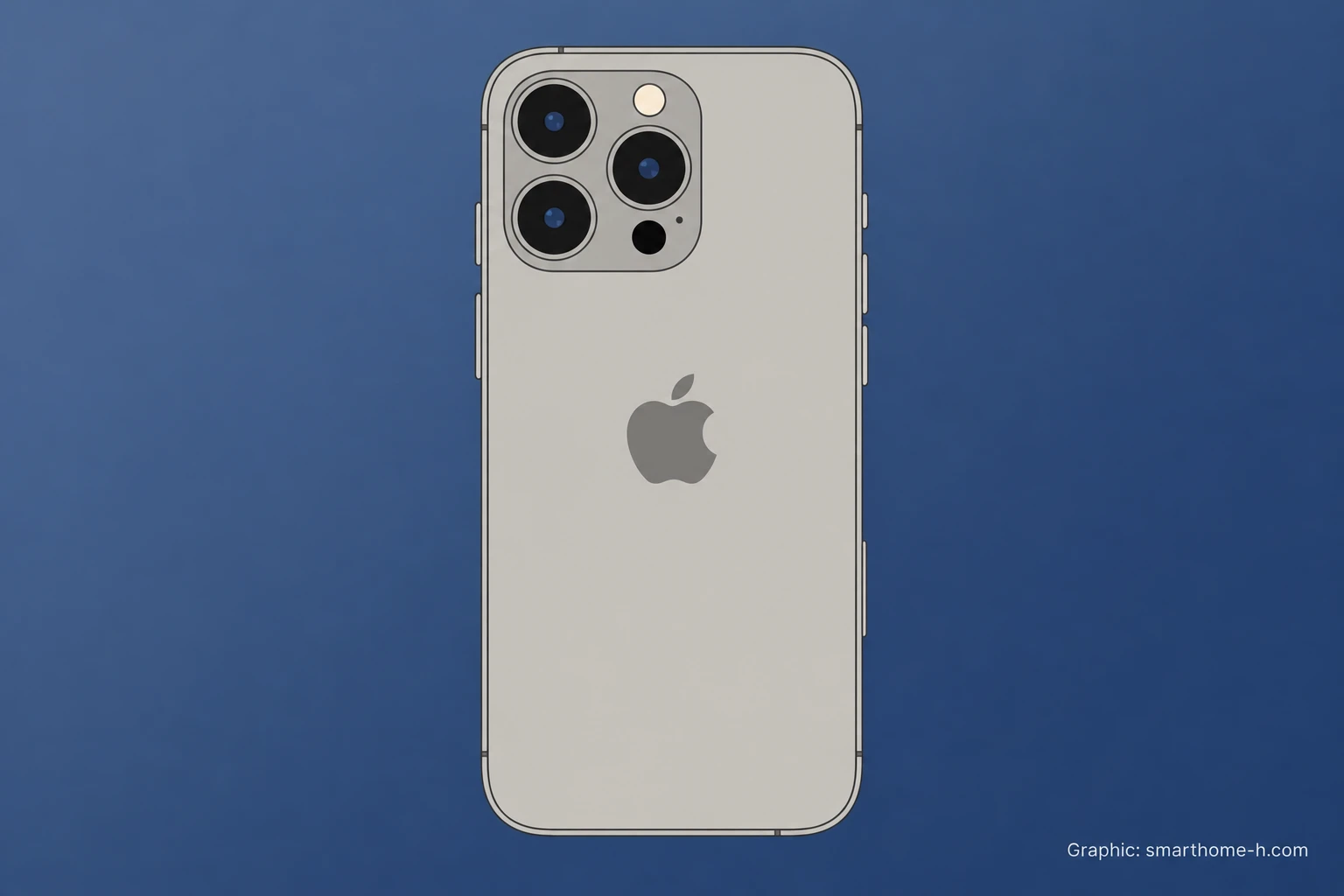 2024年9月20日iPhone 16 Pro MaxiOS 18~27、A18 Pro、RAM8GB、6.9インチ、6.9インチ・4K120fps動画Amazonで製品・世代を検索 PR 画像はイメージ
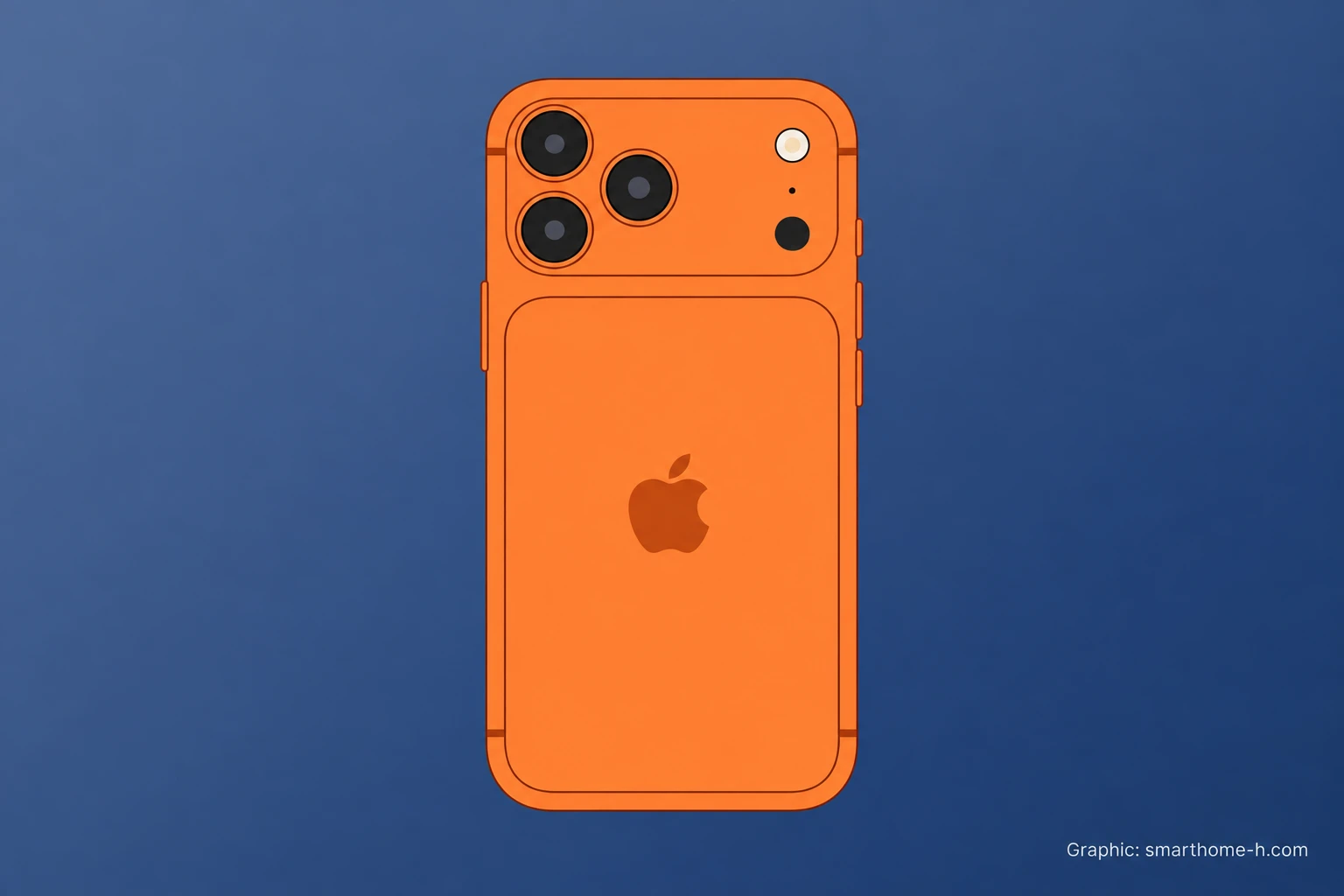 2025年9月19日iPhone 17 ProiOS 26~27、A19 Pro、RAM12GB、6.3インチ、ベイパーチャンバー・48MPの3眼Amazonで製品・世代を検索 PR 画像はイメージ
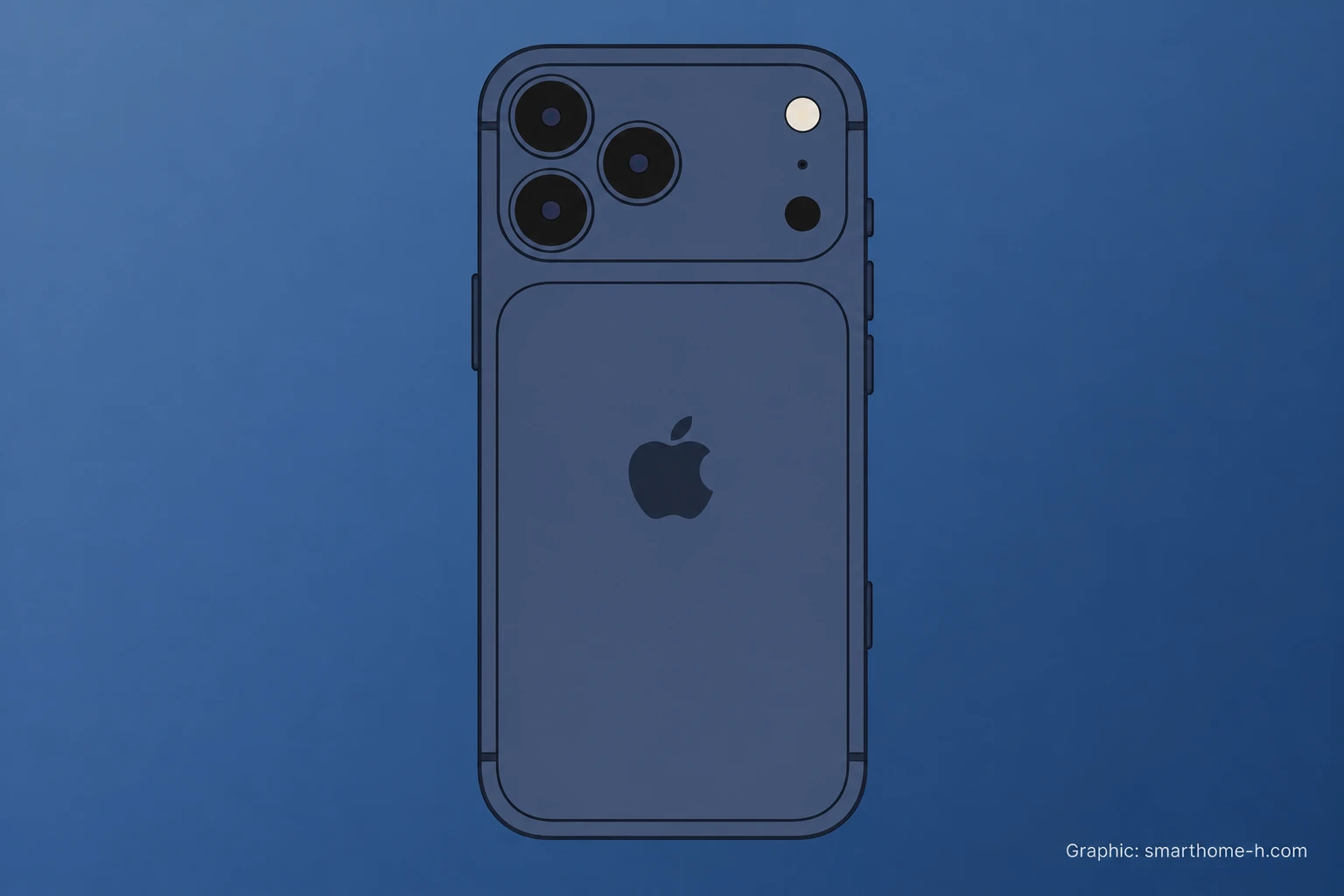 2025年9月19日iPhone 17 Pro MaxiOS 26~27、A19 Pro、RAM12GB、6.9インチ、大型画面・8倍の光学品質望遠Amazonで製品・世代を検索 PR 画像はイメージ
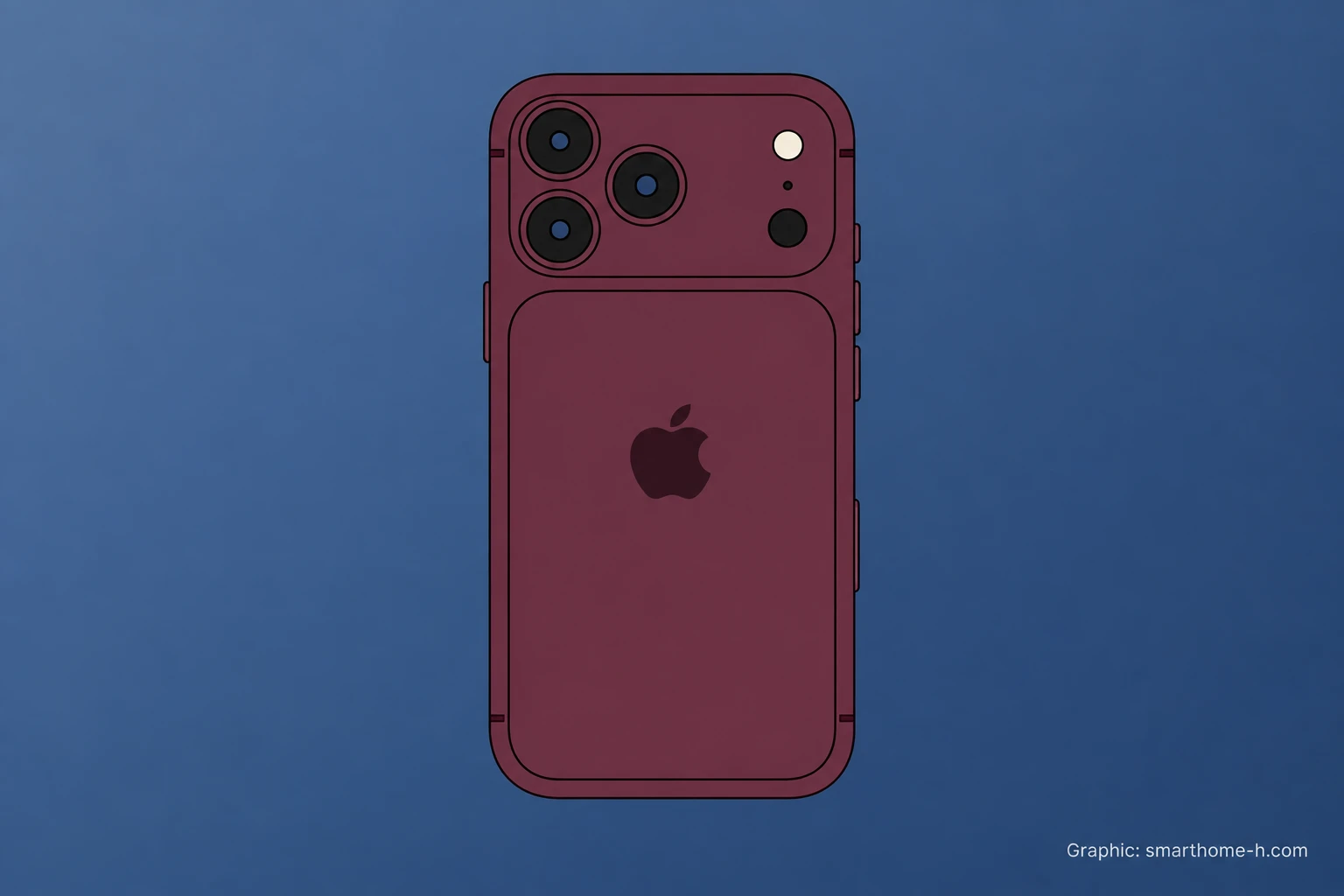 2026年9月18日iPhone 18 ProiOS 27、A20 Pro、RAM12GB、6.3インチ、可変絞り・デュアルNeural EngineAmazonで製品・世代を検索 PR 画像はイメージ
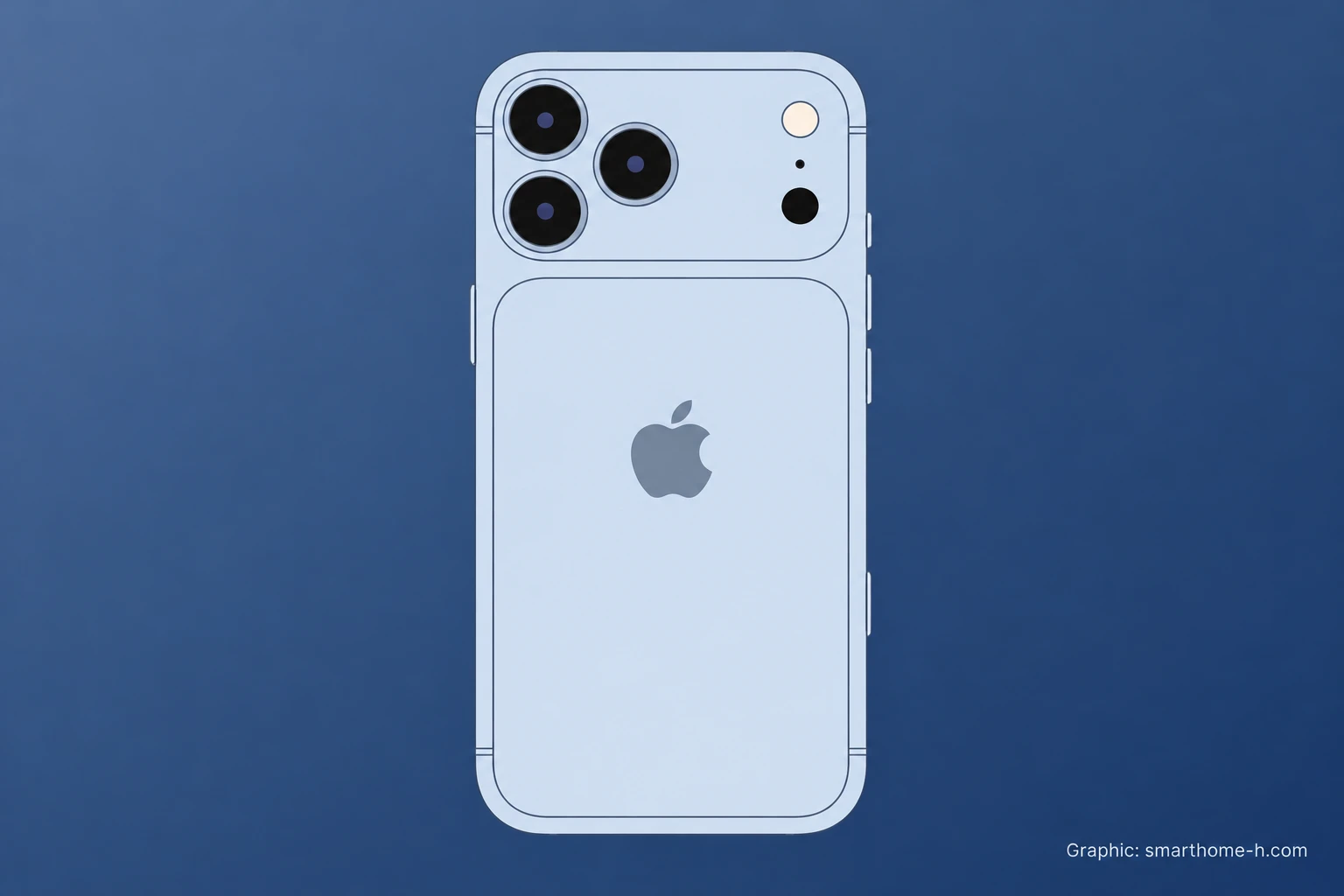 2026年9月18日iPhone 18 Pro MaxiOS 27、A20 Pro、RAM12GB、6.9インチ、大型画面・可変絞り・A20 ProAmazonで製品・世代を検索 PR 画像はイメージ
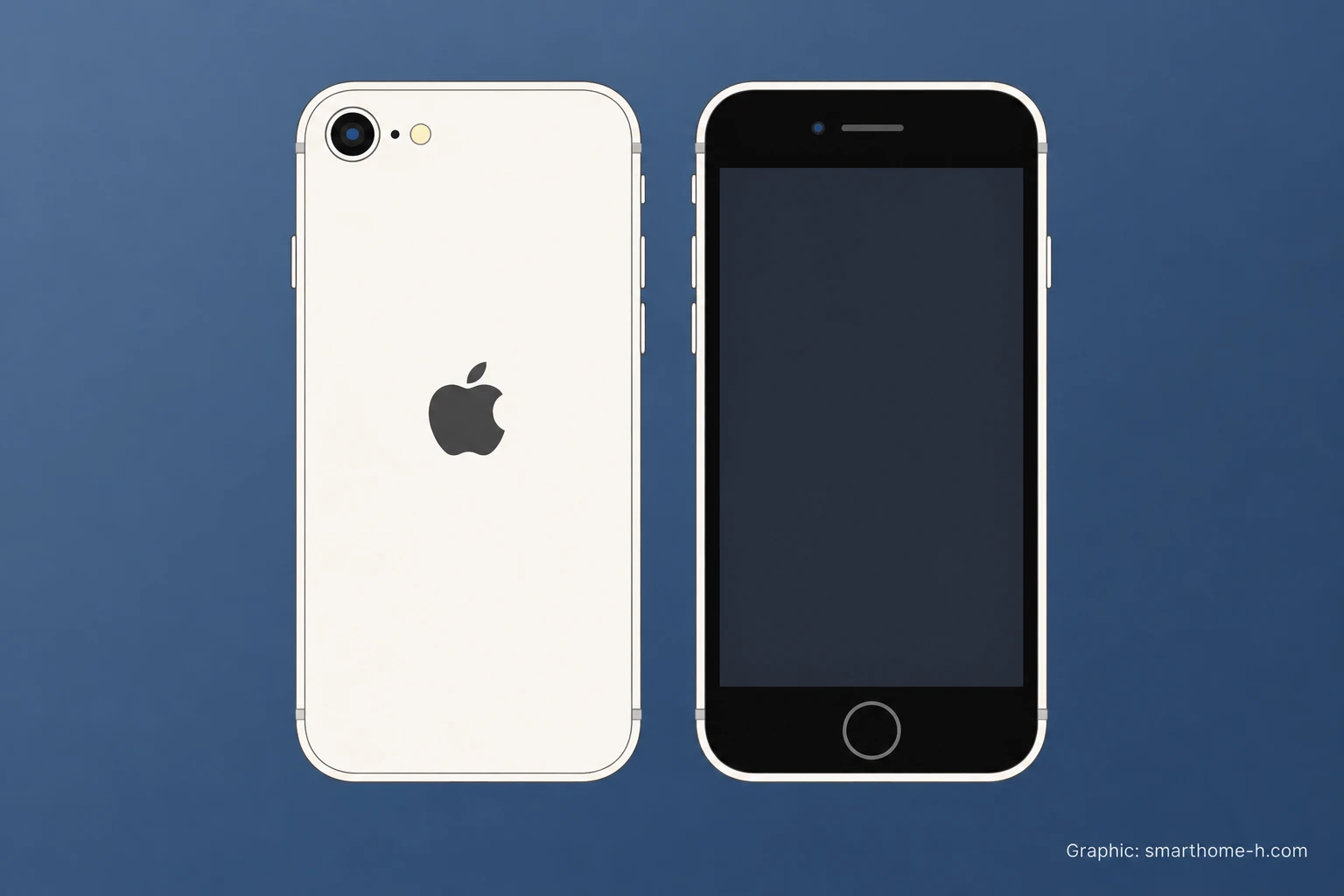
iPhone SE|ホームボタンとTouch ID
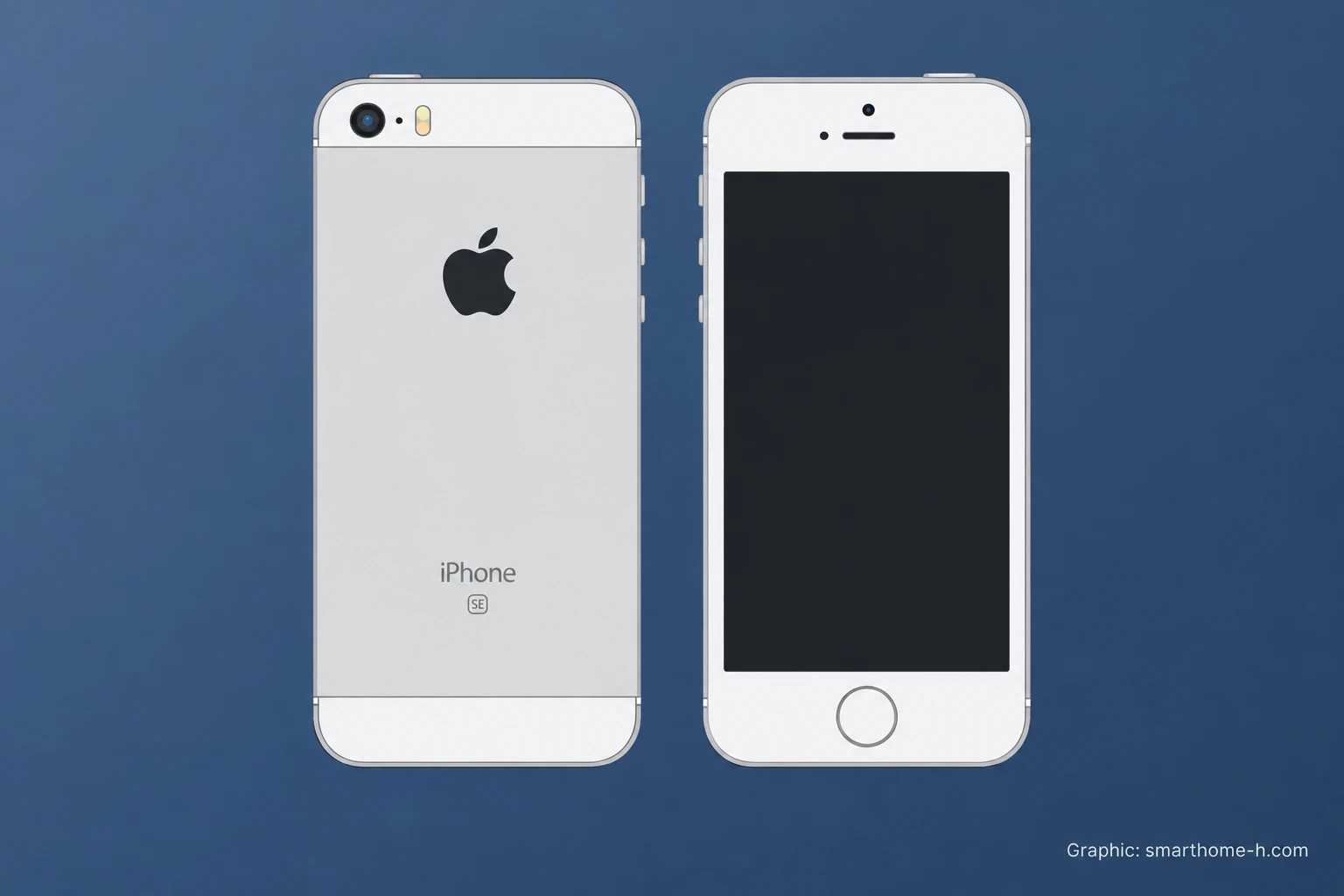
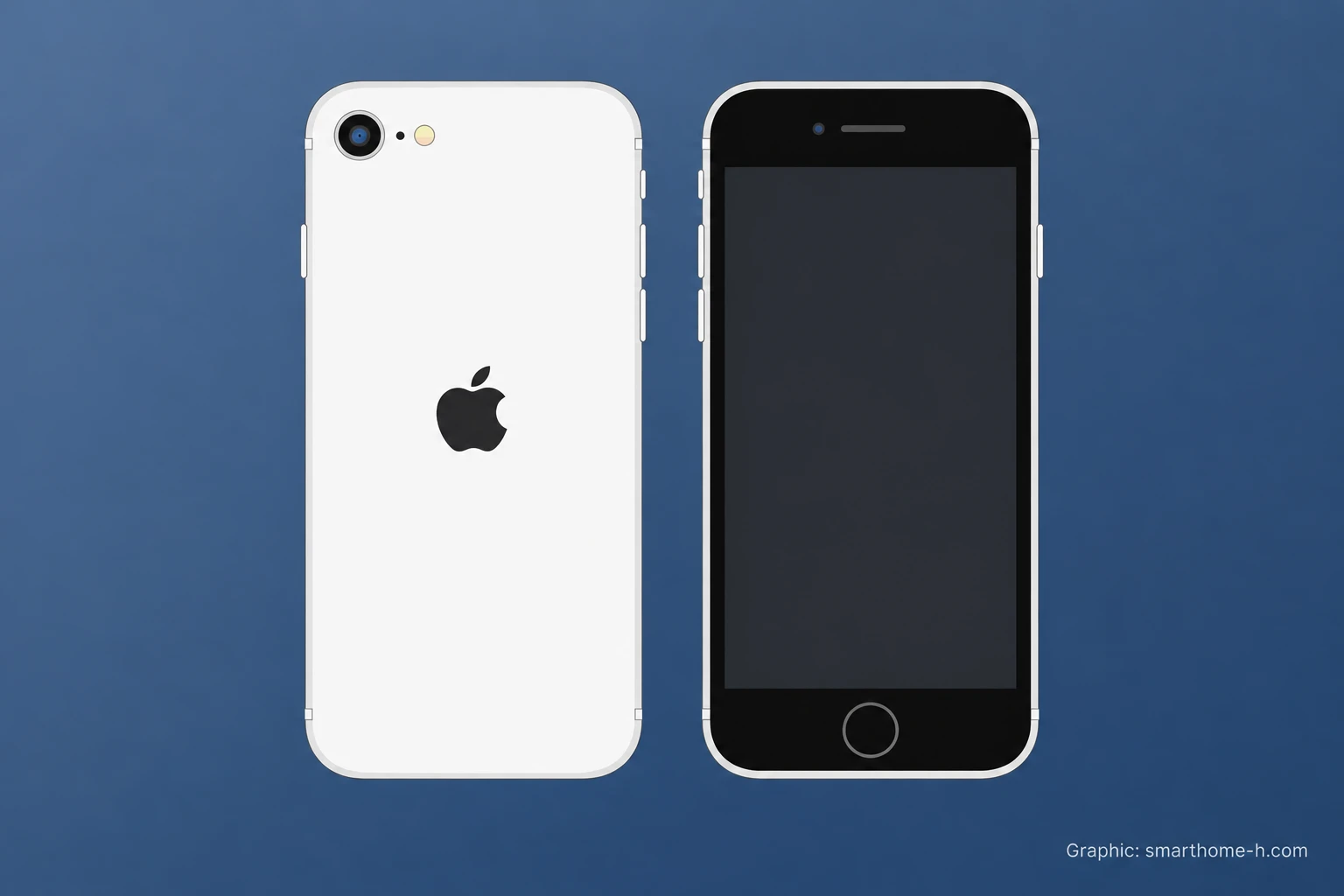
ホームボタンとTouch IDを備える小型系列。第1世代は4インチ、第2・第3世代は4.7インチで、第3世代は5Gに対応しています。 価格帯の目安:約4万~7万円。
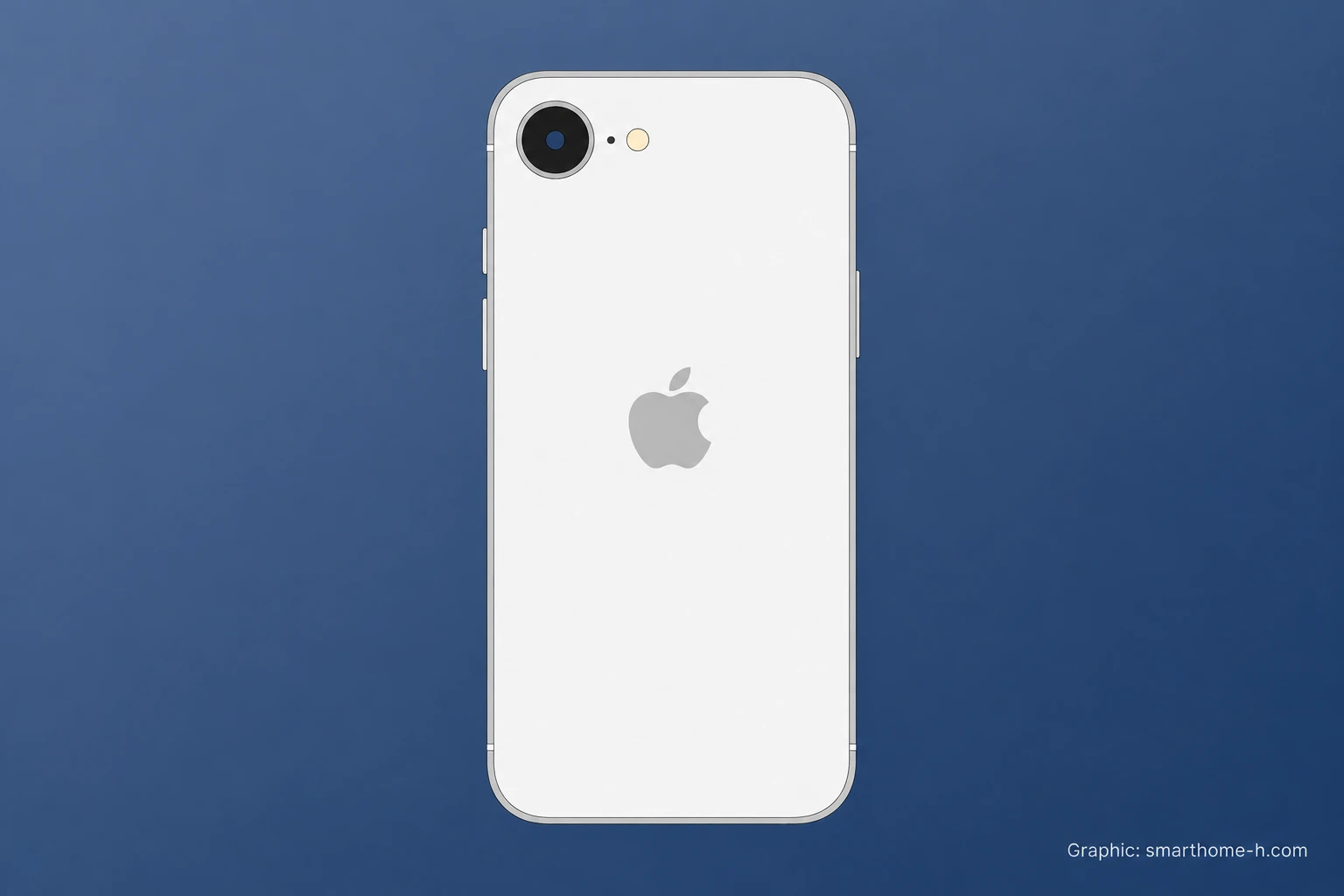
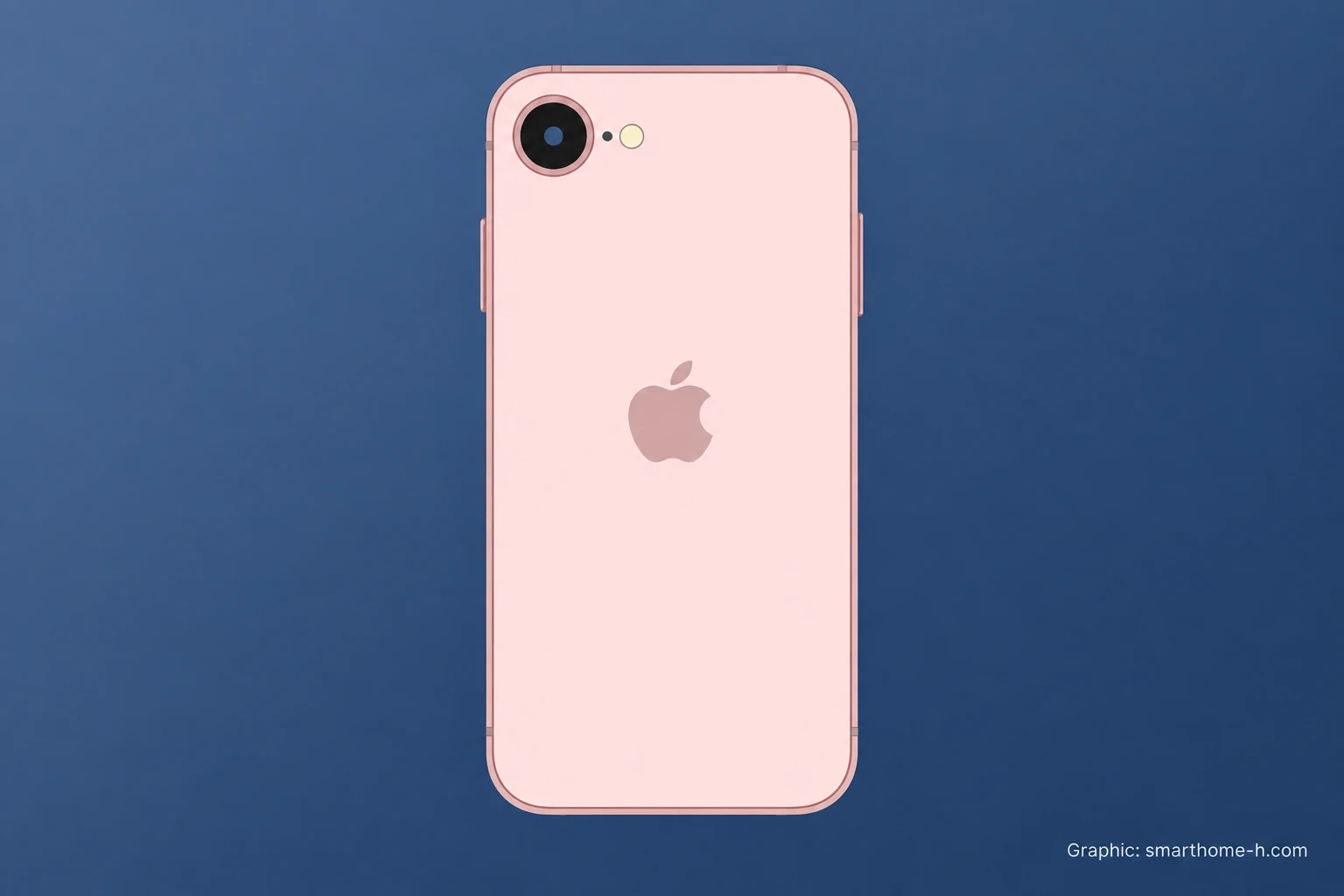
iPhone e|機能を絞ったモデル
通常モデルから機能を絞った系列。16e・17eは6.1インチの画面と背面の単眼カメラを備え、17eはMagSafeに対応しています。 価格帯の目安:約10万~13万円。
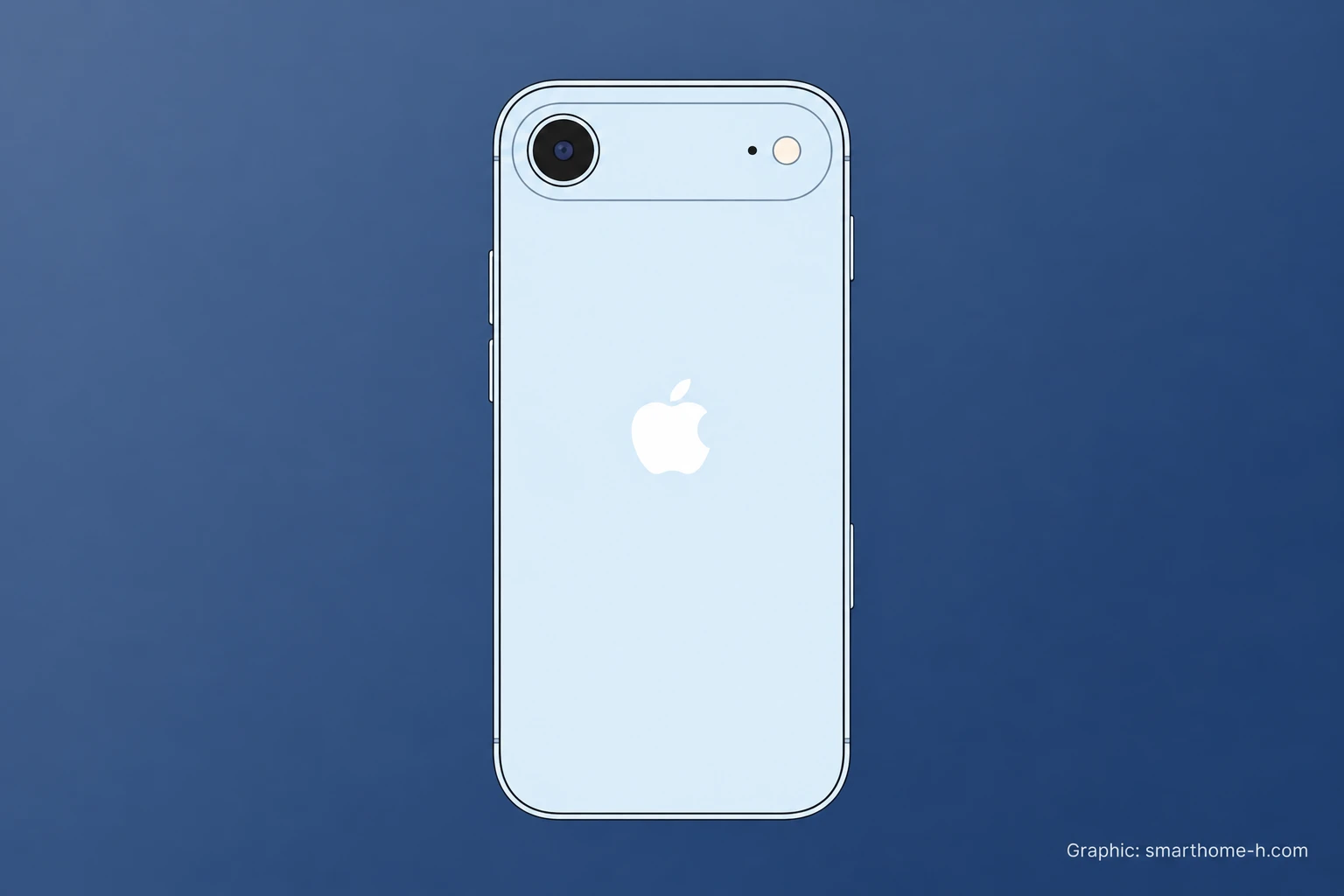
iPhone Air|薄さと軽さを重視
薄さと軽さを重視した系列。6.5インチの画面と厚さ5.6mmの本体を組み合わせ、背面カメラは1眼です。 価格帯の目安:約16万~25万円。
iPhone Duo|折りたたみ型
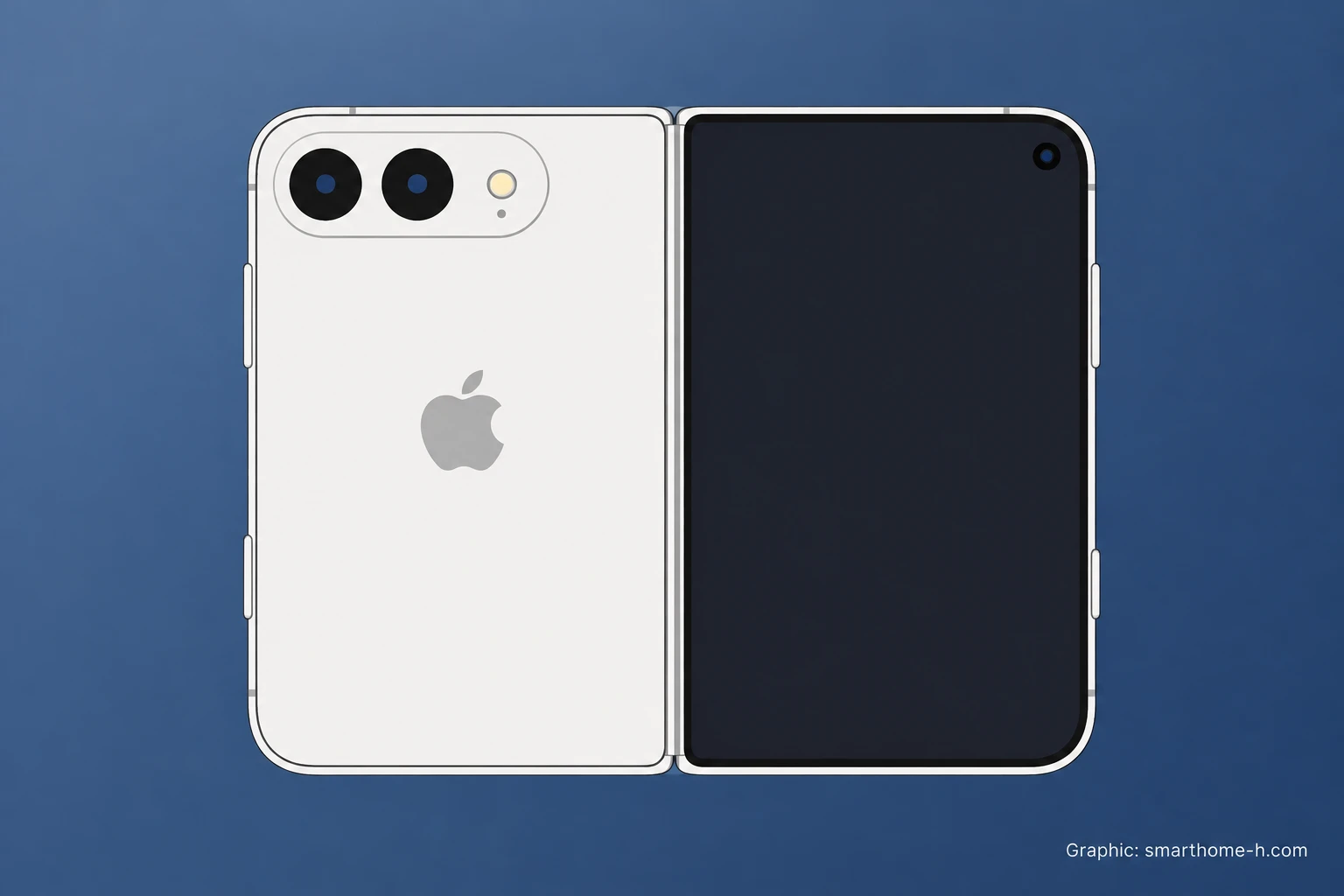
画面を開いて広く使える折りたたみ型の系列。内側と外側に画面を備え、指紋認証は側面のTouch IDで行います。 価格帯の目安:約35万~60万円。
iPhoneの主要機能と世代差を比較
iPhoneは、系列ごとの機能差と、世代をまたぐ仕様の変化を分けて比較できます。外観が似ている製品は、型番や端子、公式の仕様表も照合します。
| 変化 | 最初の主な機種 | 比較するときの見方 |
|---|---|---|
| 3G通信・GPS | iPhone 3G | 初代のGSM/EDGEと区別 |
| Retinaディスプレイ | iPhone 4 | 同じ3.5インチでも表示が高精細化 |
| 4インチ・Lightning | iPhone 5 | 30ピン端子の初期モデルから変更 |
| Touch ID | iPhone 5s | ホームボタンで指紋認証 |
| 4.7/5.5インチ | iPhone 6/6 Plus | 通常と大型モデルの違いが拡大 |
| 広角+望遠 | iPhone 7 Plus | 通常の7は単眼 |
| Face ID・OLED | iPhone X | ホームボタンを廃止。XR・11の通常モデルは液晶 |
| 5G・MagSafe | iPhone 12シリーズ | SE第3世代は5G対応でもMagSafe非対応 |
| 120Hz ProMotion | iPhone 13 Proシリーズ | 通常モデルは17から対応 |
| Dynamic Island | iPhone 14 Proシリーズ | 通常モデルは15から。16e・17eはノッチ型 |
| USB-C | iPhone 15シリーズ | 端子形状と転送速度は別。15 Pro系はUSB 3対応 |
| カメラコントロール | iPhone 16シリーズ | 16e・17eは非搭載 |
| 薄型設計 | iPhone Air | 6.5インチ・厚さ5.6mm、カメラは1眼 |
| 可変絞り | iPhone 18 Proシリーズ | Duoの2眼カメラとは仕様が異なる |
| 折りたたみ | iPhone Duo | 内側7.6インチ・外側5.4インチ、側面Touch ID |
外観からiPhoneの世代を絞る
ホームボタン付きは初代~8とSEシリーズ
画面下の丸いボタンが手掛かりです。初代~5cはボタンに四角い印があり、5s以降のTouch ID搭載機は印がなく、周囲にリングがあります。2017年にはホームボタン付きの8/8 Plusと、ボタンのないXが同じ年に登場しました。
SEは発売年で区別します。第1世代は4インチで5sに近い角張った本体、第2・第3世代は4.7インチで8に近い丸みのある本体です。第3世代は5Gに対応しますが、外観だけで第2世代との判別はできません。
カメラの数だけではProを判別できない
7 Plus・8 Plusは横並びの2眼、X・XSは縦並びの2眼、11以降のPro系は3眼が目安です。12の通常モデルは縦並び、13~15は対角、16・17は再び縦並びになっています。Airは横長のカメラ台座に1眼、17 Pro以降は幅広い台座に3眼を配置します。
同じカメラ配置が複数世代にあるため、最後は「設定」→「一般」→「情報」の機種名とモデル番号を照合します。モデル番号の欄をタップすると、Aから始まる番号へ切り替わります。
iOSの対応と使いたいアプリを分けて確認する
iOS 27の対象は11以降とSE第2世代以降
iPhone XS・XS Max・XRの最終対応メジャー版はiOS 18です。11以降とSE第2・第3世代はiOS 27に対応します。iOSは18の次に26へ名称が変わっているため、番号の差がそのまま更新回数ではありません。
同じOSへ更新できても、すべての機能が使えるわけではありません。Apple IntelligenceはiPhone 15 Pro/Pro Max以降の対応機種が対象で、通常の15・15 Plusは対象外です。言語・地域や機能ごとの条件もAppleの対応表で分かれます。
古い端末を家電リモコンにする場合
余ったiPhoneを操作用に回す場合は、先に使いたいアプリのApp Store欄で必要なiOSを確認します。本体が動いていても、現行アプリをインストールできるとは限りません。Appleアカウントへサインインできること、Wi-Fi接続、バッテリーの状態も用途に関わります。
歴代一覧のOS上限だけで、現行SwitchBot・Nature Home・Hueアプリの動作を保証するものではありません。iPhoneのOS、本体メーカーのアプリ、操作するハブの3点をそろえて比較すると、買い替え後も引き継げる構成を判断できます。
iPhone 18 Proへの買い替えを検討するときは、使いたいアプリの対応と、写真や動画に必要なストレージ容量を合わせて確認します。
256GBストレージのブラックのiPhone 18 Pro。画面やカメラに加え、使うアプリと必要な容量を合わせて比較できます。
画面・端子・操作の主な変化
- iPhoneと組み合わせるイヤホンは、AirPods歴代一覧|初代からAirPods 5・Pro 3・Max 2まで全シリーズ機種を比較で装着方法と充電端子の世代差を比較できます。
iPhoneの歴史と製品の変化
-
2007年の初代は3.5インチ画面とホームボタンを備え、3G、Retina、Lightning、Touch IDを順次採用しました。
-
6/6 Plusの大画面化、XのFace IDとOLEDで、本体の大きさと前面の操作方法が変わりました。
-
12の5G・MagSafe、15のUSB-Cなど、通信・充電・周辺機器との接続も更新。通常とProで表示速度やカメラの仕様は異なります。
-
Airの薄型、Duoの折りたたみへ形の選択肢が広がっています。SE・e系列を含め、同年の全機種が同じ新機能を持つわけではありません。
Appleの歩みとiPhoneの展開
-
AppleはiPhoneで、本体・iOS・アプリを組み合わせる携帯端末を展開してきました。画面の拡大に合わせて、ホームボタンからジェスチャー操作へ移っています。
-
通常・Plus・Pro・Pro Max、SE・eなどへ系列を分け、サイズ、カメラ、チップ、価格帯を組み合わせて選ぶ構成にしてきました。
-
独自チップとiOSの更新によって写真処理やセキュリティなどを更新する一方、新機能の対応は搭載チップ・センサーによって異なります。
-
製品の変化からは、日常の通信端末を起点に、時計・イヤホン・家の機器へ連携を広げる方向が読み取れます。Appleのホームと他社アプリの対応条件は分けて確認します。
スマートホームとの連携と活用
iPhoneではホームアプリ、メーカーのアプリ、Siriショートカットなど、機器が対応する方法で操作します。赤外線家電には対応するブリッジが必要で、外出先のAppleホーム操作ではホームハブなどの条件も確認します。
iPhoneからスマートホームを操作するには
大きい画面で家の状態を確認したい場合は、iPad歴代一覧|初代からmini・Air・Proまで全シリーズ機種を比較でタブレットの画面・チップ・端子の変化を比較できます。
手首から通知やホームの操作を使う時計は、Apple Watch歴代一覧|初代からSeries 12・SE・Ultraまで全シリーズ機種を比較で比較できます。iPhoneとwatchOSの対応条件も合わせて確認します。
物理ボタンを動かすならSiriショートカット
既存の家電のボタンを押す用途にはSwitchBotボットが候補です。対応するSwitchBotハブと組み合わせ、アプリへ登録した操作をSiriショートカットで呼び出します。iPhoneの世代を新しくするだけで、家電の物理ボタンがネットワーク対応になるわけではありません。
必要なハブと連携方法はSwitchBotボットをSiriで操作|ショートカットとMatter連携の選び方にまとめています。Appleホームへ機器として追加するMatter連携と、登録した操作を実行するショートカットは別の経路です。
赤外線家電をまとめるならブリッジの対応を比較する
Nature Remo LapisのようなMatterブリッジを使うと、対応する家電をAppleホームなどの環境へつなげられます。どの家電種別や操作を渡せるかはブリッジ側の対応で決まり、赤外線リモコンの全ボタンがそのまま表示されるわけではありません。
温湿度・人感・照度の有無や、旧機種から何を残せるかはNature Remo全機種比較|歴代の型番・違いと買い替え早見表で比較できます。規格と中継機器はMatterとは?スマートホーム対応製品の選び方と導入前の注意点で整理しています。
照明や外出先操作はホーム側の構成もそろえる
Hueの対応照明をAppleホームへまとめる場合は、照明本体だけでなくブリッジと対応する接続方法を組み合わせます。外出先からの操作やオートメーションには、HomePod・Apple TVなどのホームハブとAppleホーム側の設定が関わります。iPhoneは操作端末であり、現在のAppleホームのホームハブにはなりません。
テレビ・照明・カーテンを組み合わせた設置例はプロジェクターのあるスマートリビングの作り方|映画・ゲーム・普段使いを一言で切り替えるへ進めます。iPhone本体は画面や認証方法で選び、家電との連携はアプリ・規格・ハブの条件で選ぶと整理しやすくなります。
小型スピーカーに音楽・タイマー・対応家電のハブをまとめたい人に。AZ3チップと温度・在室検知、eeroビルトインを備えます。
枕元や机の近くで時計・天気を見て、写真や家族とのビデオ通話も使いたい人に。幅147mmの本体と電源コードを置く余白を合わせて選べます。
この記事で紹介した製品
確認した公式情報
- Apple:歴代iPhoneの発売年・外観・モデル番号
- Apple:初代iPhoneの発表・マルチタッチとSafari
- Apple:iPhoneの発売案内アーカイブ
- Apple:初代iPhoneの米国発売日
- Apple:iPhone 12と12 miniの発売日
- Apple:iPhone 17eの仕様
- Apple:iPhone 18 Pro・Pro Maxの仕様
- Apple:iPhone 18 Pro・Pro Maxの発売日
- Apple:iPhone Duoの仕様
- Apple:iPhone Duoの発売日
- Apple:iOS 27の対応機種
- Apple:Apple Intelligenceの必要条件
- Apple:ホームハブの設定
- iFixit:初期iPhoneのCPU・RAM・対応OS
- iFixit:iPhone DuoのRAMと内部仕様
- MacRumors:Xcode 26で確認した17・Air・ProのRAM
- TechInsights:iPhone 17eの分解とRAM
- Apple:提供中のOSと機種別更新対象
- Philips Hue:Appleホームとの連携
- SwitchBot:Siriショートカットからボットを操作する
- Apple|iPhone Duoの国内発表・価格
リンク先と画面名称は変更される場合があります。記事作成時に公開情報を確認しています。
掲載画像・イラスト(公式・引用画像を除く)は、実際の製品の外観を参考に、当サイトが独自に制作したものです。形状や端子など実際の仕様とは異なる場合があります。