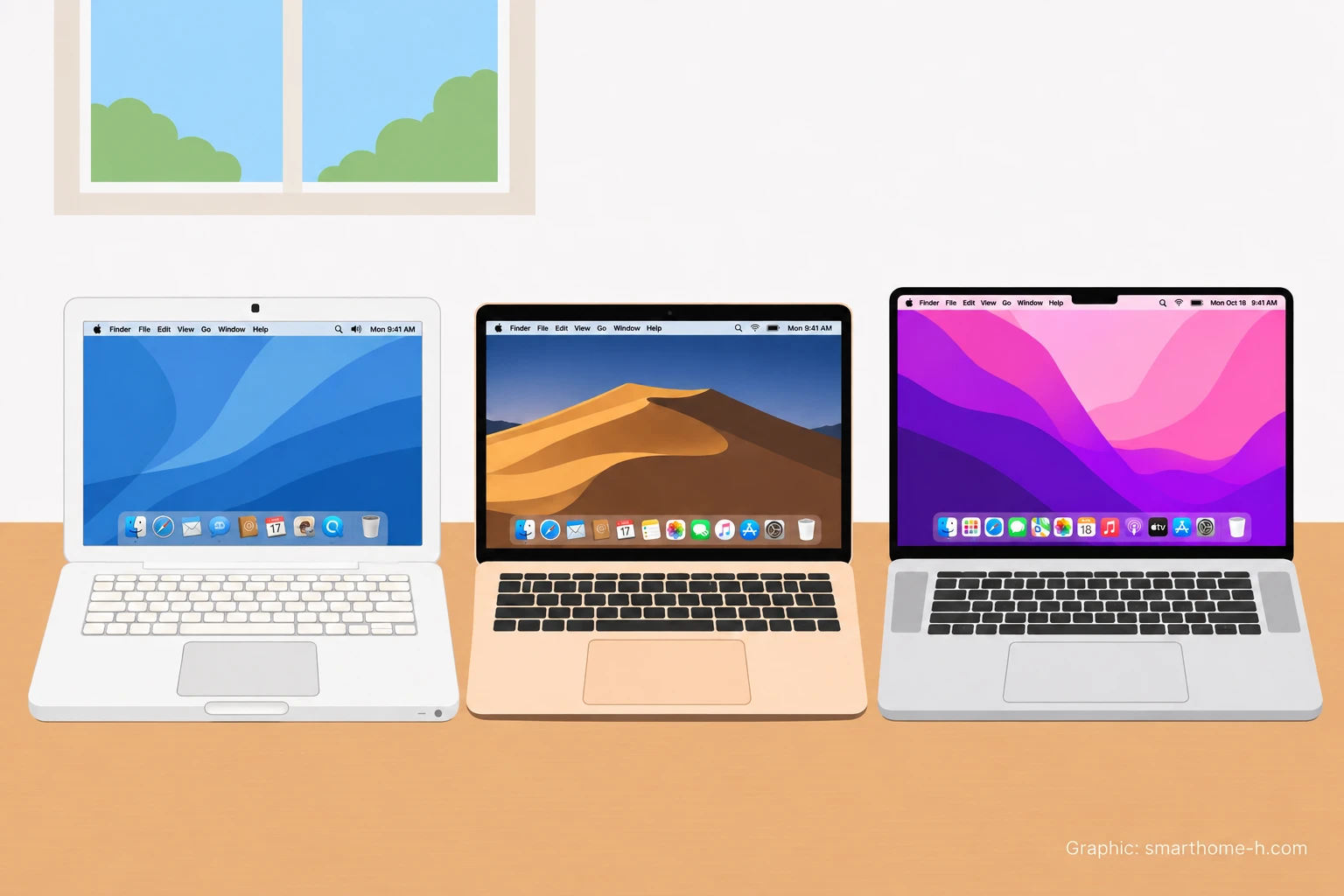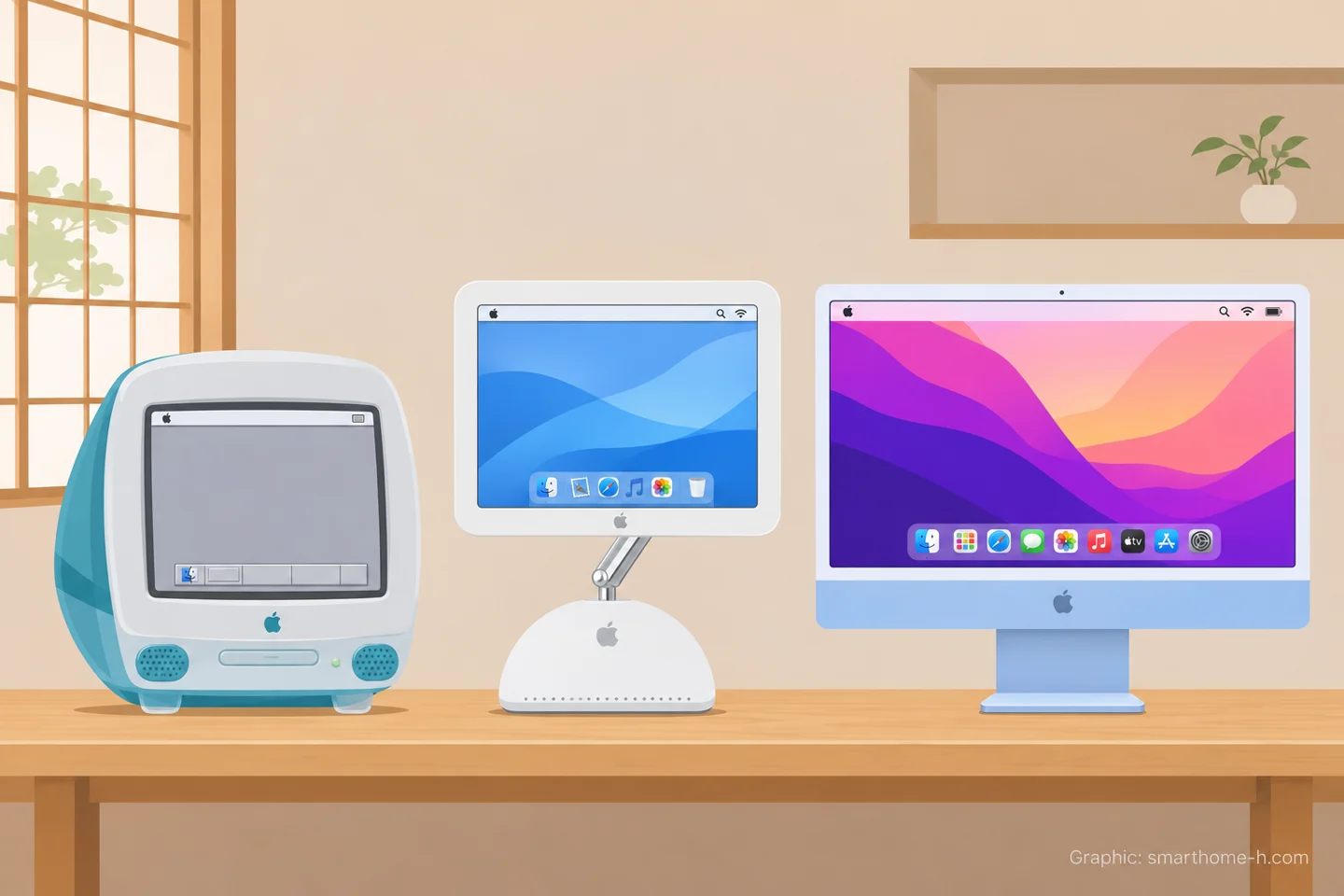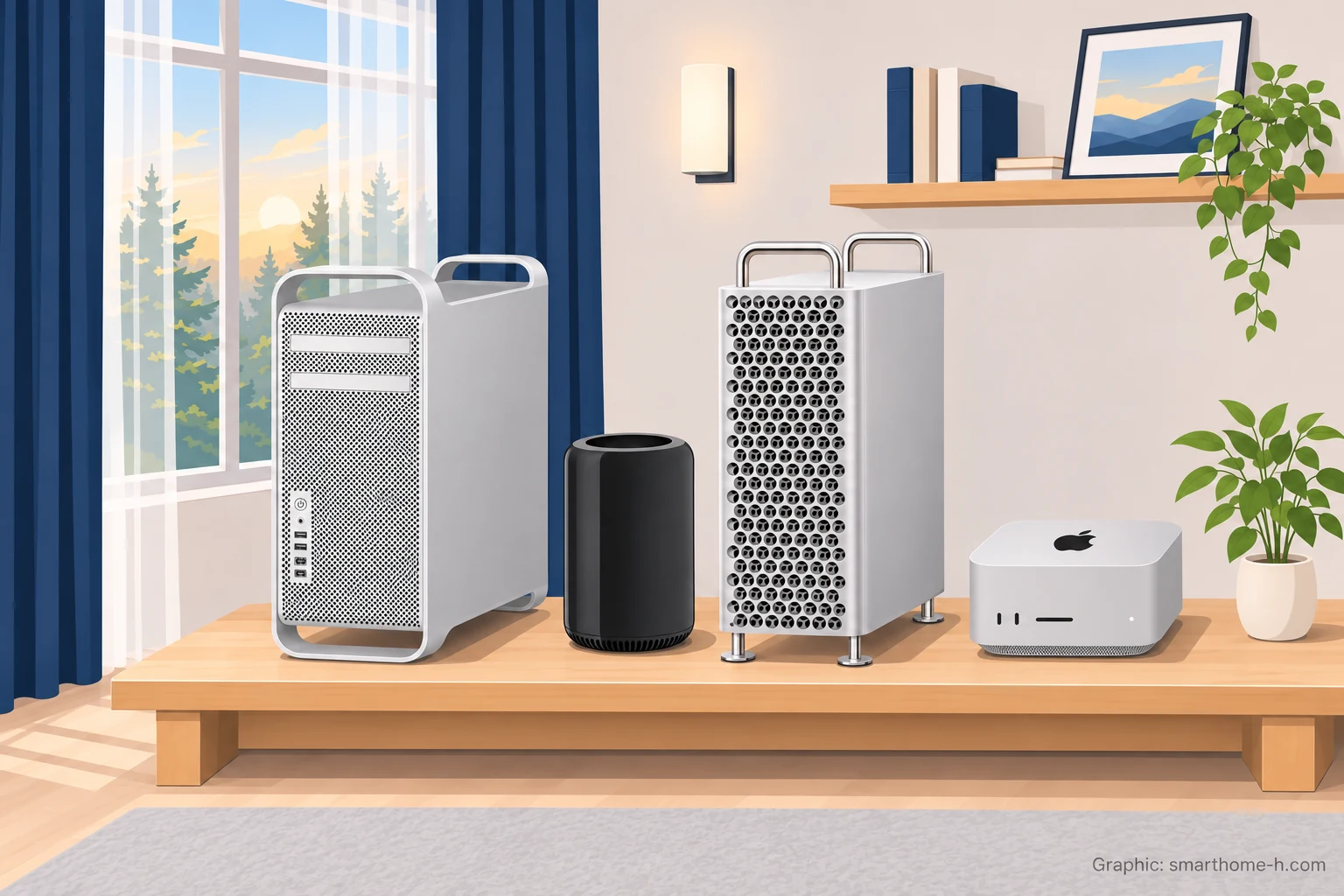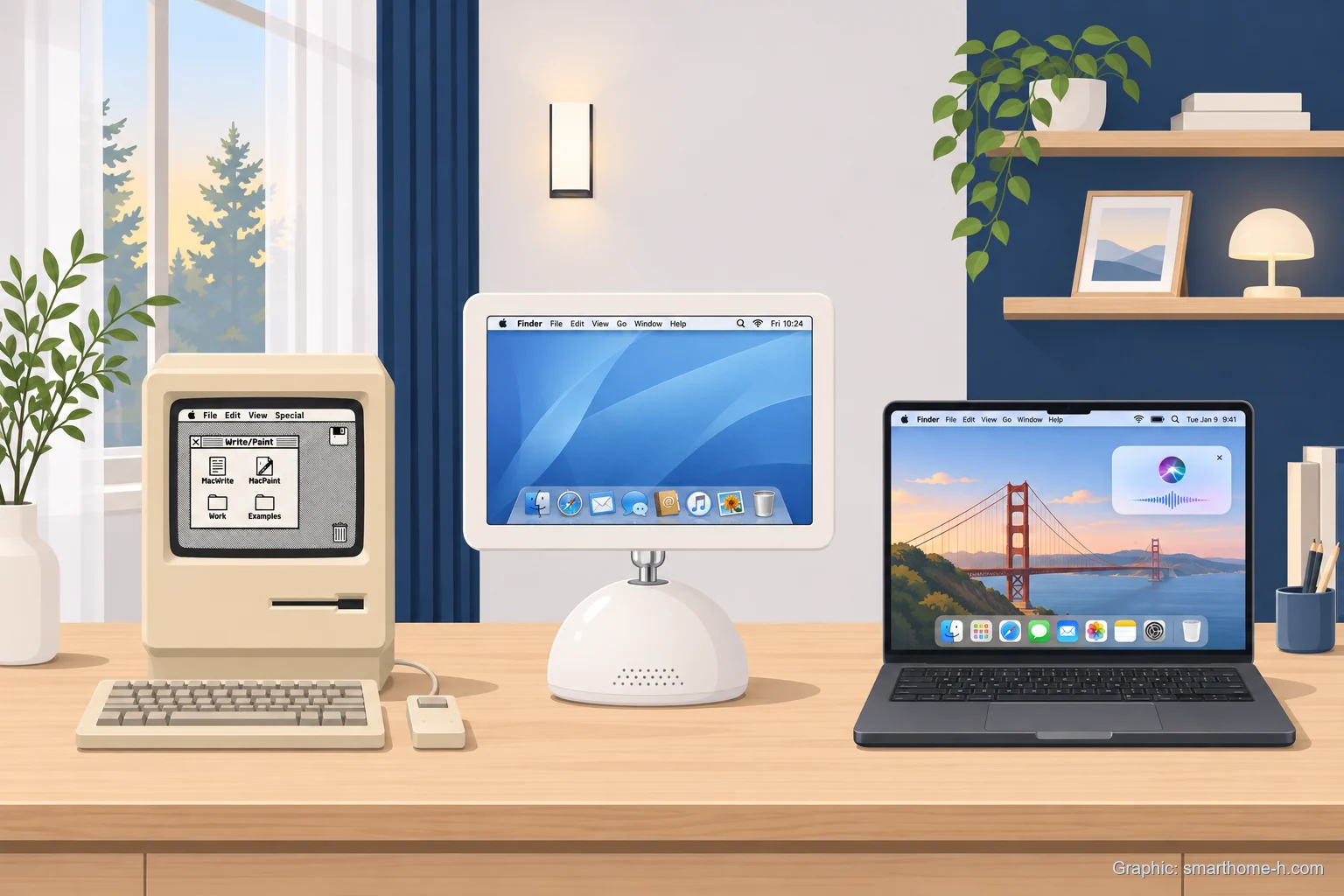
一般向けとServer系の全シリーズをそれぞれ提供順に掲載。筐体はそのOSが動く代表例です。画面は当時の資料に基づくイラストで、複数の版をまとめている場合は代表版を描いています。
Mac OS・macOSの歴代一覧
System 1からGolden Gateまでの一般向けOSを先に、Server系を後半に掲載します。 全シリーズのOSを提供順に紹介。
価格帯は主な製品の発売時価格を丸めた目安です。容量やセット構成などで異なり、海外製品は現地通貨で記載しています。
年は最初に一般提供された地域が基準。複数の版をまとめている場合は、代表版の画面を描いています。
System・Classic Mac OS|白黒のFinderからClassic環境へ
白黒のFinderからカラー化、Platinumの画面まで。Mac OS 9は後のMac OS XでもClassic環境で使われました。 価格帯の目安:本体付属の版と有料の更新版があり、購入形態が異なります。
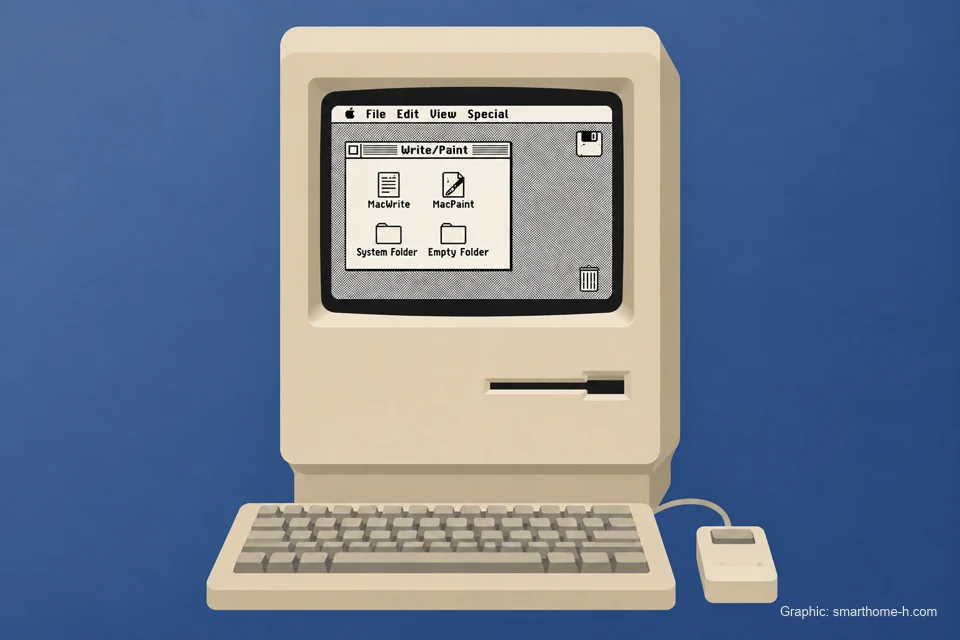 1984年初代 System 19インチ白黒CRTの一体型Macintosh。Finderでウィンドウやファイルをマウスで操作できた。 図のMacはMacintosh 128K。Amazonで製品・世代を検索 PR 画像はイメージ
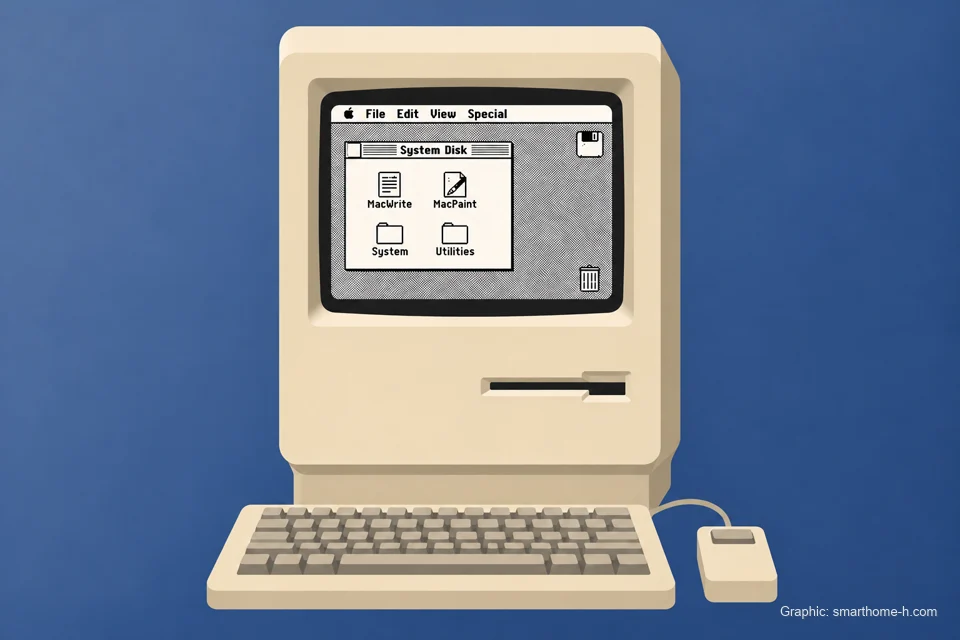 1985年System 2Finderでフォルダを使った整理がしやすくなり、ディスクやファイルの扱いが改善された。 図のMacはMacintosh 512K。Amazonで製品・世代を検索 PR 画像はイメージ
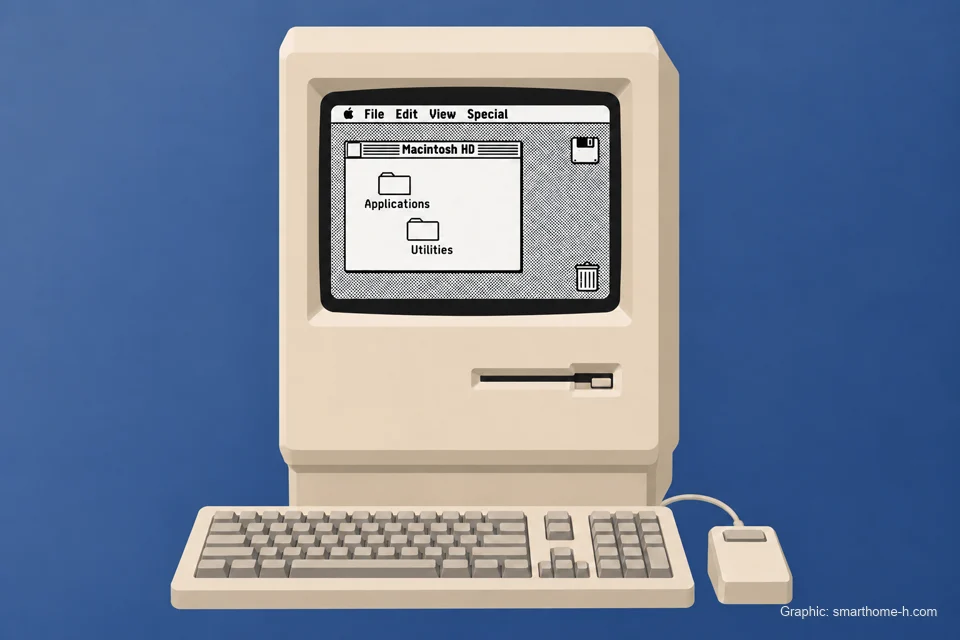 1986年System 3HFSの階層フォルダを活用。Macintosh PlusはSCSI接続の周辺機器も利用できた。 図のMacはMacintosh Plus。Amazonで製品・世代を検索 PR 画像はイメージ
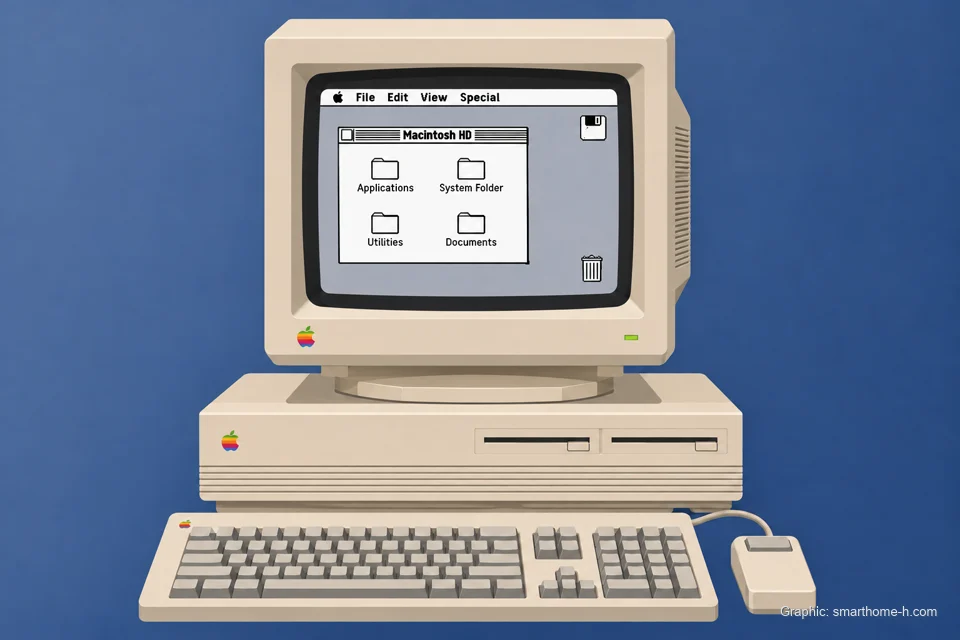 1987年System 4Macintosh IIのカラー表示や拡張性を支えた世代。初期Finderの窓やアイコンはシンプルな形を保った。 図のMacはMacintosh II。Amazonで製品・世代を検索 PR 画像はイメージ
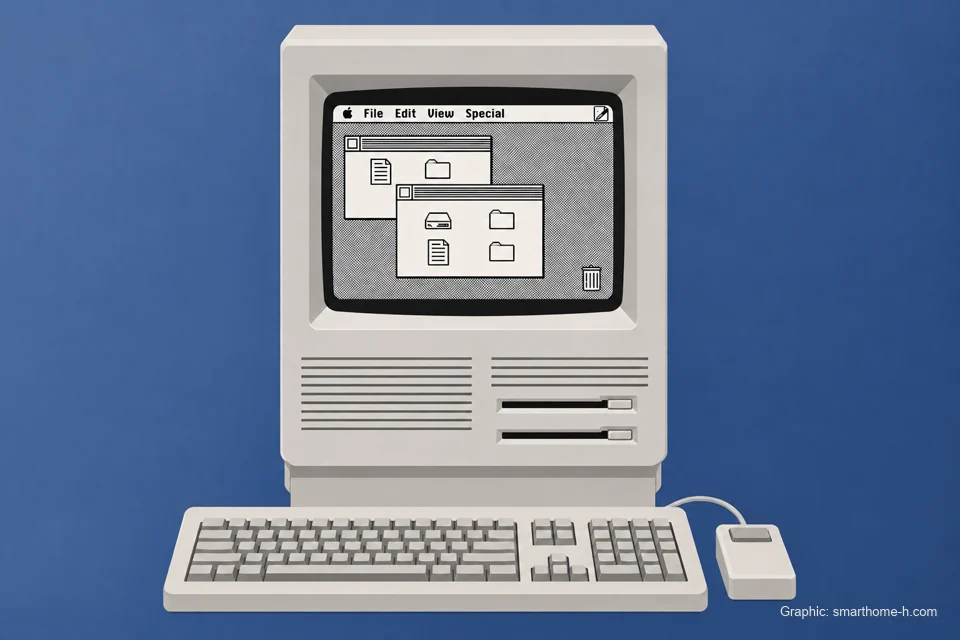 1987年System Software 5.0/5.1MultiFinderを使うと、複数のアプリを開いたまま切り替えられた。 図のMacはMacintosh SE。Amazonで製品・世代を検索 PR 画像はイメージ
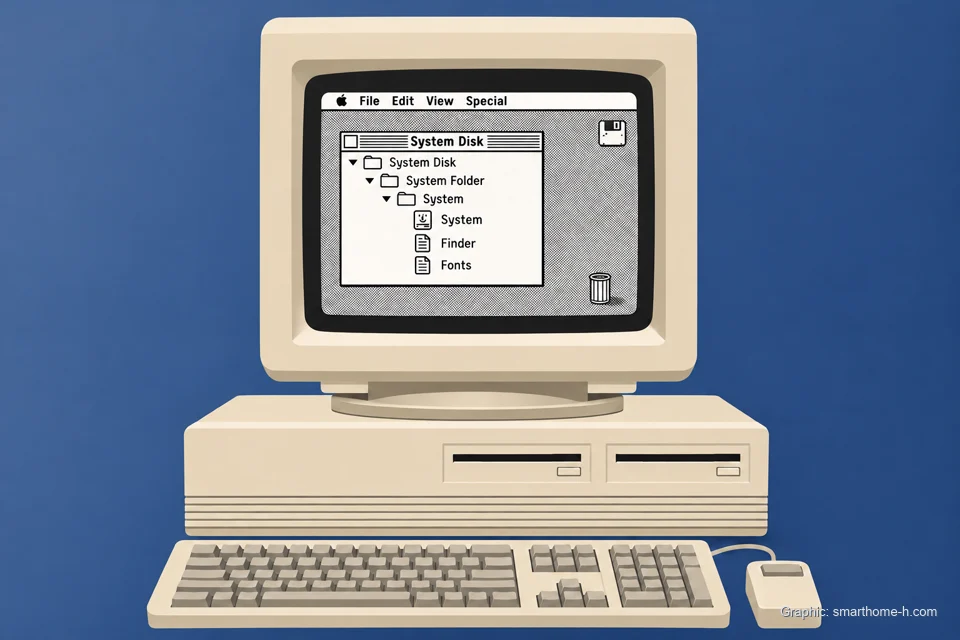 1988年System Software 6MultiFinderを引き継ぎ、SuperDriveに対応。7より前のメニューバーとウィンドウを確認できる。 図のMacはMacintosh IIx。Amazonで製品・世代を検索 PR 画像はイメージ
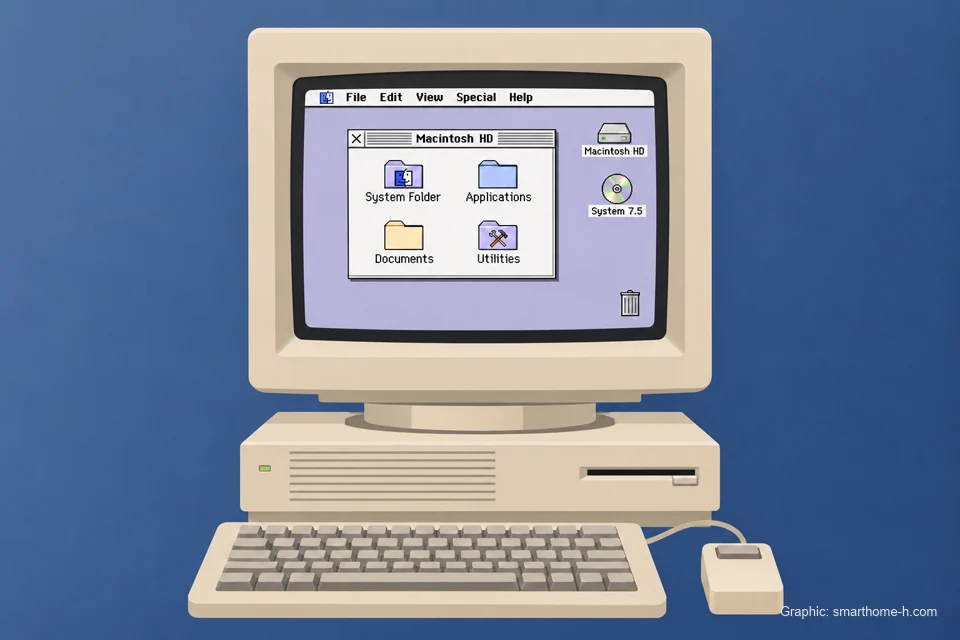 1991〜1996年System 7.0/7.1/7 Pro/7.5TrueTypeとファイル共有が登場。7 ProはAppleScript、7.5はメニュー時計などを追加した。 図のMacはMacintosh IIsi。Amazonで製品・世代を検索 PR 画像はイメージ
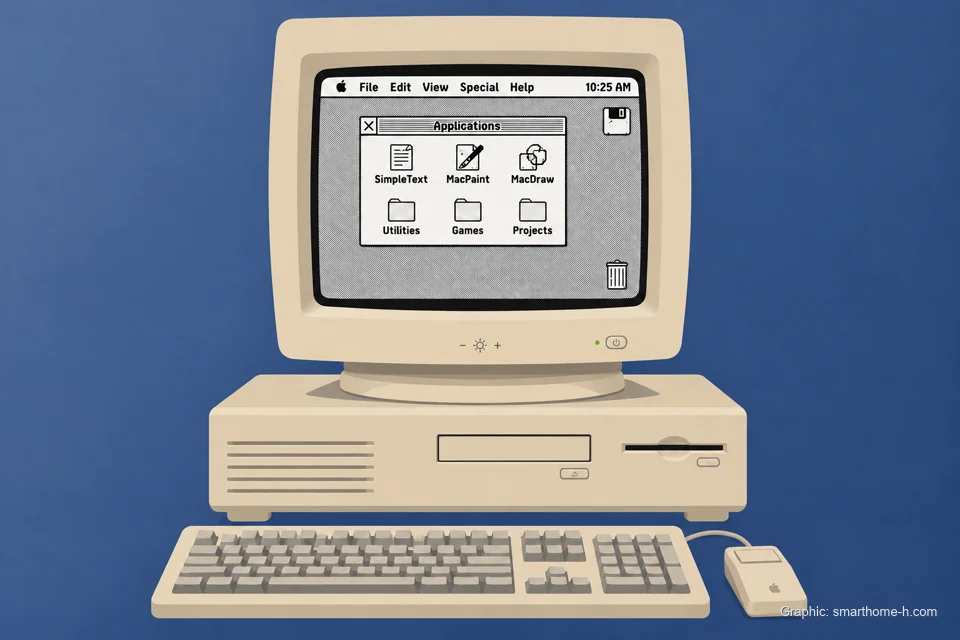 1997年Mac OS 7.6/7.6.1製品名をMac OSへ統一。System 7系の画面を引き継いだ。図は7.6.1。 図のMacはPower Macintosh 7300。Amazonで製品・世代を検索 PR 画像はイメージ
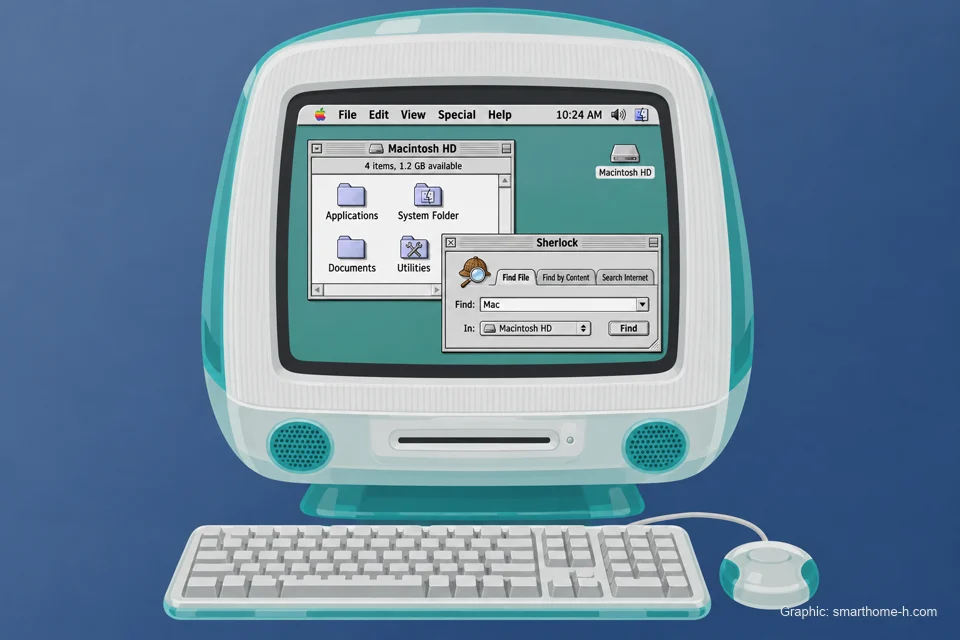 1997〜1999年Mac OS 8.0/8.1/8.5/8.6Platinumの立体的な灰色の窓を採用。8.1はHFS+、8.5はSherlock検索を追加した。 図のMacはiMac G3。Amazonで製品・世代を検索 PR 画像はイメージ
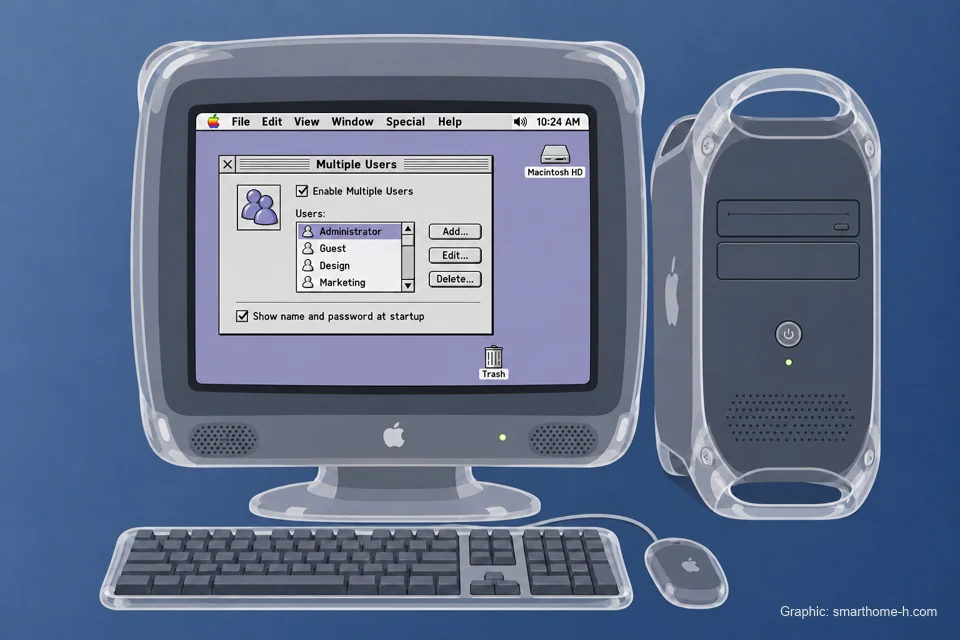 1999〜2001年Mac OS 9.0/9.1/9.2複数ユーザー、キーチェーン、ソフトウェア・アップデートを搭載。後にMac OS XのClassic環境でも使われた。 図のMacはPower Mac G4。Amazonで製品・世代を検索 PR 画像はイメージ
Mac OS X・OS X・macOS 10|AquaとDockを採用したOS
AquaとDockの登場から、Intel移行、iPhoneとの連係、ダークモードまで。 価格帯の目安:初期の米国単体版は約20~130米ドル、Mavericks以降は無料。
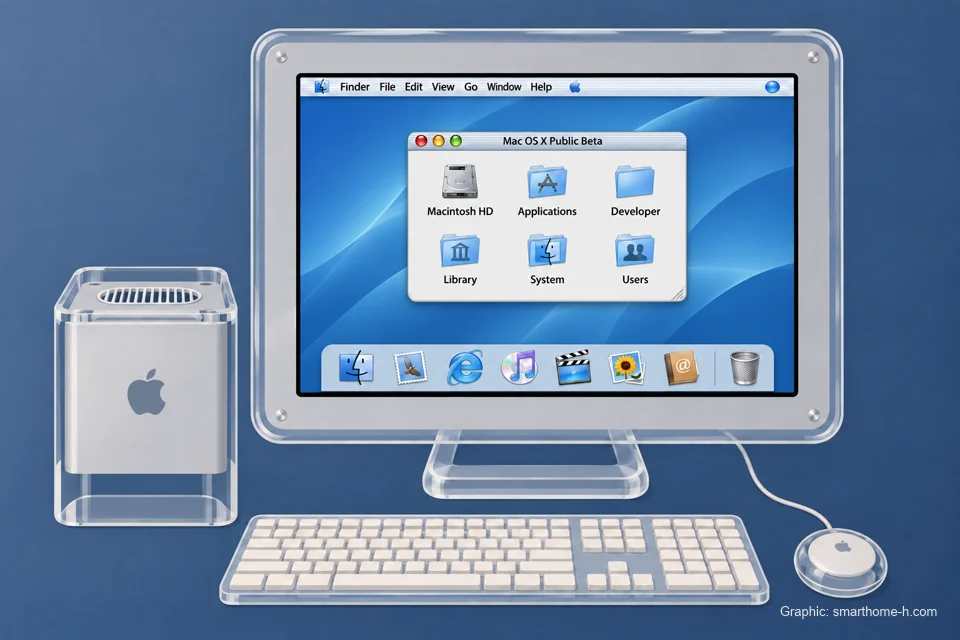 2000年Mac OS X Public Beta一般向けにAquaを先行公開。透明感のあるウィンドウやDockを試せた。 図のMacはPower Mac G4 Cube。Amazonで製品・世代を検索 PR 画像はイメージ
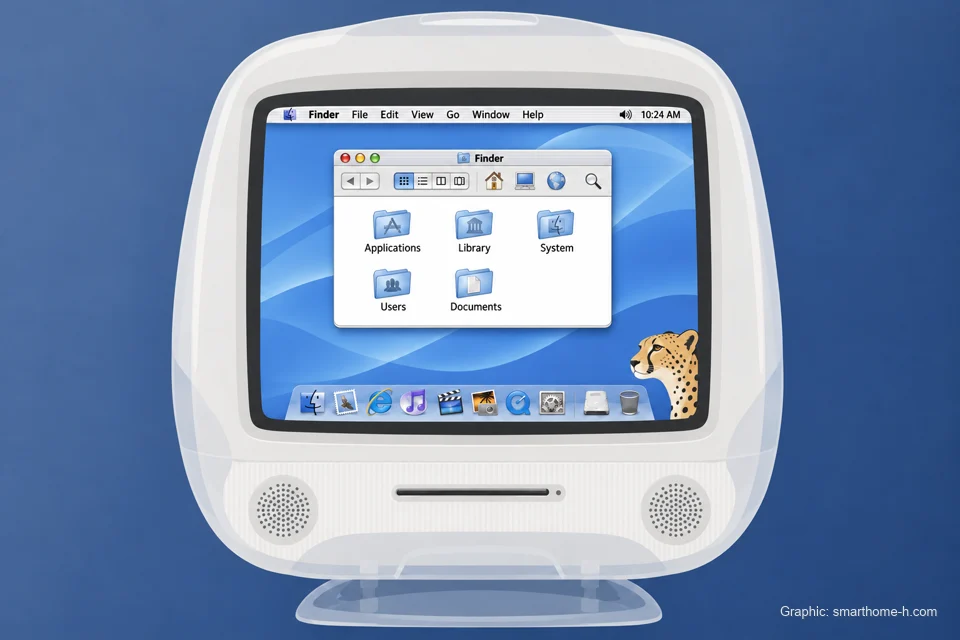 2001年Mac OS X 10.0 CheetahAquaとDockを備えた初代。Darwinを基盤に、ファイル操作は新しいFinderへ移行した。 図のMacはiMac G3。Amazonで製品・世代を検索 PR 画像はイメージ
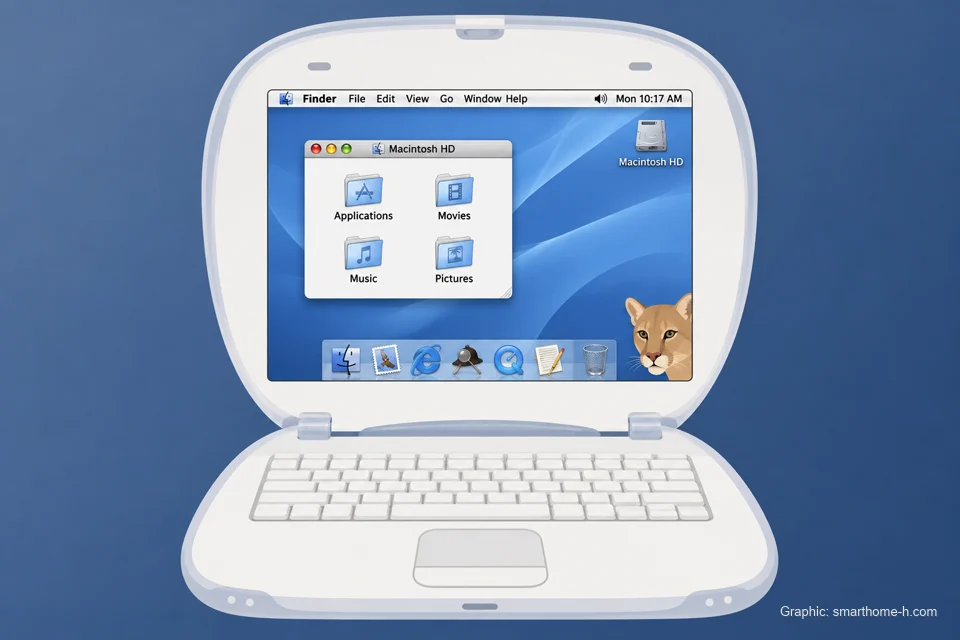 2001年Mac OS X 10.1 Puma動作速度を改善。対応機種でDVD再生を利用できるようになった。 図のMacはiBook G3。Amazonで製品・世代を検索 PR 画像はイメージ
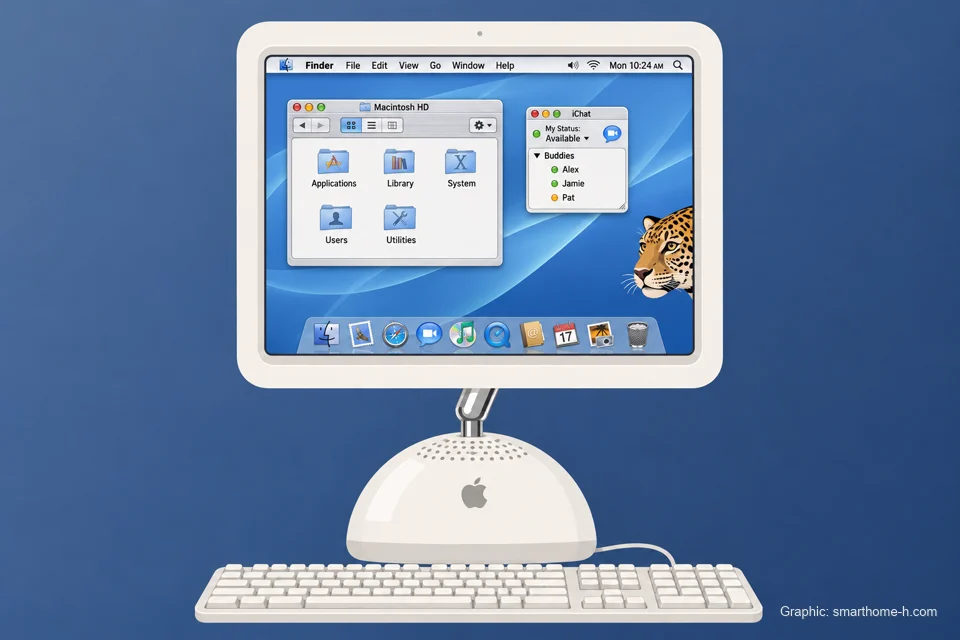 2002年Mac OS X 10.2 JaguariChat、連絡先をまとめるアドレスブック、ネットワーク機器を見つけるRendezvousが加わった。 図のMacはiMac G4。Amazonで製品・世代を検索 PR 画像はイメージ
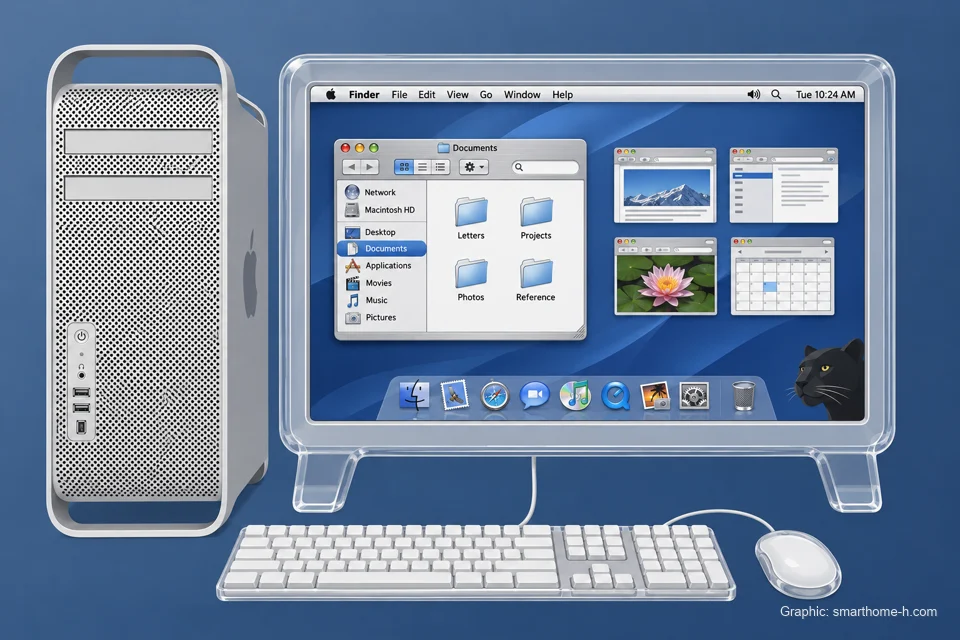 2003年Mac OS X 10.3 PantherExposéでウィンドウを一覧できるようになり、Finderにはサイドバーが加わった。 図のMacはPower Mac G5。Amazonで製品・世代を検索 PR 画像はイメージ
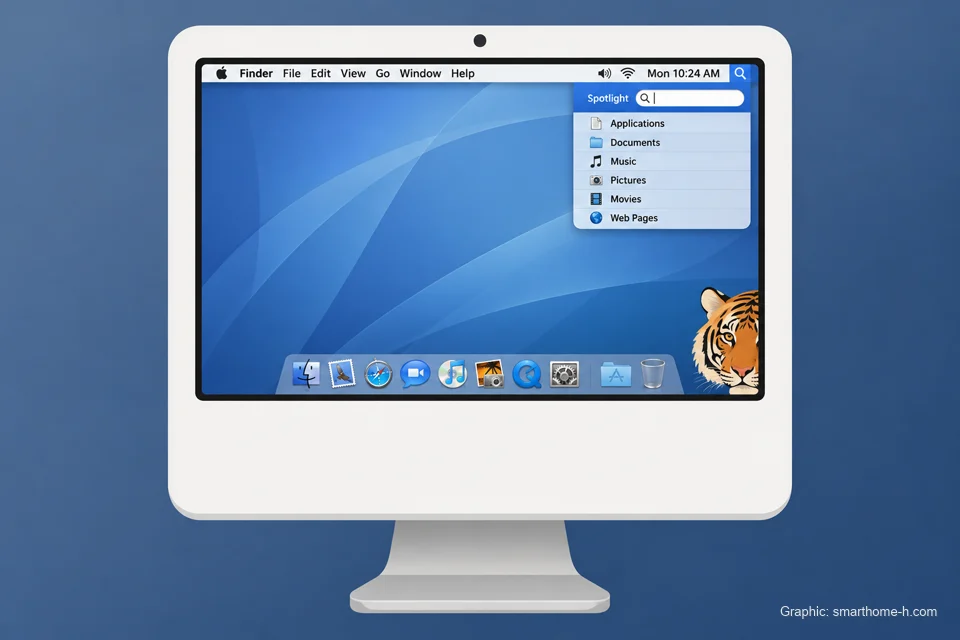 2005年Mac OS X 10.4 TigerSpotlight検索とDashboardウィジェットが登場。後の10.4系ではIntel搭載Macにも対応した。 図のMacはiMac G5。Amazonで製品・世代を検索 PR 画像はイメージ
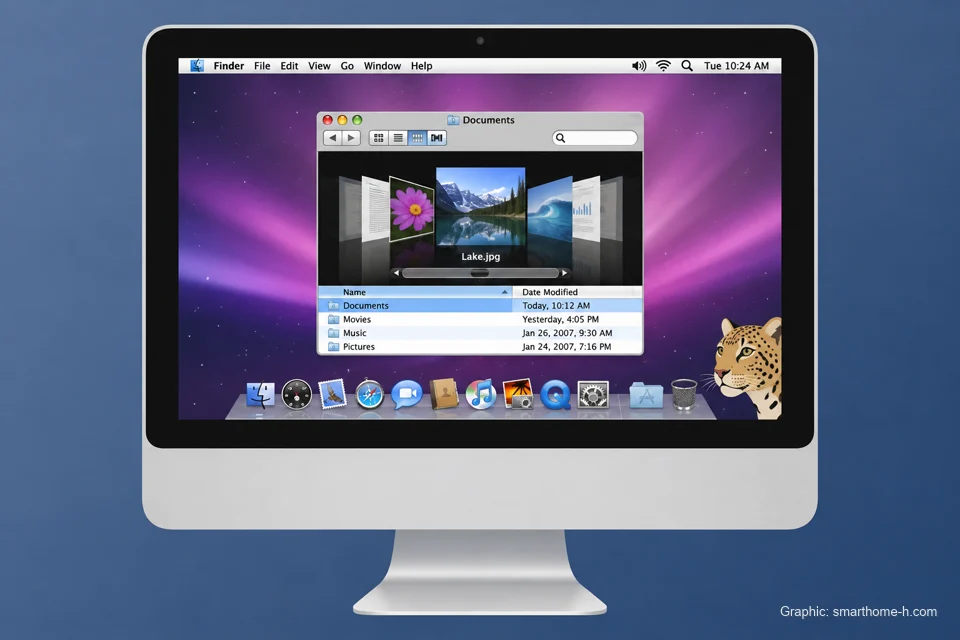 2007年Mac OS X 10.5 LeopardTime Machine、Spaces、Quick Lookが登場。Dockは反射する棚のような外観になった。 図のMacはiMac(2007)。Amazonで製品・世代を検索 PR 画像はイメージ
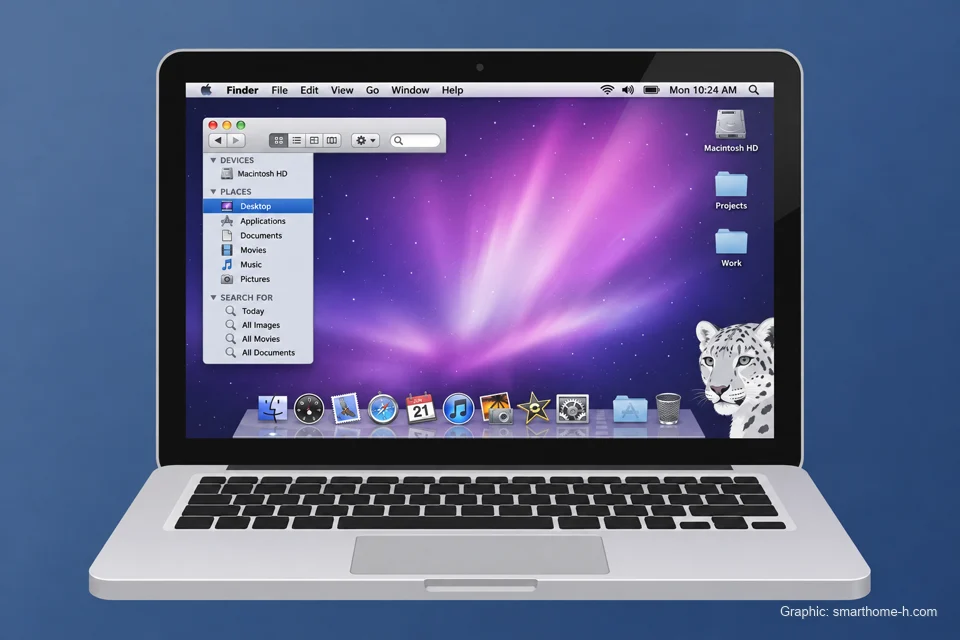 2009年Mac OS X 10.6 Snow LeopardIntel搭載Mac向けに絞り、システム内部を改良。64ビット化を進めた。 図のMacはMacBook Pro(2009)。Amazonで製品・世代を検索 PR 画像はイメージ
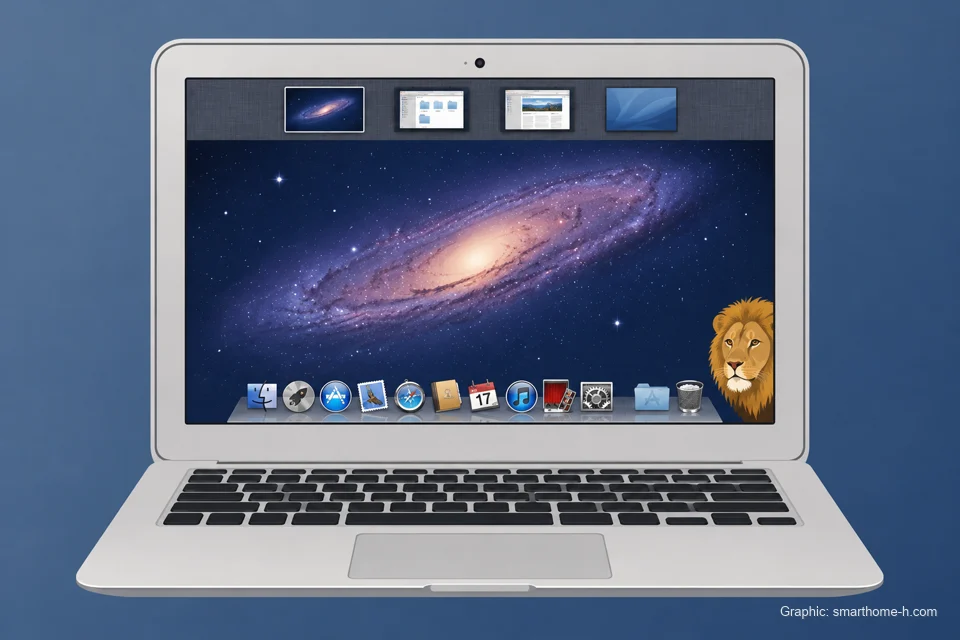 2011年Mac OS X 10.7 LionMission Control、Launchpad、フルスクリーンアプリを導入。Mac App Storeからの提供が中心になった。 図のMacはMacBook Air(2011)。Amazonで製品・世代を検索 PR 画像はイメージ
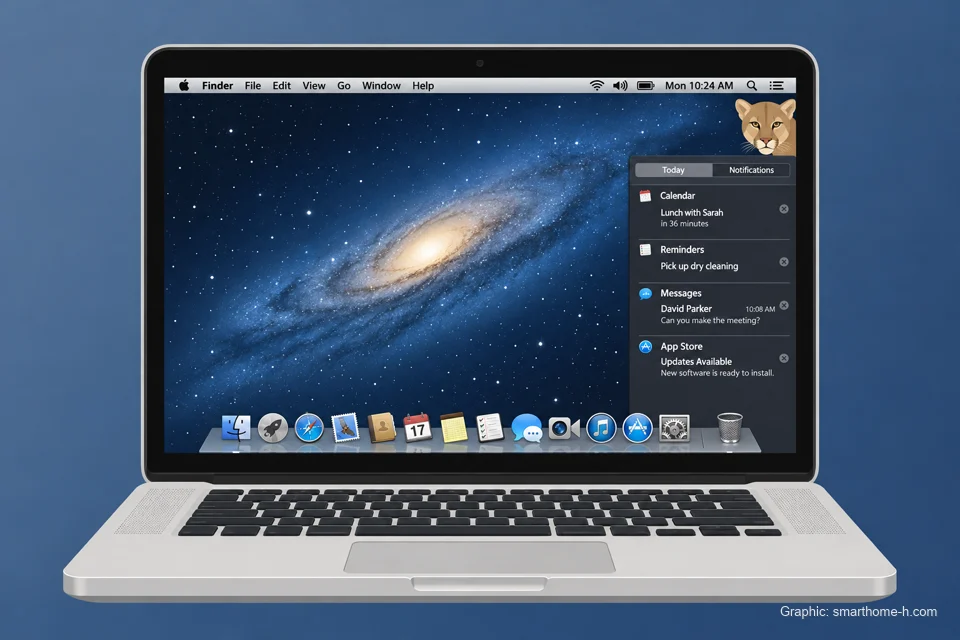 2012年OS X 10.8 Mountain Lion通知センター、メッセージ、リマインダーを加え、iPhoneやiPadと情報をそろえやすくした。 図のMacはMacBook Pro Retina(2012)。Amazonで製品・世代を検索 PR 画像はイメージ
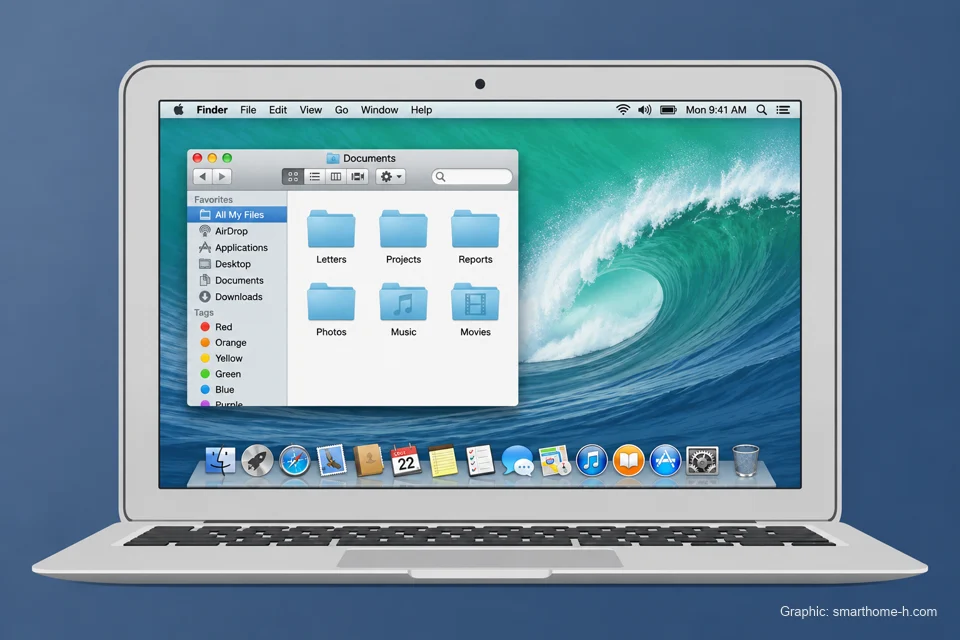 2013年OS X 10.9 MavericksFinderのタブとタグ、Mac向けのマップを追加。無料アップグレードで提供された。 図のMacはMacBook Air(2013)。Amazonで製品・世代を検索 PR 画像はイメージ
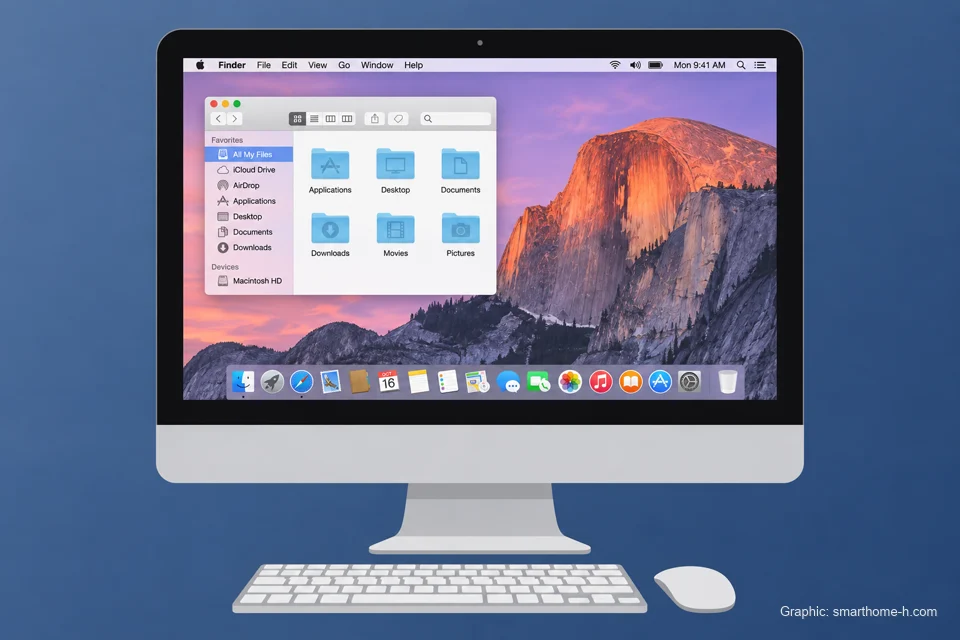 2014年OS X 10.10 Yosemite透けるサイドバーや平面的なアイコンを採用。HandoffなどでiPhoneと作業を引き継げるようになった。 図のMacはiMac Retina 5K(2014)。Amazonで製品・世代を検索 PR 画像はイメージ
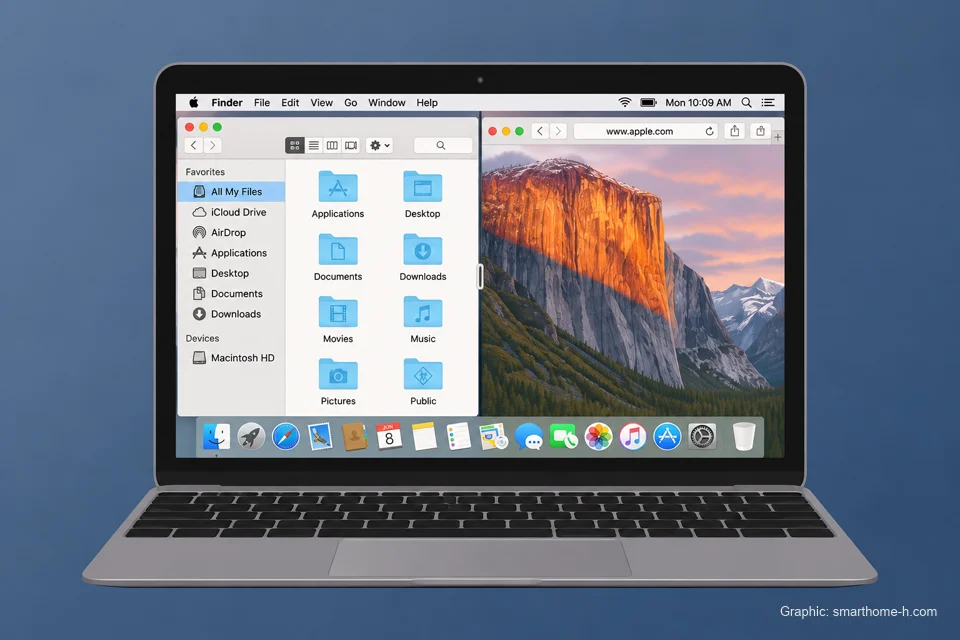 2015年OS X 10.11 El CapitanSplit Viewで2つのアプリを横に並べられるようになり、Spotlight検索も改善された。 図のMacはMacBook(2015)。Amazonで製品・世代を検索 PR 画像はイメージ
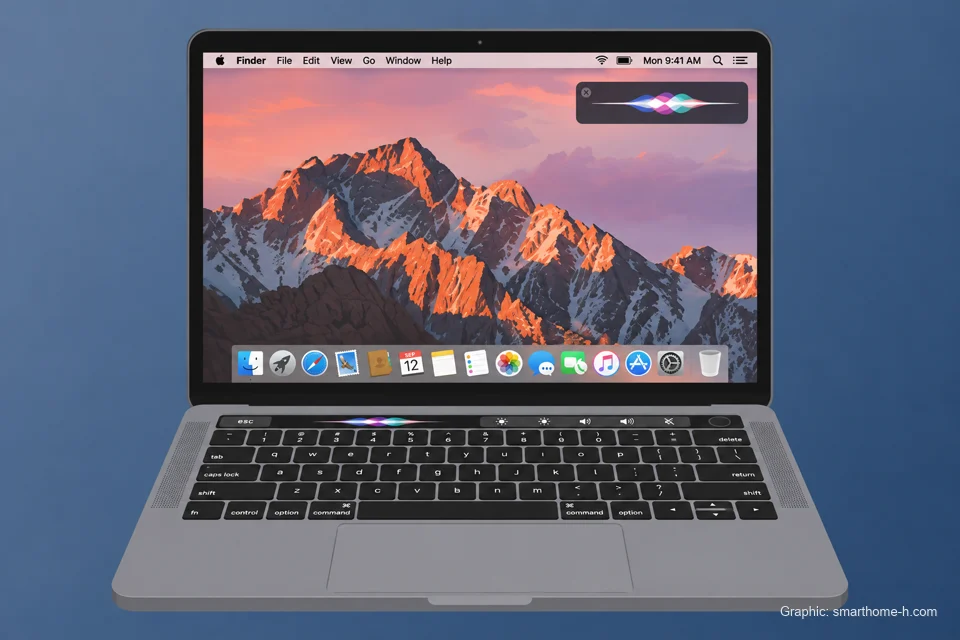 2016年macOS 10.12 Sierra名称がmacOSに。Siri、ユニバーサルクリップボード、Apple Watchによるロック解除が加わった。 図のMacはMacBook Pro(2016)。Amazonで製品・世代を検索 PR 画像はイメージ
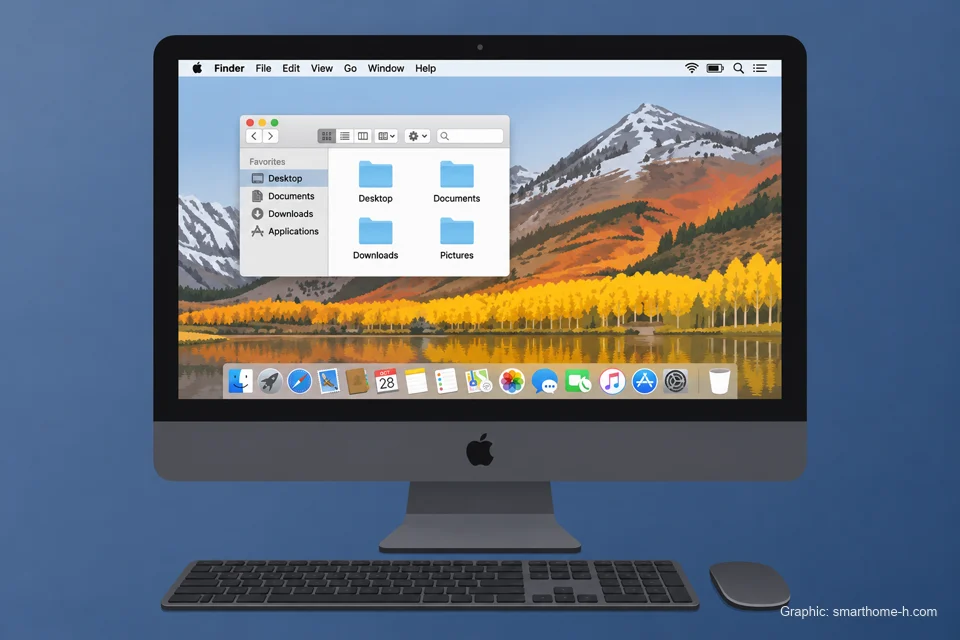 2017年macOS 10.13 High SierraAPFSとHEVCに対応し、ストレージや動画の基盤を更新した。 図のMacはiMac Pro(2017)。Amazonで製品・世代を検索 PR 画像はイメージ
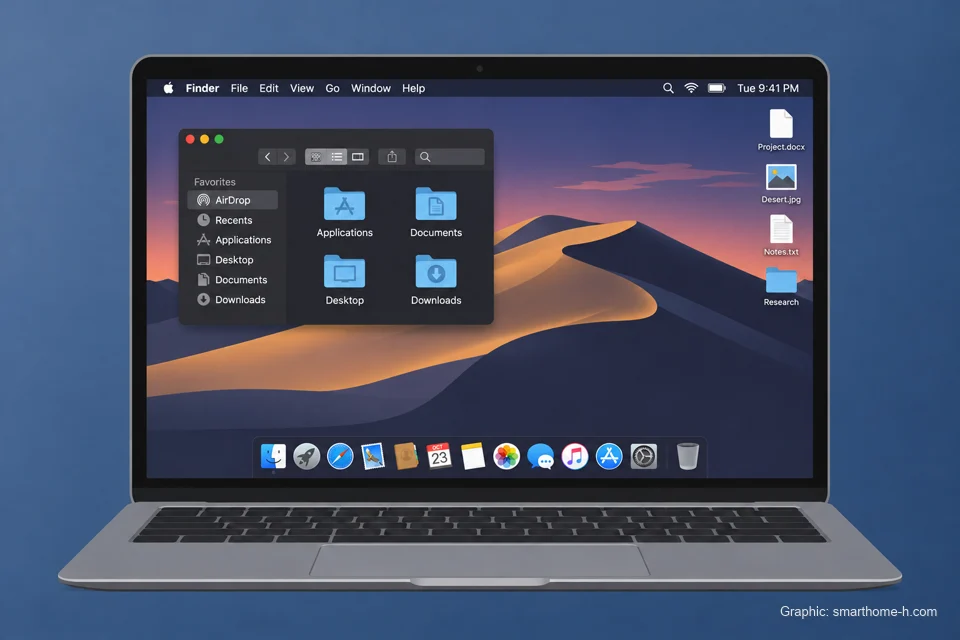 2018年macOS 10.14 Mojaveダークモードとデスクトップのスタックを搭載。画面が暗い配色でも使いやすくなった。 図のMacはMacBook Air Retina(2018)。Amazonで製品・世代を検索 PR 画像はイメージ
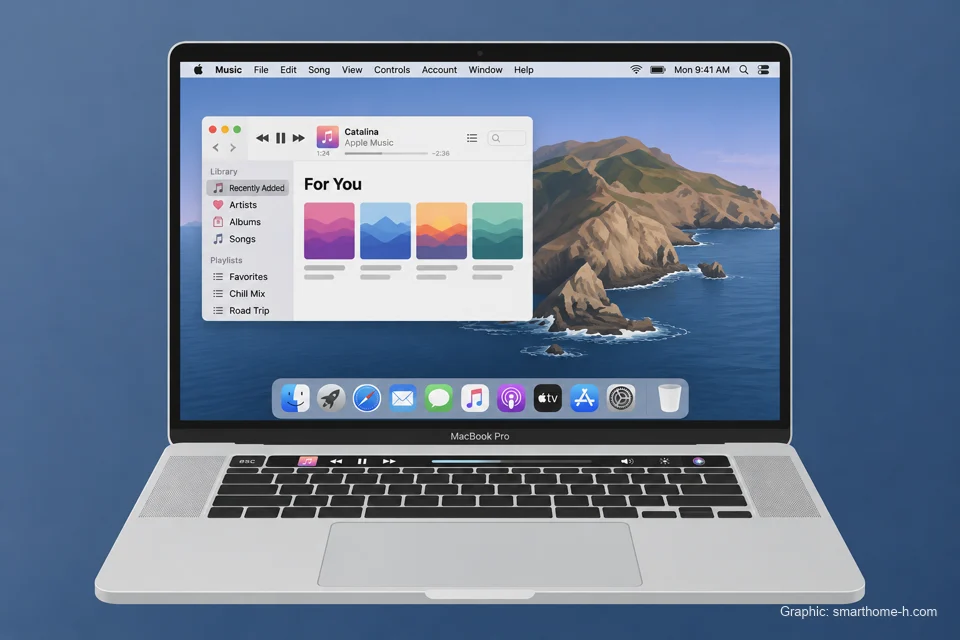 2019年macOS 10.15 CatalinaiTunesをミュージック、TV、ポッドキャストに分け、Sidecarを追加。32ビットアプリの実行には非対応。 図のMacはMacBook Pro 16インチ(2019)。Amazonで製品・世代を検索 PR 画像はイメージ
macOS 11以降|Appleシリコンと新しい画面設計
Big SurからGolden Gateまで。Appleシリコンへの移行とデザインの変化をたどります。 価格帯の目安:対応するMac向けに無料提供。
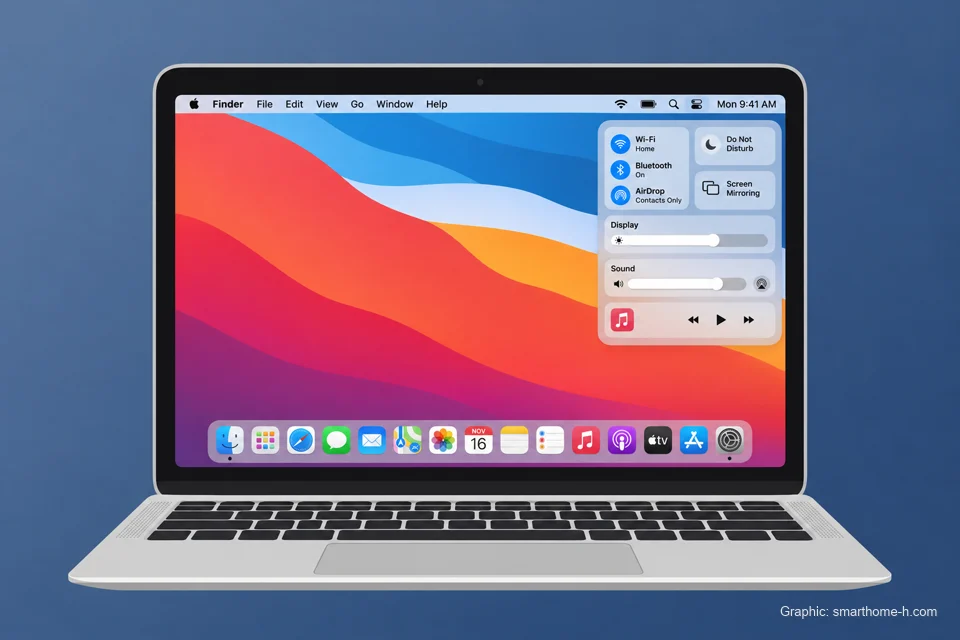 2020年macOS 11 Big SurAppleシリコンに対応。丸みのあるDockアイコンやコントロールセンターを採用した。 図のMacはMacBook Air M1(2020)。Amazonで製品・世代を検索 PR 画像はイメージ
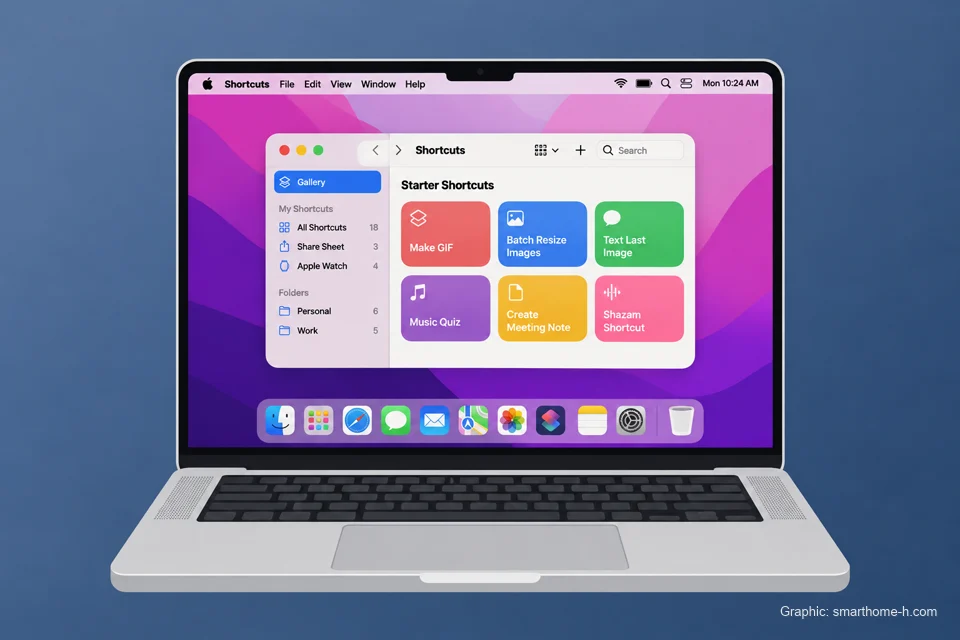 2021年macOS 12 Monterey集中モードとショートカットが加わり、12.3以降はユニバーサルコントロールも利用できた。 図のMacはMacBook Pro 14インチ(2021)。Amazonで製品・世代を検索 PR 画像はイメージ
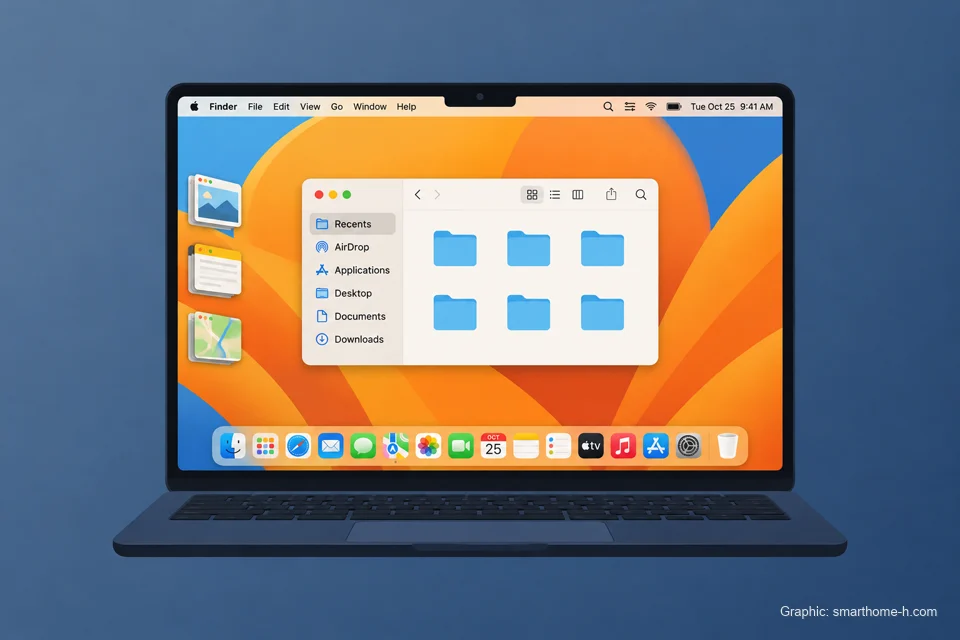 2022年macOS 13 Venturaステージマネージャと連係カメラを追加。設定画面はサイドバー式のシステム設定に変わった。 図のMacはMacBook Air M2(2022)。Amazonで製品・世代を検索 PR 画像はイメージ
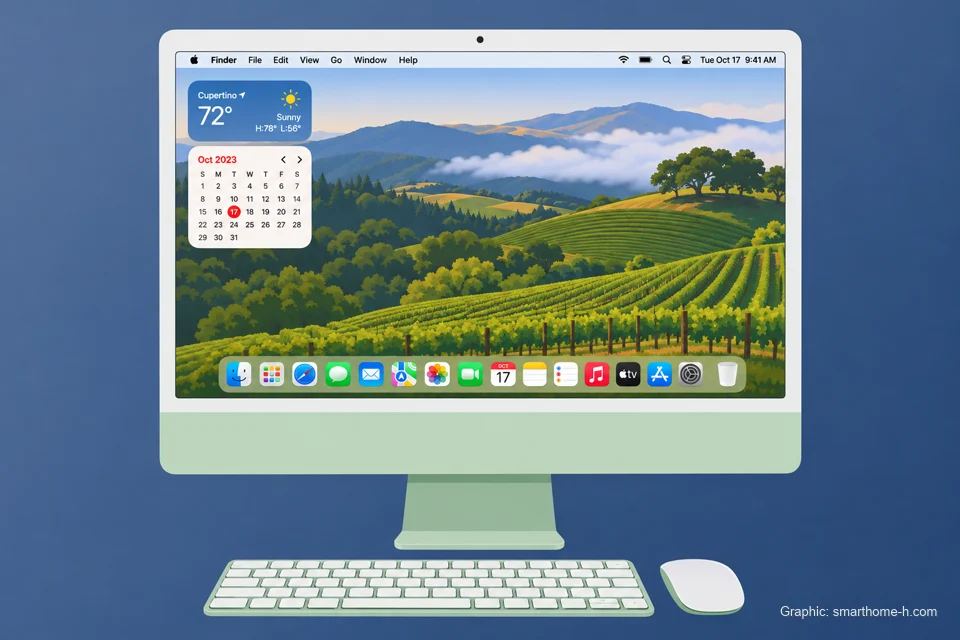 2023年macOS 14 Sonomaデスクトップにウィジェットを置けるようになり、風景のスクリーンセーバーやゲームモードが加わった。 図のMacはiMac M3(2023)。Amazonで製品・世代を検索 PR 画像はイメージ
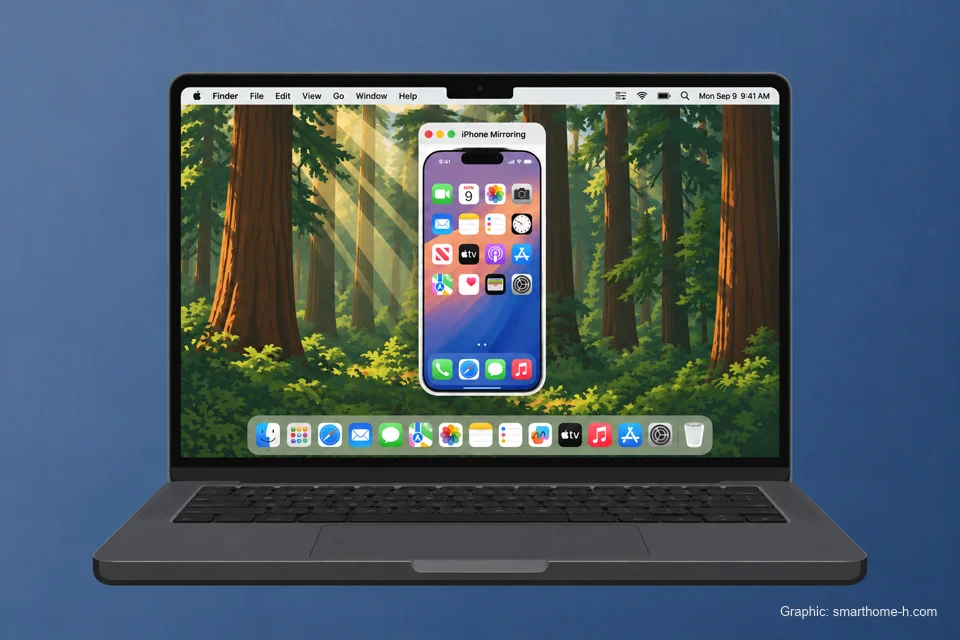 2024年macOS 15 SequoiaiPhoneミラーリング、ウィンドウのタイル配置、パスワードアプリを追加。対応機種にはApple Intelligenceも順次提供された。 図のMacはMacBook Pro M4(2024)。Amazonで製品・世代を検索 PR 画像はイメージ
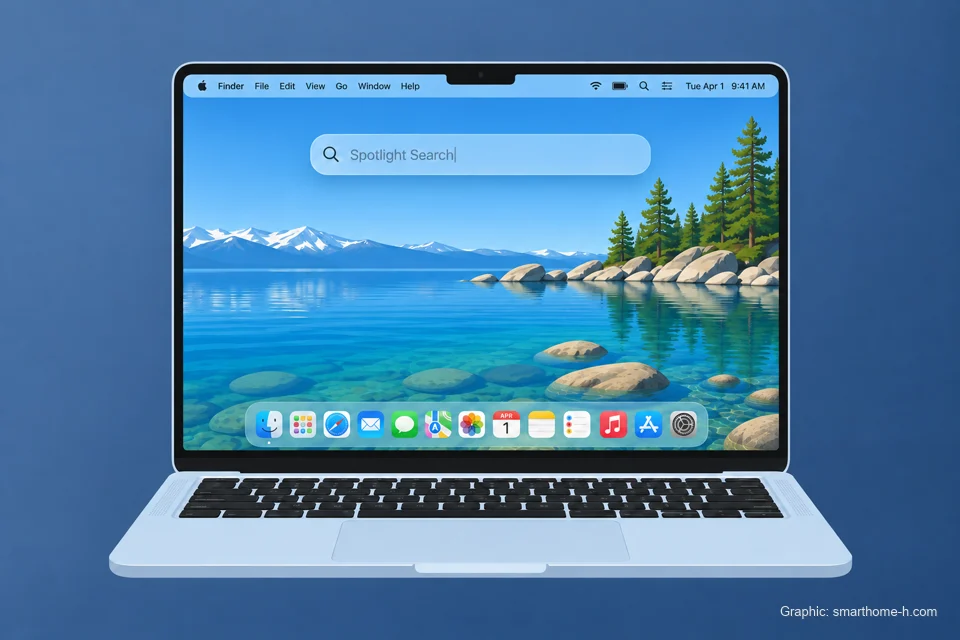 2025年macOS 26 TahoeLiquid Glassを採用し、メニューバーやコントロールセンターの見た目が変化。Spotlightから実行できる操作も増えた。 図のMacはMacBook Air M4(2025)。Amazonで製品・世代を検索 PR 画像はイメージ
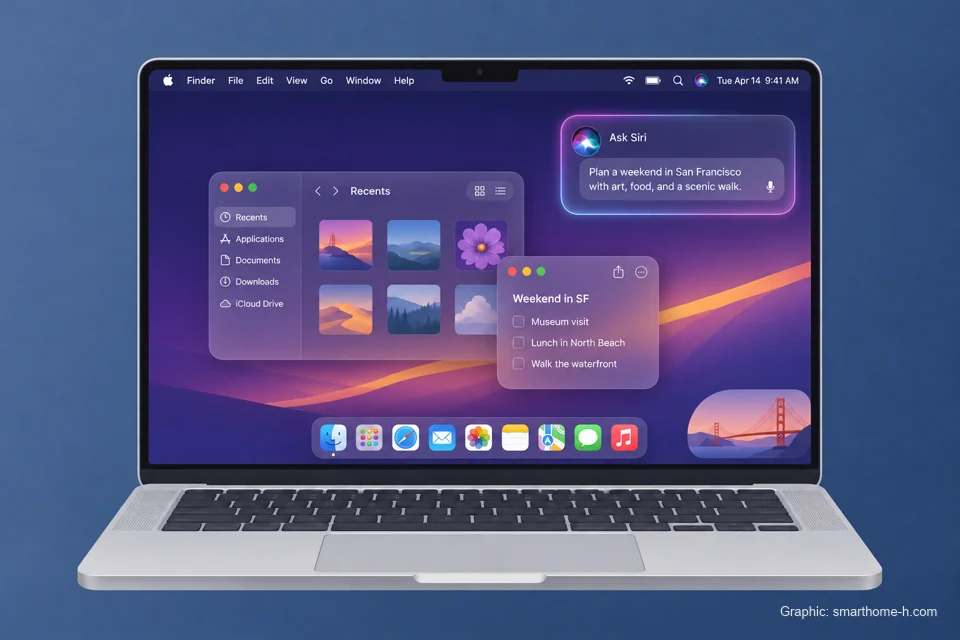 2026年macOS 27 Golden Gate対応するAppleシリコン搭載Mac向け。Siri AIを含むApple Intelligenceの機能が順次提供される。 図のMacはMacBook Pro M6(2026)。Amazonで製品・世代を検索 PR 画像はイメージ
Mac OS X Server|独立したサーバー用OS
Rhapsodyを基にした1.xから、Xserveにも搭載されたSnow Leopard Serverまで。価格帯の目安:米国の主な構成は約500~1,000米ドル。接続数などで異なります。
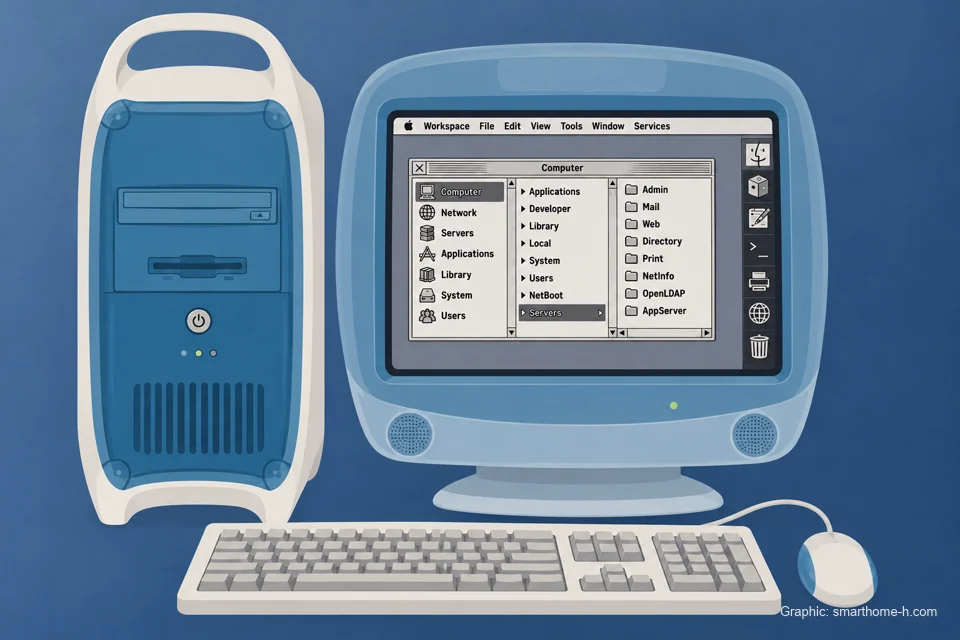 1999〜2000年初代 Mac OS X Server 1.0〜1.2v3Rhapsody系のサーバーOS。NetBootでネットワークからMacを起動する環境を用意できた。 図のMacはMacintosh Server G3。Amazonで製品・世代を検索 PR 画像はイメージ
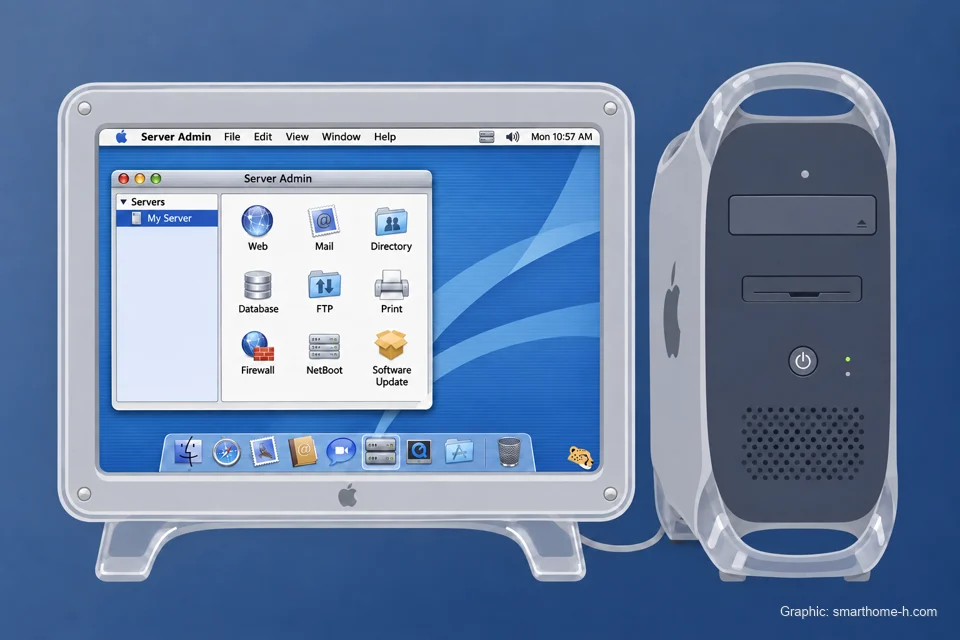 2001年Mac OS X Server 10.0Mac OS Xを基盤に、ファイル共有、Web配信、ストリーミングをまとめた。 図のMacはMacintosh Server G4。Amazonで製品・世代を検索 PR 画像はイメージ
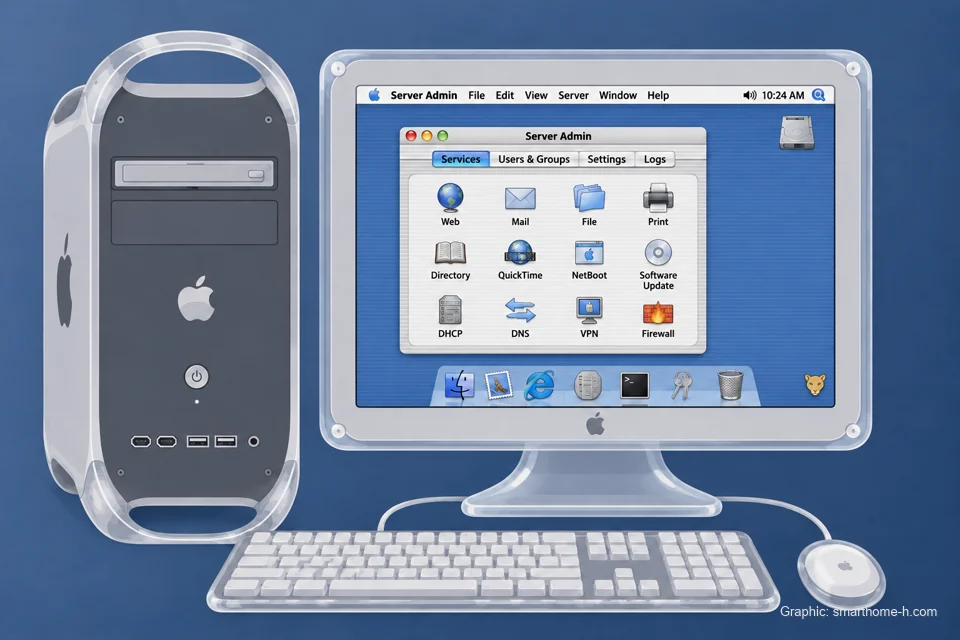 2001年Mac OS X Server 10.110.1世代のサーバー版。ファイル共有やWebなどのサービスをServer Adminで管理できた。 図のMacはMacintosh Server G4。Amazonで製品・世代を検索 PR 画像はイメージ
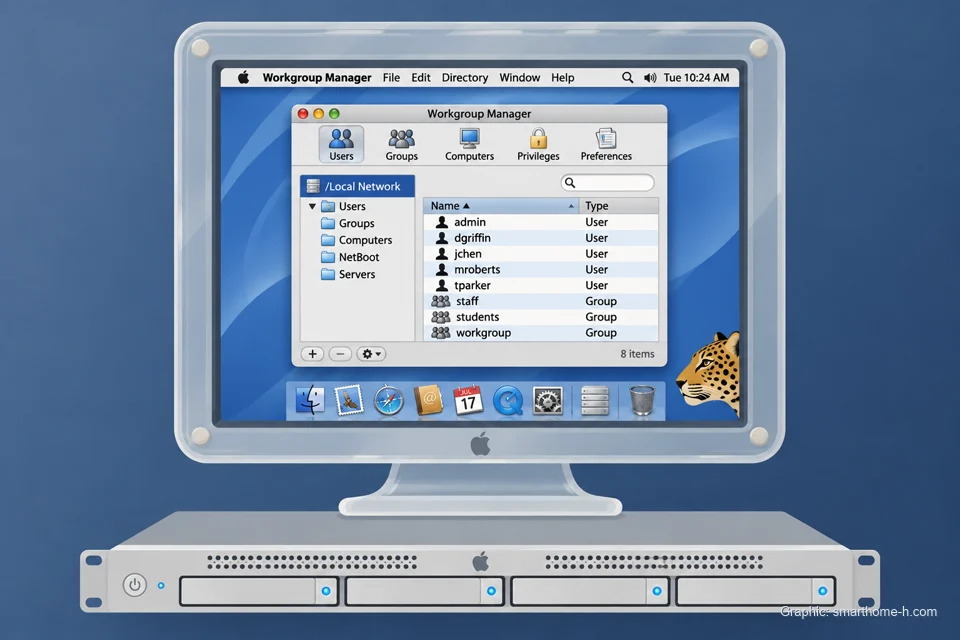 2002年Mac OS X Server 10.2 Jaguar1Uラック型Xserveの初期世代。Open DirectoryやWorkgroup Managerを使い、ユーザーとグループを管理できた。 図のMacはXserve(2002)。Amazonで製品・世代を検索 PR 画像はイメージ
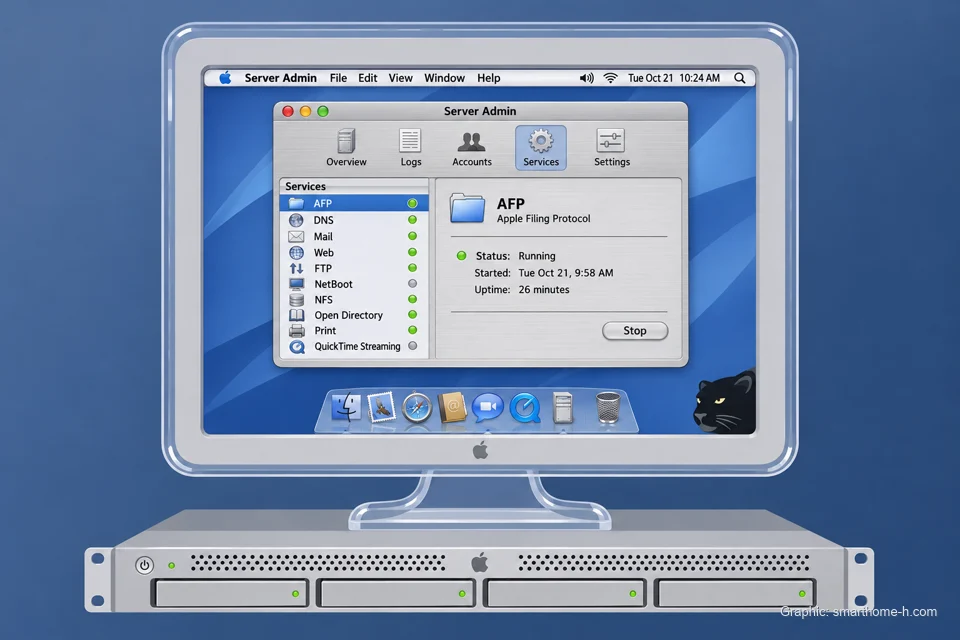 2003年Mac OS X Server 10.3 PantherOpen Directoryや共有サービスの管理を拡充。Server Adminでサービスの状態を確認できた。 図のMacはXserve(2003)。Amazonで製品・世代を検索 PR 画像はイメージ
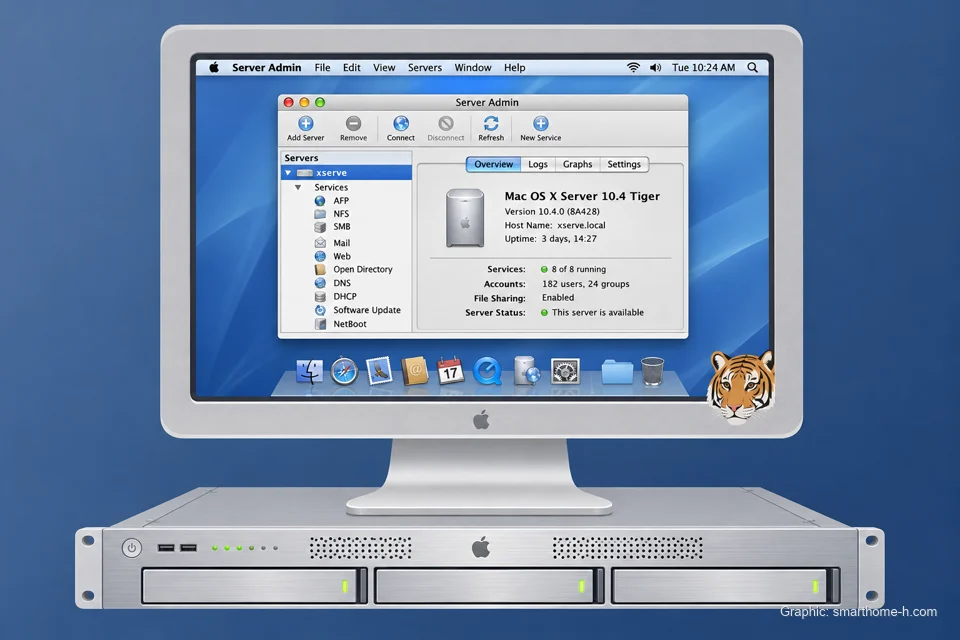 2005年Mac OS X Server 10.4 TigerTiger世代のXserve G5で、Workgroup ManagerやServer Adminを使った管理を継続。 図のMacはXserve G5。Amazonで製品・世代を検索 PR 画像はイメージ
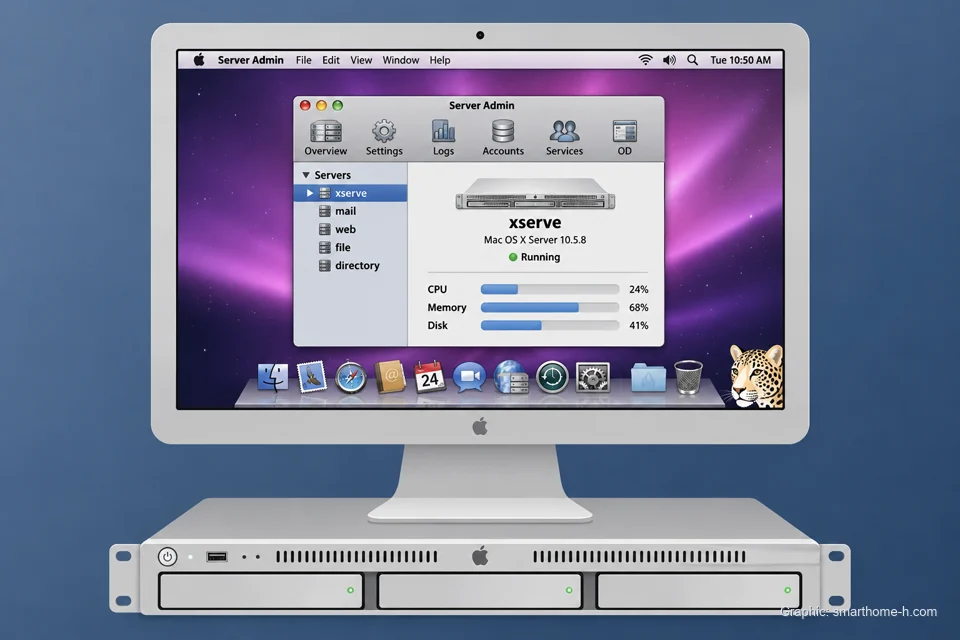 2007年Mac OS X Server 10.5 Leopardファイル共有の設定はServer Adminへ。iCal ServerやWiki Serverも提供された。 図のMacはXserve(Intel)。Amazonで製品・世代を検索 PR 画像はイメージ
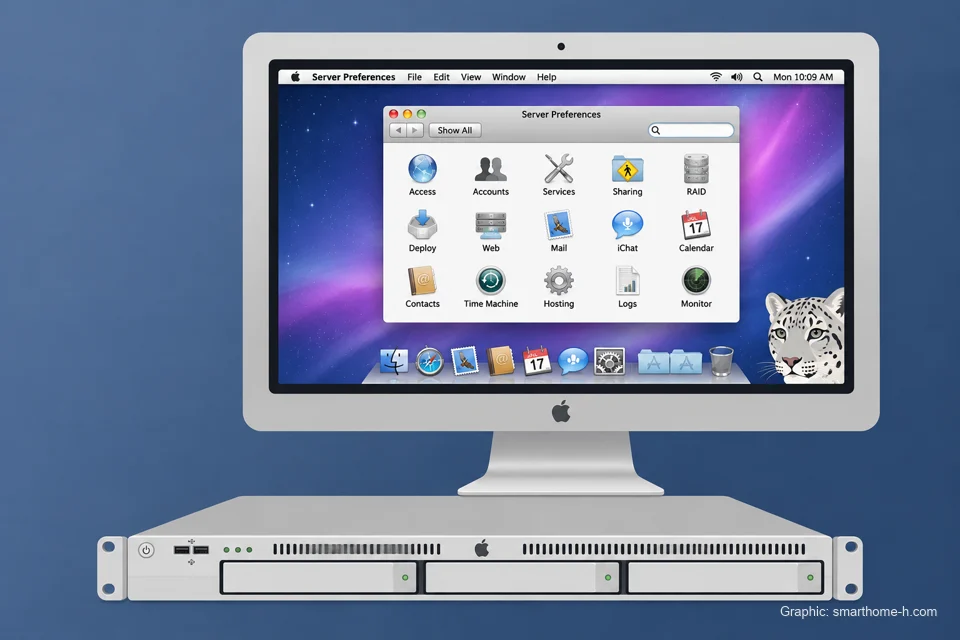 2009年Mac OS X Server 10.6 Snow LeopardIntel向けのサーバー版。Server PreferencesやWiki Serverなどを備え、Xserveにも搭載された。 図のMacはXserve(2009)。Amazonで製品・世代を検索 PR 画像はイメージ
Lion Server・OS X Serverアプリ|Macへサーバー機能を追加
Lion以降はMacにサーバー機能を追加する形へ移り、Serverアプリで共有や端末管理を扱うようになりました。 価格帯の目安:米国で約20~50米ドル。
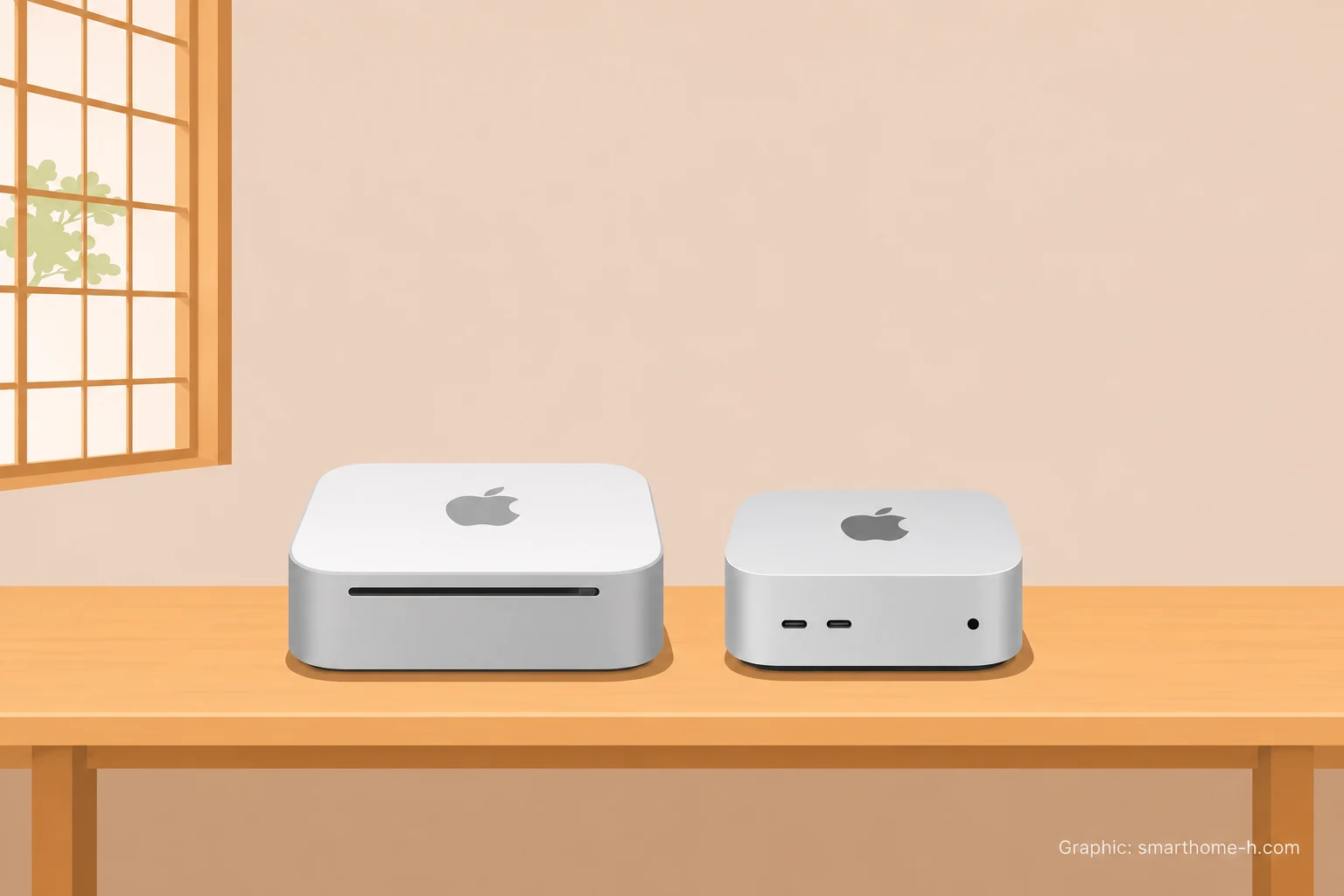
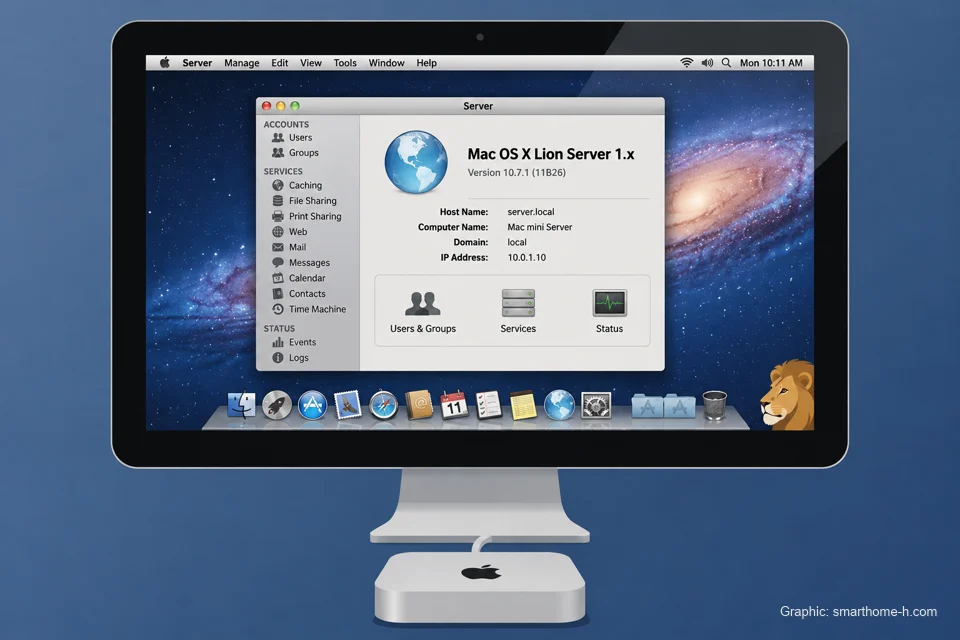 2011年Mac OS X Lion Server 1.xLionにサーバー機能を加える形へ移行。Serverアプリやプロファイルマネージャを備えた。 図のMacはMac mini(2011)。Amazonで製品・世代を検索 PR 画像はイメージ
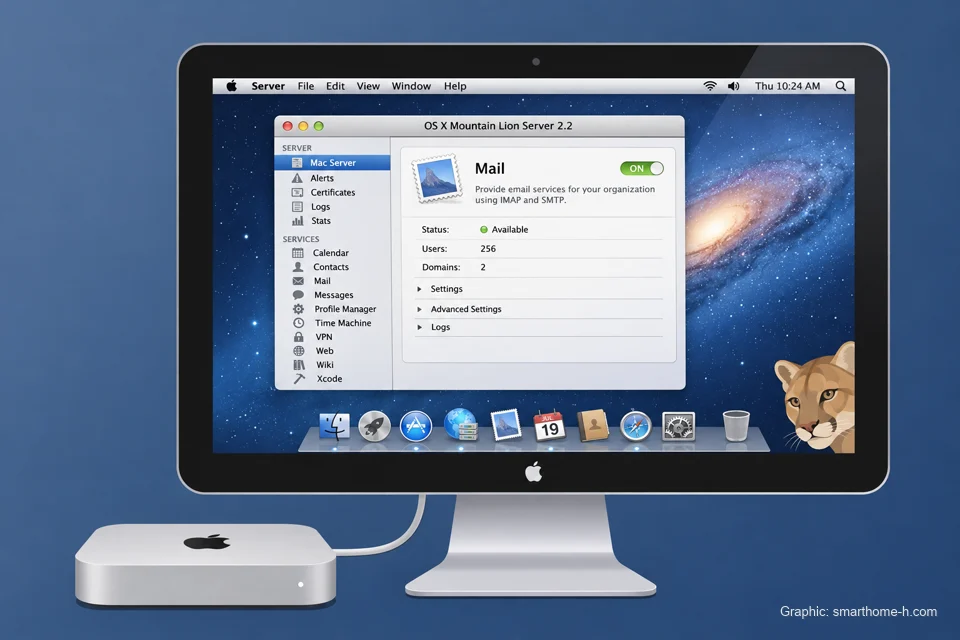 2012年OS X Mountain Lion Server 2.xOS X向けのServerアプリとして提供。プロファイルマネージャなどを一つの管理画面で扱えた。 図のMacはMac mini(2012)。Amazonで製品・世代を検索 PR 画像はイメージ
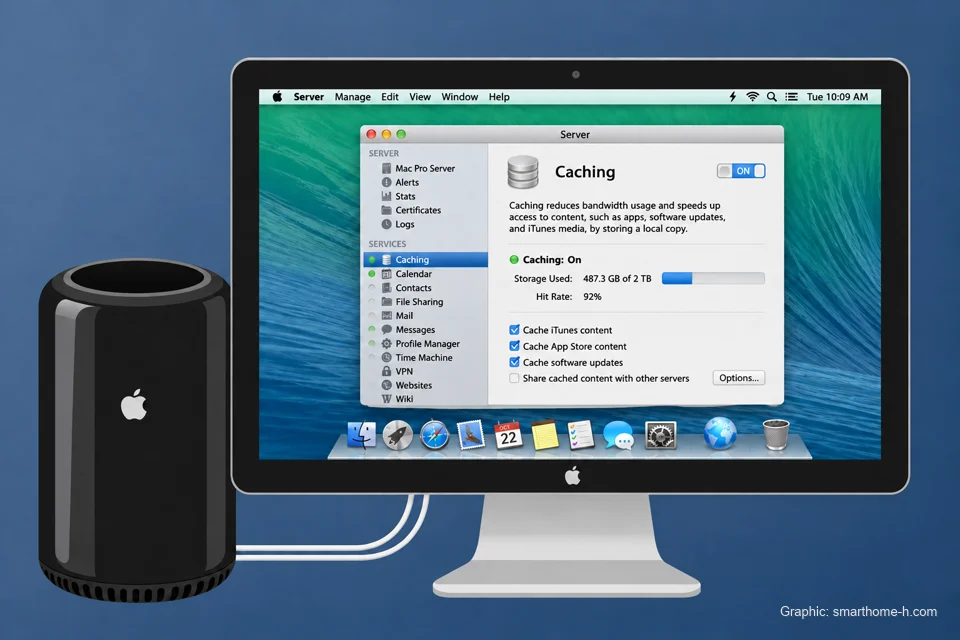 2013年OS X Mavericks Server 3.xキャッシュサーバーの対象が広がり、同じネットワーク内の複数端末にコンテンツを配りやすくなった。 図のMacはMac Pro(2013)。Amazonで製品・世代を検索 PR 画像はイメージ
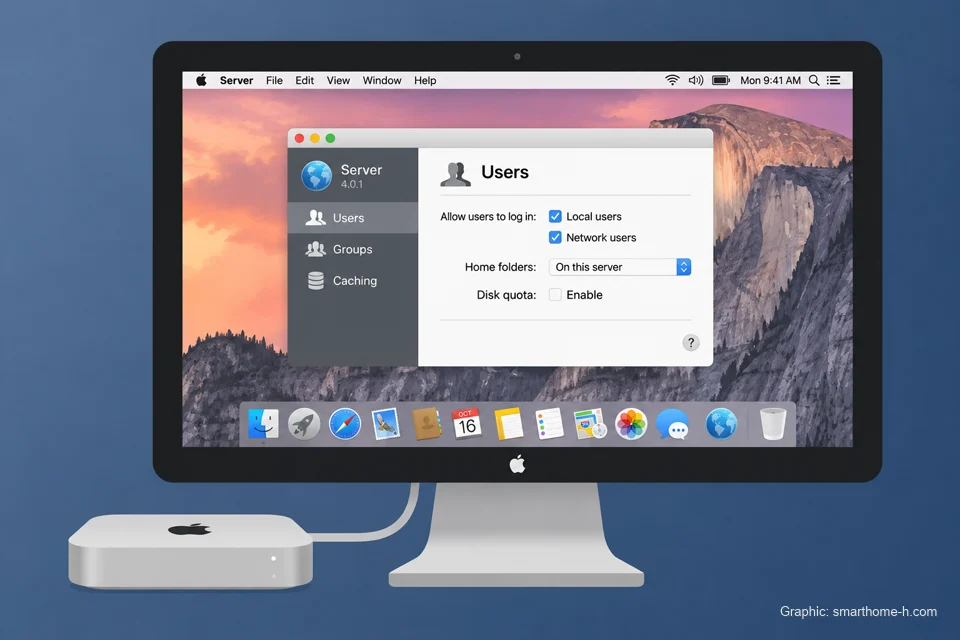 2014年OS X Yosemite Server 4.xYosemiteの画面に合わせたServerアプリ。共有、キャッシュ、端末管理などをまとめて設定できた。 図のMacはMac mini(2014)。Amazonで製品・世代を検索 PR 画像はイメージ
OS X Server・macOS Server 5系|管理機能を提供した最終系列
5系はOSのバージョンとは別に更新され、Monterey対応の5.12.2で終了しました。 価格帯の目安:米国で約20米ドル。
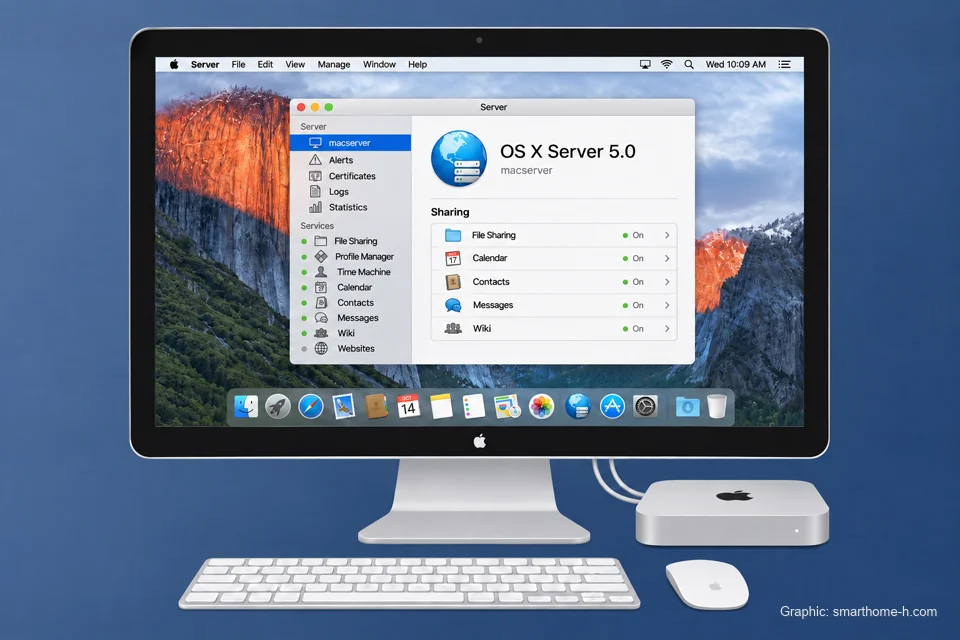 2015年OS X Server 5.0系YosemiteとEl Capitanに対応する5.0系。Serverアプリから共有や端末管理を設定できた。 図のMacはMac mini(2014)。Amazonで製品・世代を検索 PR 画像はイメージ
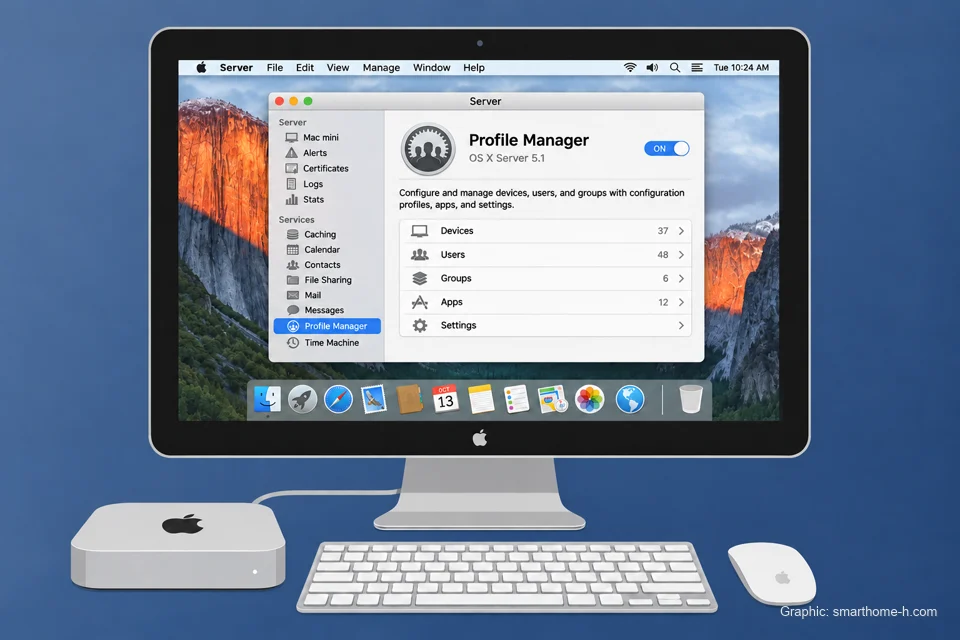 2016年OS X Server 5.1El Capitan向けの更新。管理機能を引き継ぎ、OSの更新と組み合わせて利用した。 図のMacはMac mini(2014)。Amazonで製品・世代を検索 PR 画像はイメージ
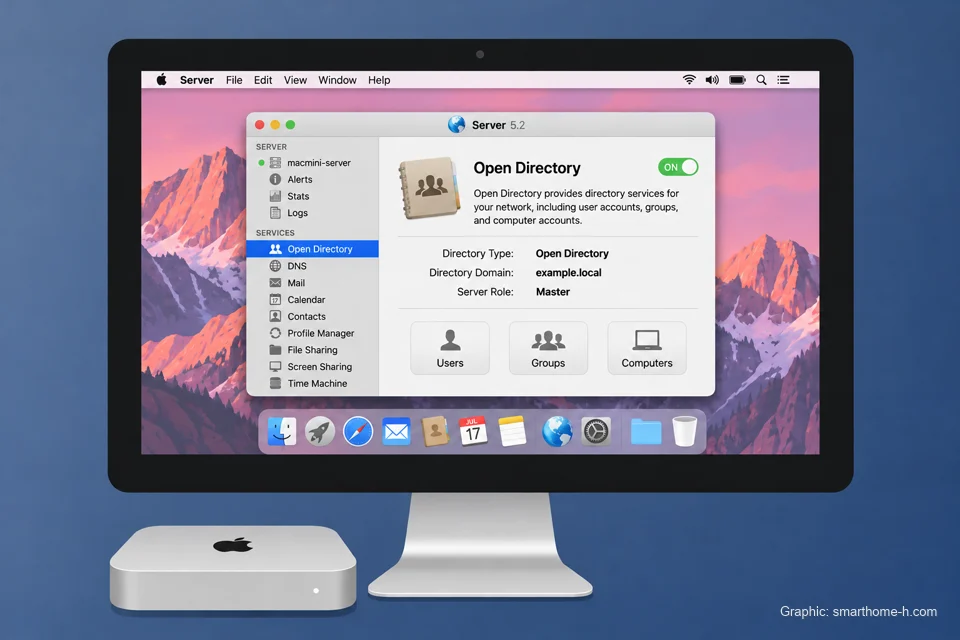 2016年macOS Server 5.2Sierraに対応したServerアプリ。共有やプロファイル管理を引き続き一つの画面で扱えた。 図のMacはMac mini(2014)。Amazonで製品・世代を検索 PR 画像はイメージ
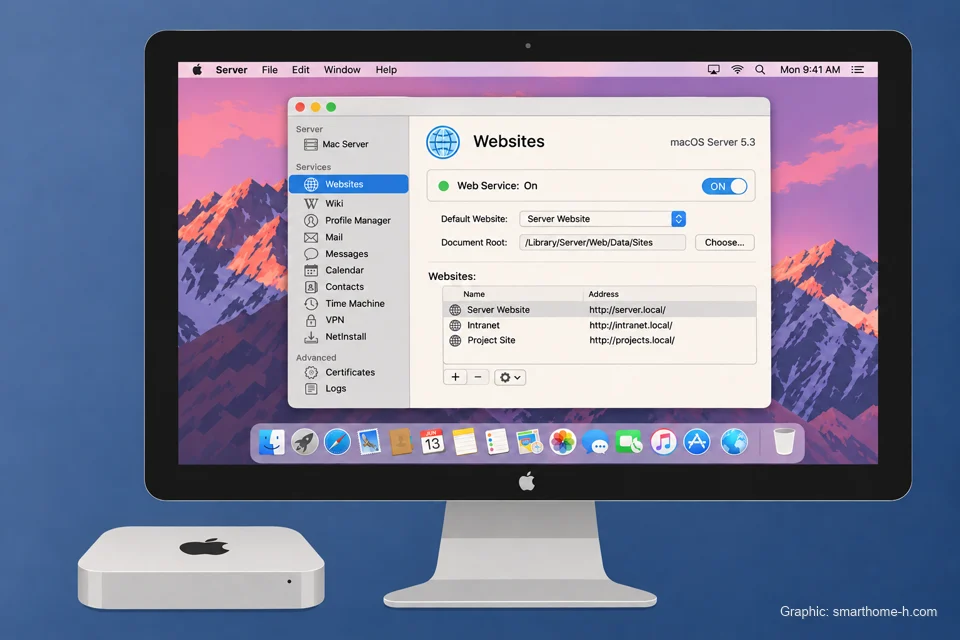 2017年macOS Server 5.3Sierra 10.12.4以降に対応し、Webやプロファイル管理などの修正を含む。 図のMacはMac mini(2014)。Amazonで製品・世代を検索 PR 画像はイメージ
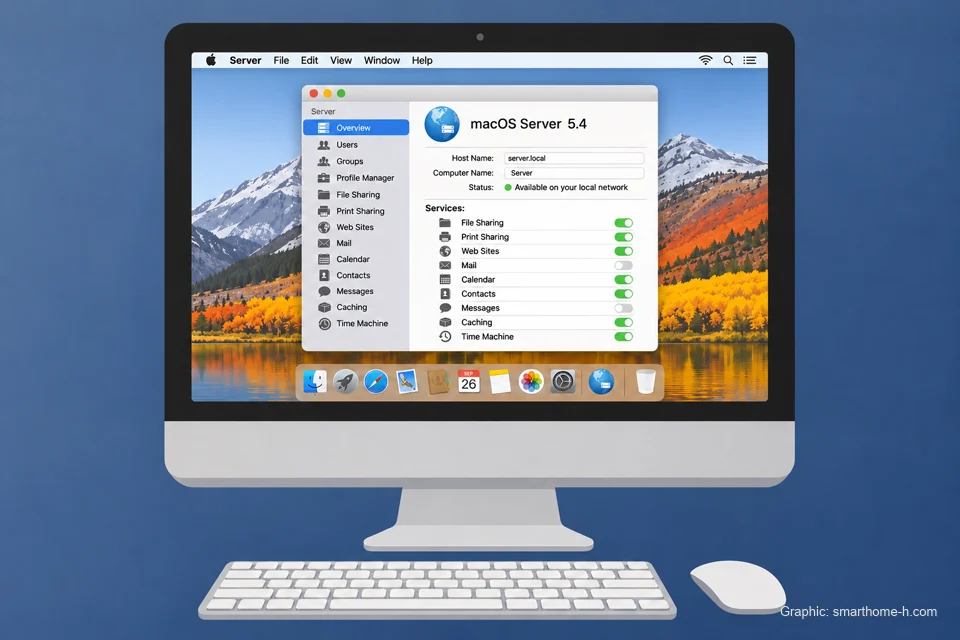 2017年macOS Server 5.4High Sierraに対応。FTPなどをServerアプリから外し、ファイル共有などはOS本体へ移っていった。 図のMacはiMac(2017)。Amazonで製品・世代を検索 PR 画像はイメージ
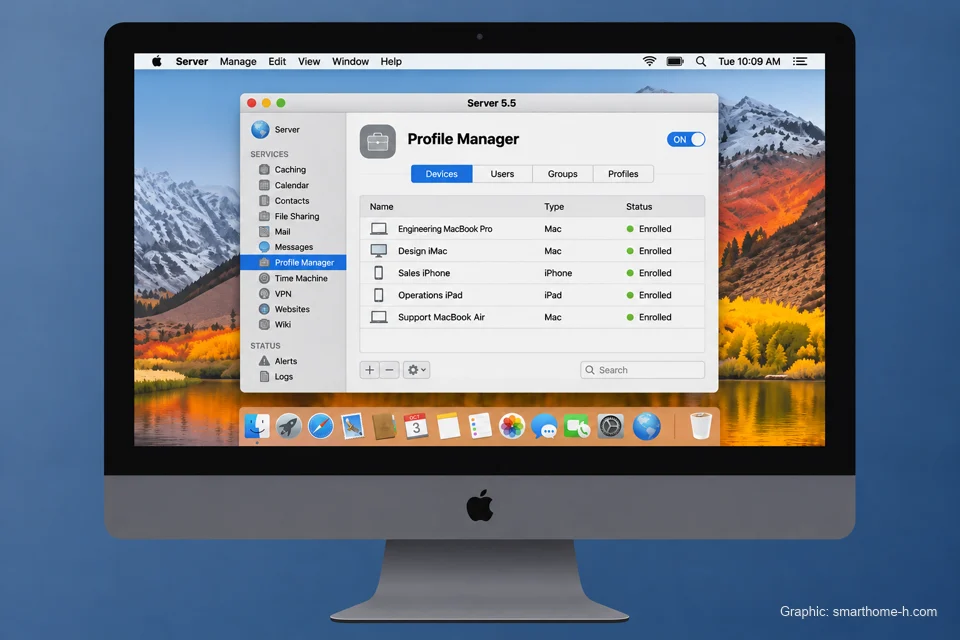 2018年macOS Server 5.5High Sierra向けの更新。プロファイル管理など、Serverアプリに残る機能を引き続き利用できた。 図のMacはiMac Pro(2017)。Amazonで製品・世代を検索 PR 画像はイメージ
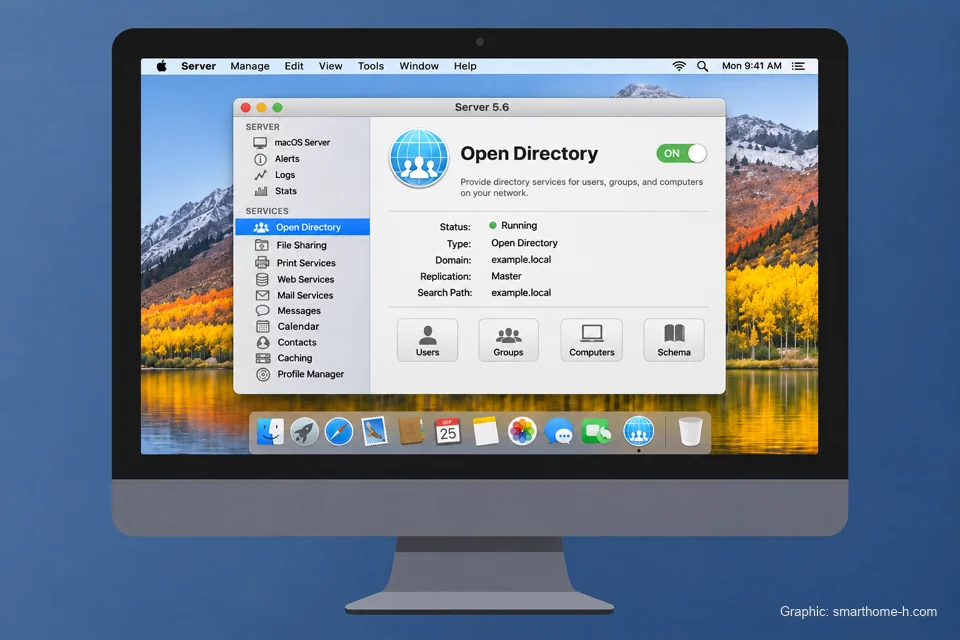 2018年macOS Server 5.6High Sierra向けの5.6系。AppleはServerサービスを別の手段へ移すための資料を公開した。 図のMacはiMac Pro(2017)。Amazonで製品・世代を検索 PR 画像はイメージ
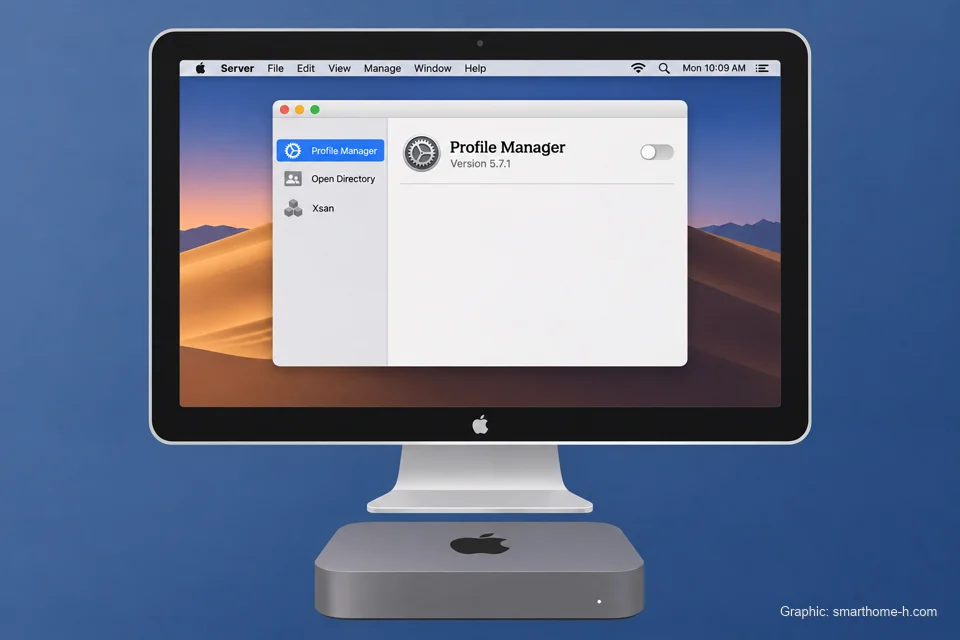 2018年macOS Server 5.7.1Mojaveに対応し、Serverアプリはプロファイルマネージャ、Open Directory、Xsanを中心とする構成になった。 図のMacはMac mini(2018)。Amazonで製品・世代を検索 PR 画像はイメージ
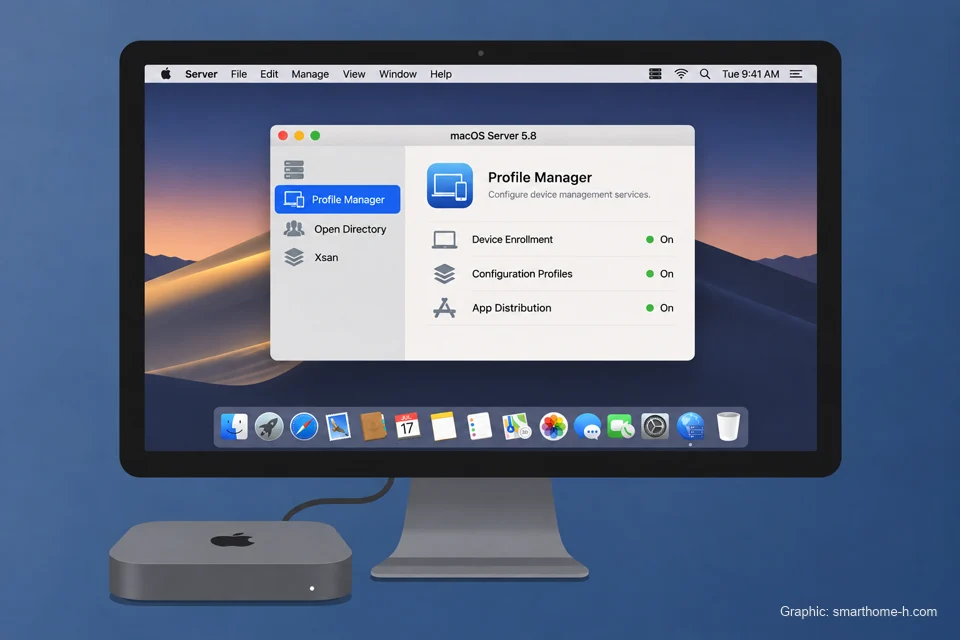 2019年macOS Server 5.8Mojave向けの更新。プロファイルマネージャなどを引き続き提供した。 図のMacはMac mini(2018)。Amazonで製品・世代を検索 PR 画像はイメージ
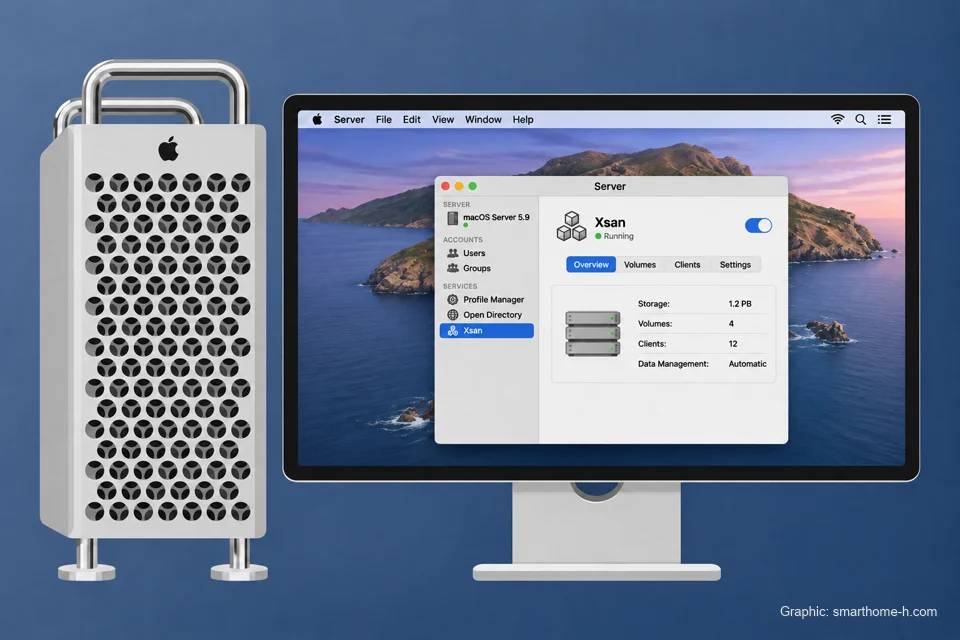 2019年macOS Server 5.9Catalinaに対応。端末やユーザーの管理、XsanなどをServerアプリで扱えた。 図のMacはMac Pro(2019)。Amazonで製品・世代を検索 PR 画像はイメージ
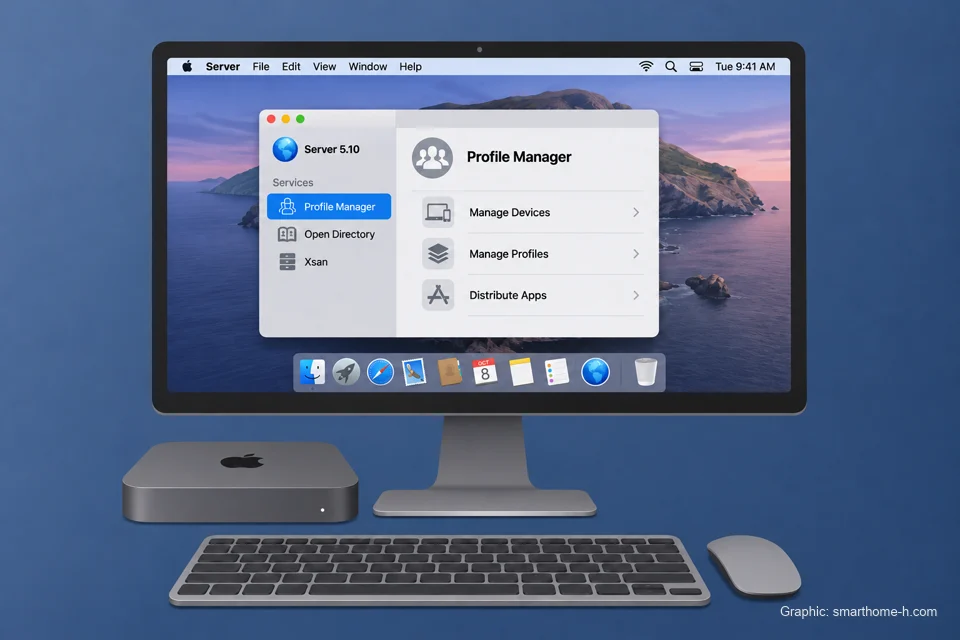 2020年macOS Server 5.10Catalina向けの更新。プロファイルマネージャやOpen Directoryなどを引き続き提供した。 図のMacはMac mini(2018)。Amazonで製品・世代を検索 PR 画像はイメージ
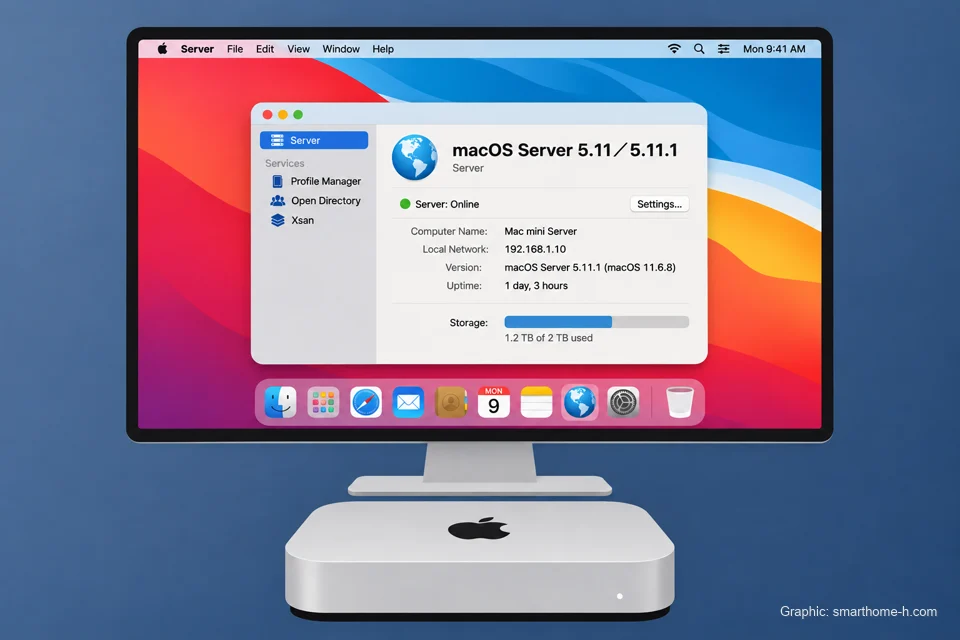 2020〜2021年macOS Server 5.11/5.11.1Big Surに対応したServerアプリ。5.11.1からMontereyへ移行するにはServer 5.12への更新が必要になった。 図のMacはMac mini M1(2020)。Amazonで製品・世代を検索 PR 画像はイメージ
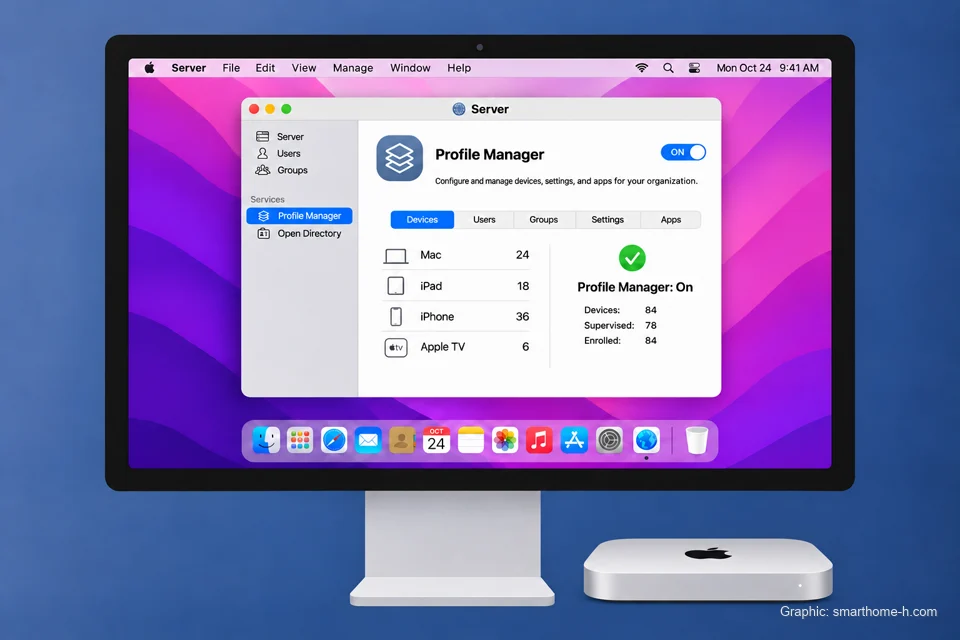 2021〜2022年macOS Server 5.12/5.12.1/5.12.2Montereyに対応。5.12.2が最終版となり、Appleは2022年4月にmacOS Serverを終了した。 図のMacはMac mini M1(2020)。Amazonで製品・世代を検索 PR 画像はイメージ
Mac OS・macOSの主要機能と世代差を比較
Mac OS・macOSは、系列ごとの機能差と、世代をまたぐ仕様の変化を分けて比較できます。外観が似ている製品は、型番や端子、公式の仕様表も照合します。
画面からMac OSの世代を見分ける
古いMacでは、画面上部のメニューバー、ウィンドウの縁、下部のDockを見ると年代を絞り込めます。壁紙は変更でき、近い世代では画面が似ています。正確なバージョンはAppleメニューから「このMacについて」で確認できます。
| 画面の手がかり | 世代の目安 | 見分けるポイント |
|---|---|---|
| 白黒の画面に縞模様のタイトルバー | System 1〜6の初期Mac | ディスクやゴミ箱を画面の端に配置。Macintosh IIなどでは対応するディスプレイでカラー表示もできた |
| 灰色の立体的なボタンとウィンドウ | Mac OS 8・9 | Platinumと呼ばれる外観。アプリの切り替えは主に画面上部 |
| 赤・黄・緑の丸いボタンと画面下のDock | Mac OS X 10.0以降 | Aquaで操作ボタンの色と形が変化。10.5ではDockが反射する棚のように変わった |
| 平面的なDock、透けるサイドバー | OS X Yosemite以降 | 10.10でアイコンと窓の外観を刷新。10.14ではダークモードを選べる |
| 丸みのあるアプリアイコンとコントロールセンター | macOS Big Sur以降 | 11で画面を刷新。13以降は「システム設定」がサイドバー式 |
| 背景が透けるDockやコントロール | macOS Tahoe以降 | 26からLiquid Glassを採用。見た目はアクセシビリティ設定によっても変わる |
持ち運びながら近年のmacOSを使いたい場合は、13インチのMacBook Airが候補になります。
PowerPC、Intel、Appleシリコンの違い
-
初期のMacintoshはMotorola 68000系を使い、System 7の時代にPowerPC搭載機が登場しました。Mac OS XはPowerPCで始まり、2006年にIntel搭載Macへ移行。Snow LeopardはIntel搭載Macを対象とし、Big SurではAppleシリコン搭載Macが加わりました。Golden Gateの対応機種はAppleシリコン搭載Macです。
-
古いアプリを引き継ぐ場合は、アプリが対応するOSとMacの種類を両方確認します。Catalina以降は32ビットMacアプリを実行できません。Appleシリコン搭載MacでIntel向けのアプリを使うときは、対象アプリの対応状況とRosettaの要否も確認します。 Appleの32ビット互換性案内
-
動画編集などに使うMacを選ぶ場合は、使うアプリの対応状況に加えて、メモリとストレージの容量も確認すると選びやすくなります。
Serverはラック型のXserveからMac用アプリへ
-
初期のMac OS X Serverは、ネットワークからMacを起動したり、ファイルやWebを配信したりするOSでした。Xserveの世代には、Server Adminで稼働状況を確認し、Workgroup Managerでユーザーやグループを管理する構成が使われました。Lion以降は、対応するMacへサーバー機能を加える形に移りました。
-
High Sierraではファイル共有、コンテンツキャッシュ、Time Machineサーバーの機能がmacOS本体の「共有」に移りました。組織の端末を管理するプロファイルマネージャはServerアプリに残りましたが、macOS Serverは2022年4月に終了しました。 Appleのサービス移行一覧
M6チップ、16GBメモリ、1TBストレージを搭載する14.2インチLiquid Retina XDRのMacBook Proです。
書斎に据え置くMacを選ぶ場合は、手持ちのモニターやキーボードと組み合わせられるMac miniが候補になります。
Mac OS・macOSの歴史と製品の変化
-
初期のSystemとMac OS 8・9は、メニューとウィンドウを使うMacの画面を発展させてきました。
-
2001年のMac OS XでUNIX系の基盤とAquaを採用し、Dockや赤・黄・緑のウィンドウボタンへ画面が変化しました。
-
OS X Yosemite、macOS Big Surなどでアイコンや設定画面を刷新。Tahoe 26ではLiquid Glassを採用しています。
-
本体側もPowerPCからIntel、Appleシリコンへ変化しました。OSの名前だけでなく、インストール先のモデル年とチップが対応範囲を決めます。
Appleの歩みとMac OS・macOSの展開
-
AppleはMacの本体とOSを組み合わせる製品として展開し、画面の世代とハードウェアの移行を合わせて進めてきました。
-
Mac OS Xでは基盤と画面の両方を大きく更新。その後のOS X、macOSという名称変更だけでなく、アプリやセキュリティの対応も変化しています。
-
2020年のM1から、MacはAppleシリコンへの移行を進めました。CPU・GPUなどをまとめたチップへ、本体とmacOSの設計を組み合わせる構成です。
-
XserveとServerアプリの歩みには、サーバー専用機からMac用アプリへ管理製品を整理した変化が表れています。家庭用MacのOS更新と、Serverの提供終了は分けて確認します。
スマートホームとの連携と活用
Macのホームアプリを使う場合は、macOSとアクセサリ、必要なホームハブの対応を確認します。机の照明や空調をAlexaから操作する場合は、Alexa側の対応機器と設定をそろえます。OSの古いMacへ新しいアプリが入るかは別の確認です。
Macを置く書斎の照明を整える
夕方に画面が見づらいときは、背面の壁や手元を照らすデスクライトを使うと、画面と周囲の明暗差を抑えられます。通電で点灯するライトをスマートプラグにつなぐと、作業前に照明の電源を入れられます。
スマートプラグをアレクサへ登録すると、対応する照明を声で切り替えられます。設置や定型アクションの例は書斎のスマート化|アレクサで打ち合わせ準備・BGM・PCの遠隔起動に掲載しています。
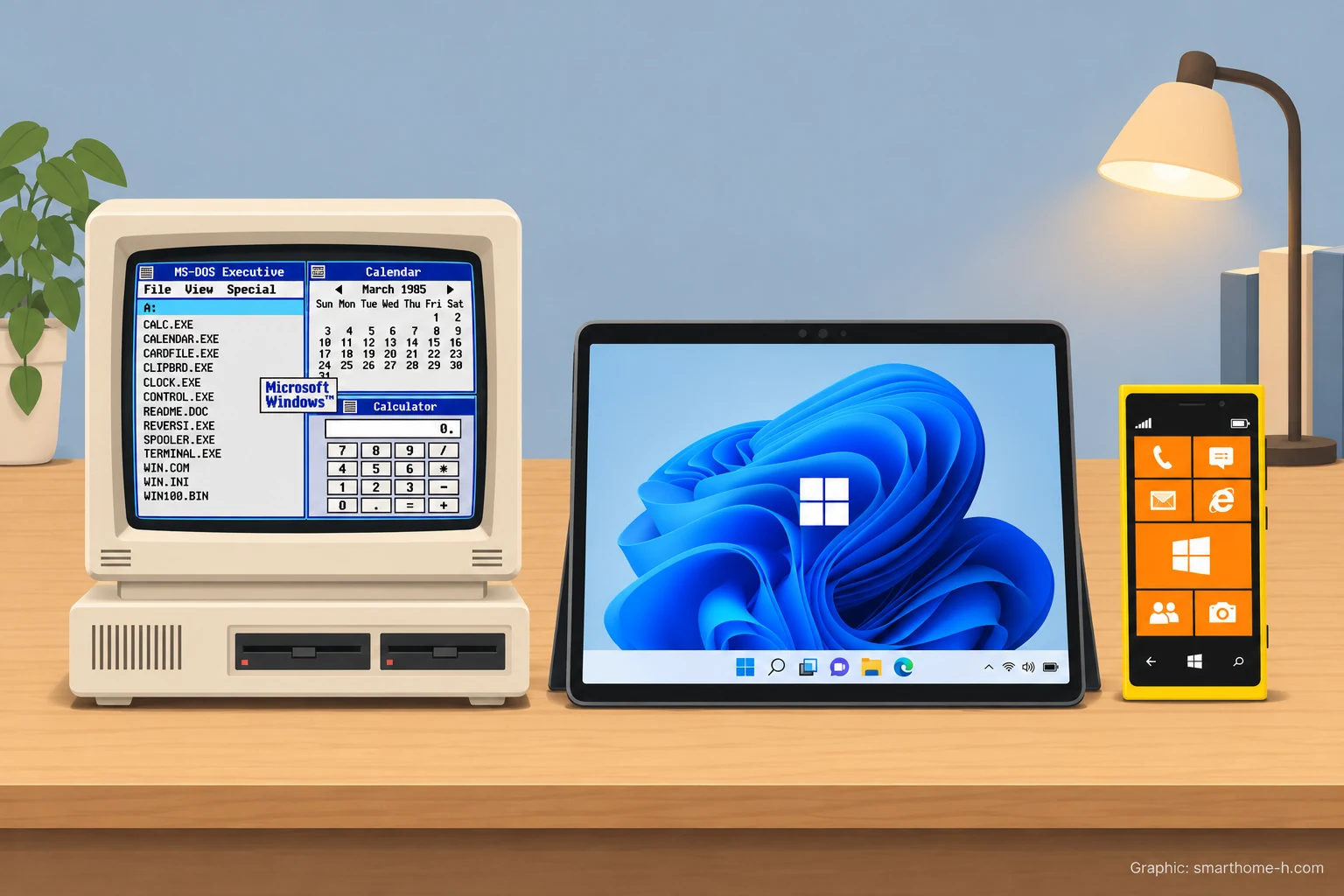
PC側の変化はWindows歴代OS一覧|初代から11まで、NT・Server・Phoneの画面も比較で、スタートメニューやタスクバーを世代ごとに確認できます。
小型スピーカーに音楽・タイマー・対応家電のハブをまとめたい人に。AZ3チップと温度・在室検知、eeroビルトインを備えます。
枕元や机の近くで時計・天気を見て、写真や家族とのビデオ通話も使いたい人に。幅147mmの本体と電源コードを置く余白を合わせて選べます。
この記事で紹介した製品
確認した公式情報
- Apple:1984年のMacintoshマニュアル
- Apple:Macintosh 128Kの仕様
- AppleCare:Macintosh System Softwareのバージョン履歴(アーカイブ)
- Apple:Mac OS X Public Betaの公開
- Apple:初代Mac OS Xの出荷とAquaの機能
- Apple:Leopardの新機能と提供開始
- Apple:Lionの提供開始
- Apple:Mac OS X・OS X・macOSのバージョン一覧
- Apple:macOS Big Surの外観と機能
- Apple:macOS Sequoiaの提供開始
- Apple:macOS Tahoe 26の対応機種
- Apple:macOS 27 Golden Gateの機能と対応機種
- Apple:Mac OS X ServerとMacintosh Server G4
- Apple:Mac OS X Server 10.4の管理と旧版からの移行
- Apple:Xserve(2009)の仕様
- Apple:Mountain Lion Serverの仕様
- Apple:macOS Serverの終了と各サービスの移行先
リンク先と画面名称は変更される場合があります。記事作成時に公開情報を確認しています。
掲載画像・イラスト(公式・引用画像を除く)は、実際の製品の外観を参考に、当サイトが独自に制作したものです。形状や端子など実際の仕様とは異なる場合があります。