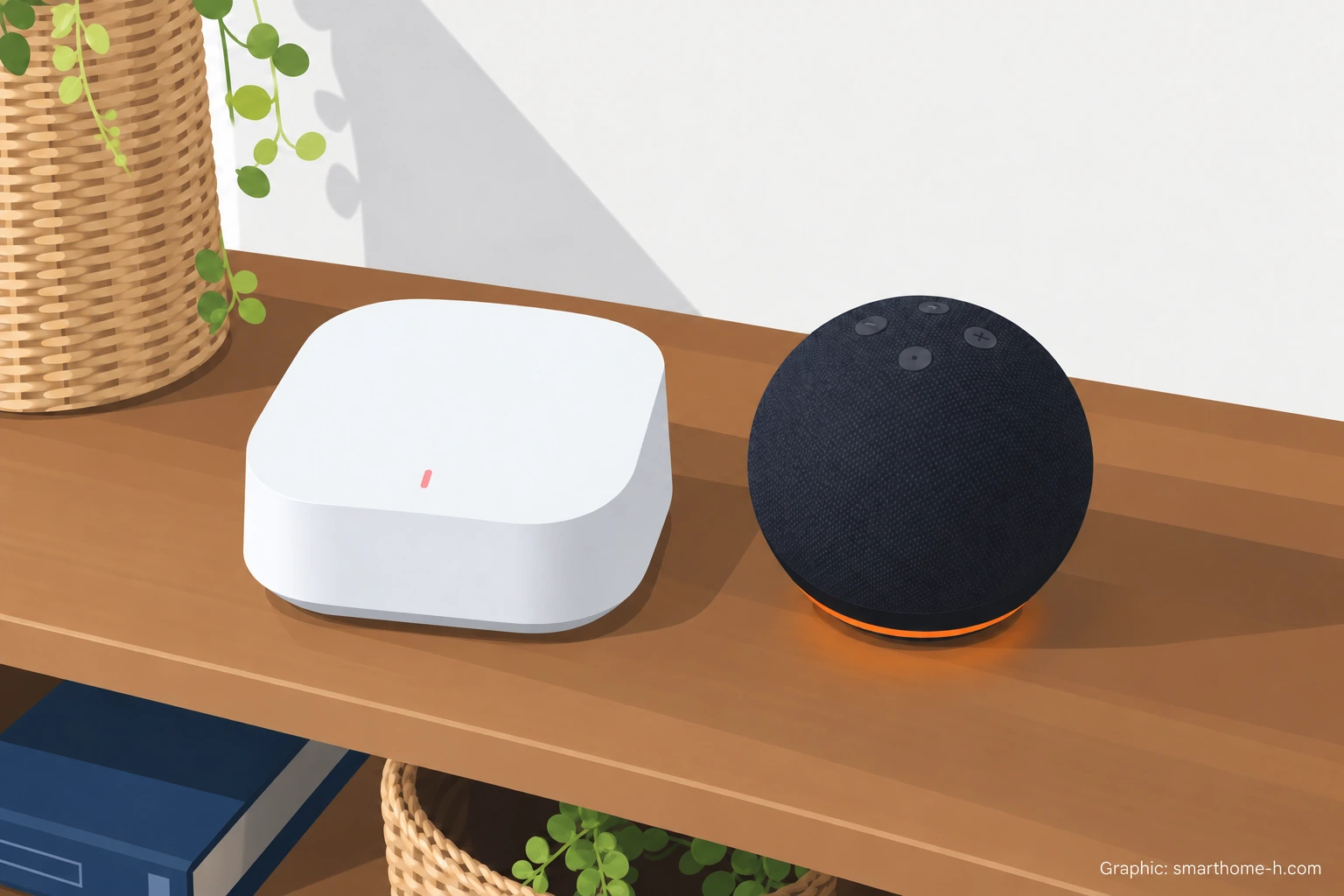
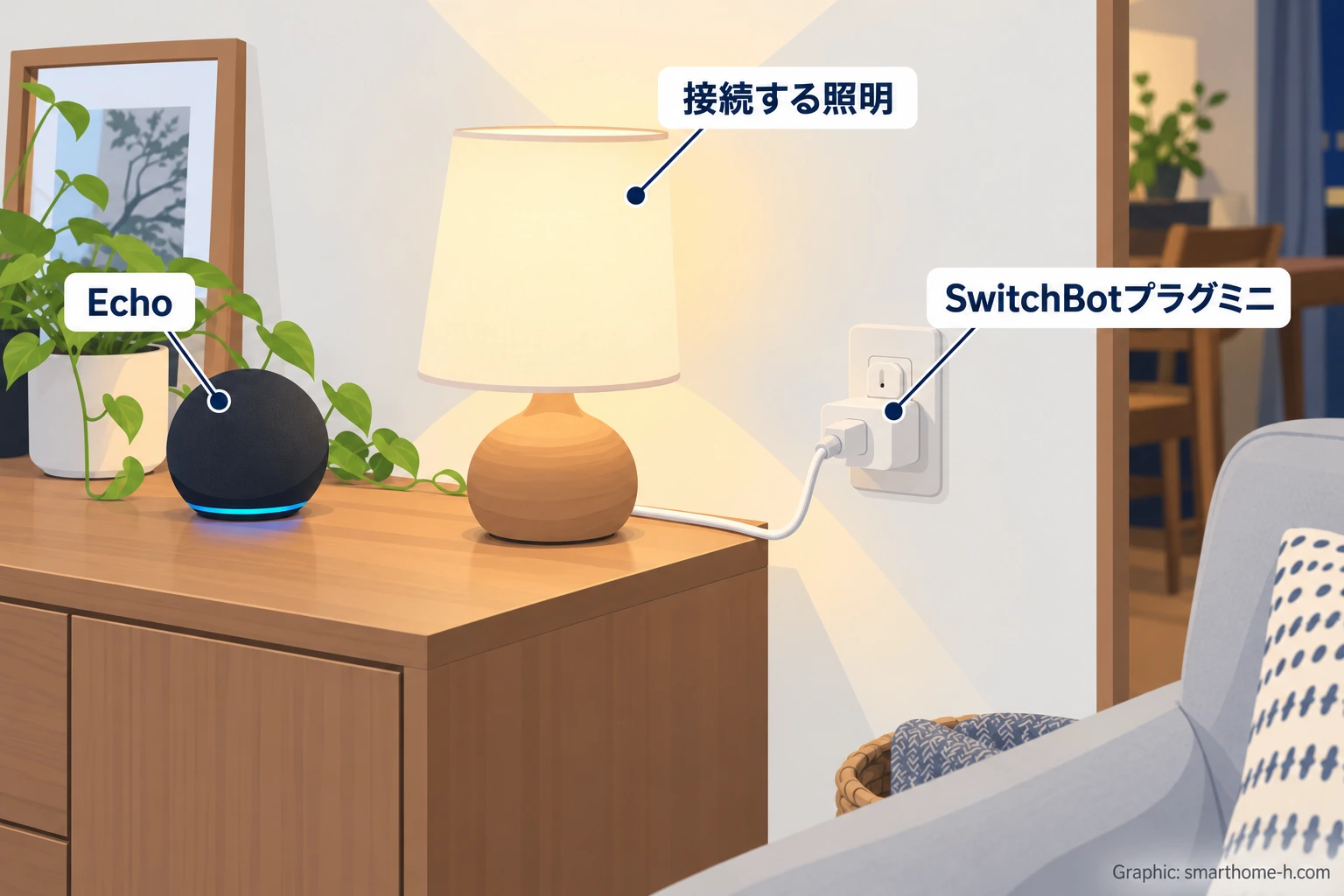
ブリッジモードでもeeroのWi-Fiとメッシュは利用できます。eero側のルーター機能や一部の管理機能は止まるため、eero Plusのフィルターやeeroビルトインも使いたい場合は、切り替える前に必要な機能を整理します。
「回線事業者のルーターを外せない」「今のルーターで設定したネットワークを使い続けたい」という場合に、eeroをWi-Fi用として追加する方法です。ここでは、既存ルーターはそのまま動かし、eero側をブリッジにする構成を説明します。

eeroをブリッジにする場合と、自動で使う場合の違い
通常の「自動」では、eeroがルーターとしてNATやDHCPを担当します。NATは外部との通信を中継する仕組み、DHCPは接続機器へIPアドレスなどを配る仕組みです。ブリッジにすると、これらを上流のルーターへ任せます。
| 比較項目 | eeroの「自動」 | eeroの「ブリッジ」 |
|---|---|---|
| ルーターとしてのNAT・DHCP | eeroが担当 | 上流ルーターが担当 |
| eeroのWi-Fi・メッシュ | 利用できる | 利用できる |
| プロフィール・端末ブロック | eeroで管理 | eero側では利用できない |
| IP予約・ポート転送 | eeroで設定 | 上流ルーター側で管理 |
| PlusのDNSフィルター・広告ブロックなど | 契約・設定に応じて利用 | 正常に動作しない |
| Echo(エコー)によるeeroビルトイン | 対応機器・連携条件を満たせば利用 | 利用できない |
ブリッジにする対象は、既存ルーターかeeroかで結果が違います。eero公式は、eeroの機能を活用する構成として既存ルーター側のブリッジ化も案内しています。ひかり電話や事業者の指定がある機器は、提供元に変更できる範囲を確かめてから構成を決めます。
先に決めることは、既存ルーターを残す理由
既存ルーターのネットワーク設定を維持したい場合や、回線事業者から指定された機器を使う必要がある場合は、eeroをブリッジにする候補になります。eeroのメッシュを追加する目的と、回線接続の担当を分けて考えられます。
「IPv6回線だから必ずブリッジが必要」という決め方はしません。現行の日本向けサポートではMAP-E・DS-LiteによるIPv4 over IPv6接続も案内されています。プロバイダーの接続方式、eeroの更新状態、残すサービスを確認し、eero自身で接続する構成と比較します。
Plusのコンテンツフィルターや、対応エコーを中継に使うビルトインが目的なら、eeroをルーターとして動かす構成を先に検討します。詳しい条件はeero Plusは必要?無料で使える機能と有料機能・料金の違いとeeroビルトインとは?対応するEcho(エコー)と設定・使い方で確認できます。
配線は、1台目のeeroを通る経路にする
基本となる接続は、既存ルーターのLANポート→1台目のeero→追加する機器です。ブリッジモードでも、追加するeeroやその配下の機器は、1台のゲートウェイeeroを通る構成を維持します。
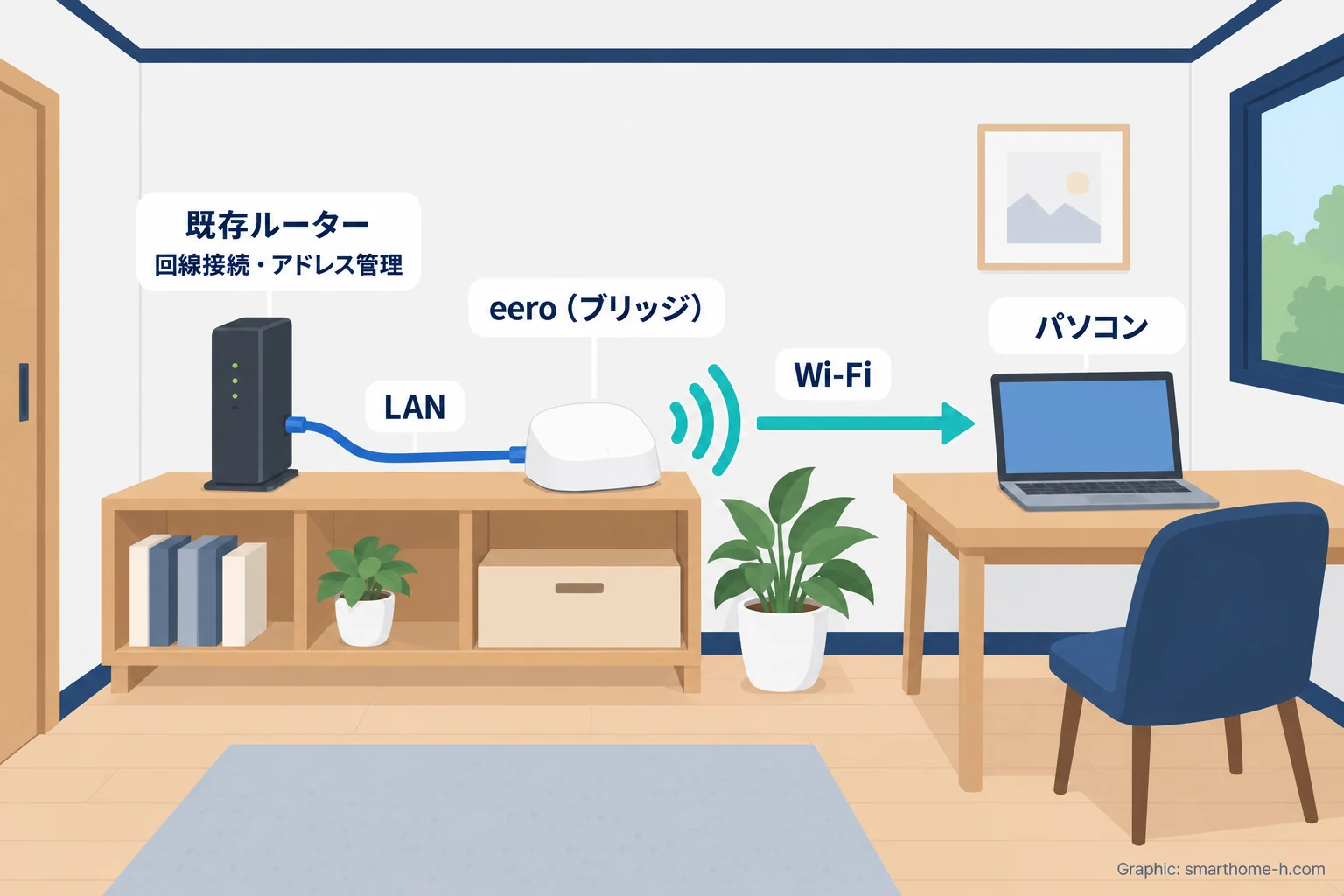
有線の追加eeroやスイッチングハブを使う場合も、1台目のeeroより下流へつなぎます。複数のeeroをそれぞれ既存ルーターへ並列接続する配線に変えるのではなく、公式の構成条件に合わせます。無線の追加eeroは、既存のeeroネットワークの一員として使います。
ルーターを2台動かす「ダブルNAT」と、eeroをブリッジにする構成も別です。設定開始時に既存ルーターの下へeeroを接続してネットワークを作り、あとからeeroをブリッジへ切り替える手順になります。
eeroアプリでブリッジモードへ切り替える手順
ここからは公式サポートの手順に基づく案内です。変更前に、既存ルーターへつないだ端末でインターネットへ接続できることと、eeroの現在の設定を確認しておきます。
- eeroネットワークを作成する
既存ルーターのLANポートから1台目のeeroへLANケーブルをつなぎ、eeroアプリのセットアップを終えます。追加するeeroも同じネットワークへ登録します。 - 「設定」から「高度なネットワーク」を開く
eeroアプリで対象ネットワークを選びます。アプリの版により「高度なネットワーク設定」と表示される場合もあります。 - 「ネットワークサービス」の「DHCPとNAT」を開く
ここで切り替えるのはeero側の動作モードです。Wi-Fi名の変更やゲストネットワークの設定とは別です。 - 「自動」から「ブリッジ」へ変更する
保存などの確認が表示されたら内容を確認して確定します。ネットワークが再起動するため、通信が戻るまで待ちます。 - eeroのWi-Fiで通信を確認する
スマートフォンをeeroのWi-Fiへ接続し、ウェブページを開きます。離れた部屋でも、追加eeroがオンラインか確認します。
会議や家族の通信中を避けて切り替えると、再起動の影響を抑えられます。既存ルーターとeeroの両方がWi-Fiを出す場合は、どちらにつないでいるかを分けて確認します。既存ルーターのWi-Fiを止めるときは、そこへ接続していた機器の移行も先に行います。
Plusやスマートホーム機能は、用途ごとに確認する
ブリッジモードで、eero Plusの機能すべてが同じように使えるわけではありません。公式の設定案内では、高度なセキュリティ、広告ブロック、DNSフィルター、データ使用量履歴、インターネットバックアップは正常に動作しない機能として挙げられています。
1Password・Guardian VPN・Malwarebytesなど、別のアプリで使うパートナーサービスは、契約・有効化の条件に応じて引き続き利用できます。eeroのブリッジ設定ページはDDNSやWi-Fi無線分析も案内していますが、別の機能一覧とは記載範囲が異なります。これらを主目的に契約する場合は、利用中のアプリ表示とeeroサポートで適用条件を確かめます。
Threadなどの高度なネットワーク機能も、ブリッジ時の公式機能一覧に制約が記載されています。スマートホームの接続先としてeeroを使っている場合は、設定を変える前に接続構成を確認します。eeroビルトインはブリッジでは利用できないため、Wi-Fiを広げるなら追加eeroを候補にします。
つながらない・設定が見つからないとき
| 状態 | 確認する順番 |
|---|---|
| 1台目のeeroがオフライン | 既存ルーター単体の通信→LANポートとケーブル→eeroの電源・オンライン状態 |
| 追加eeroだけオフライン | 1台目がオンラインか→無線が届く位置か→有線なら1台目より下流の配線か |
| Wi-Fiにはつながるが通信できない | 上流ルーターがDHCPを提供しているか→端末がeero側のWi-Fiか→回線側の接続状態 |
| Plusやビルトインが使えない | ブリッジの機能制約か→契約・機器・アカウントの条件かを分ける |
| 「DHCPとNAT」が見つからない | 対象ネットワーク・管理権限→アプリ更新→「高度なネットワーク」内の項目を確認 |
Wi-Fiの名前・パスワードまで一緒に変更すると、接続先の切り分けが増えます。ブリッジへの変更とSSID変更は別々に行い、各段階で通信を確かめると原因を追いやすくなります。
エコーだけがつながらない場合は、ネットワーク全体を初期化する前にアレクサをWi-Fiに接続できないときの対処法|変更・再設定も解説で端末側も調べられます。
ブリッジを解除して自動へ戻すには
eeroアプリの「設定」→「高度なネットワーク」→「ネットワークサービス」→「DHCPとNAT」で、「ブリッジ」から「自動」へ戻し、保存します。ネットワークが再起動したあと、接続端末の通信を確認します。
上流ルーターもルーターとして動いていれば、戻した後はダブルNATになることがあります。eeroを回線接続の中心にする場合は、上流機器の設定と、ひかり電話など残すサービスを含めて構成を見直します。IP予約・ポート転送も、管理する機器が変わるため移行対象です。
機種選びでは、ブリッジでも有線ポートの数と速度、対応するWi-Fi帯域が違います。詳しい比較はeero全機種を比較|6+・Pro 6E・7・Pro 7・Max 7の違いと選び方へ進めます。
この記事で紹介した人気のスマートホーム製品
確認した公式情報
- eero公式:ブリッジモードの設定・解除・Plus併用
- eero公式:ブリッジモードで変わる機能
- eero公式:現在のルーターとの併用
- eero公式:現在の回線とIPv4 over IPv6対応
- eero公式:設定タブの項目とWi-Fi名の変更
- eero公式:ビルトインとブリッジモードの互換性
リンク先と画面名称は変更される場合があります。記事作成時に公開情報を確認しています。
掲載画像・イラスト(公式・引用画像を除く)は、実際の製品の外観を参考に、当サイトが独自に制作したものです。形状や端子など実際の仕様とは異なる場合があります。