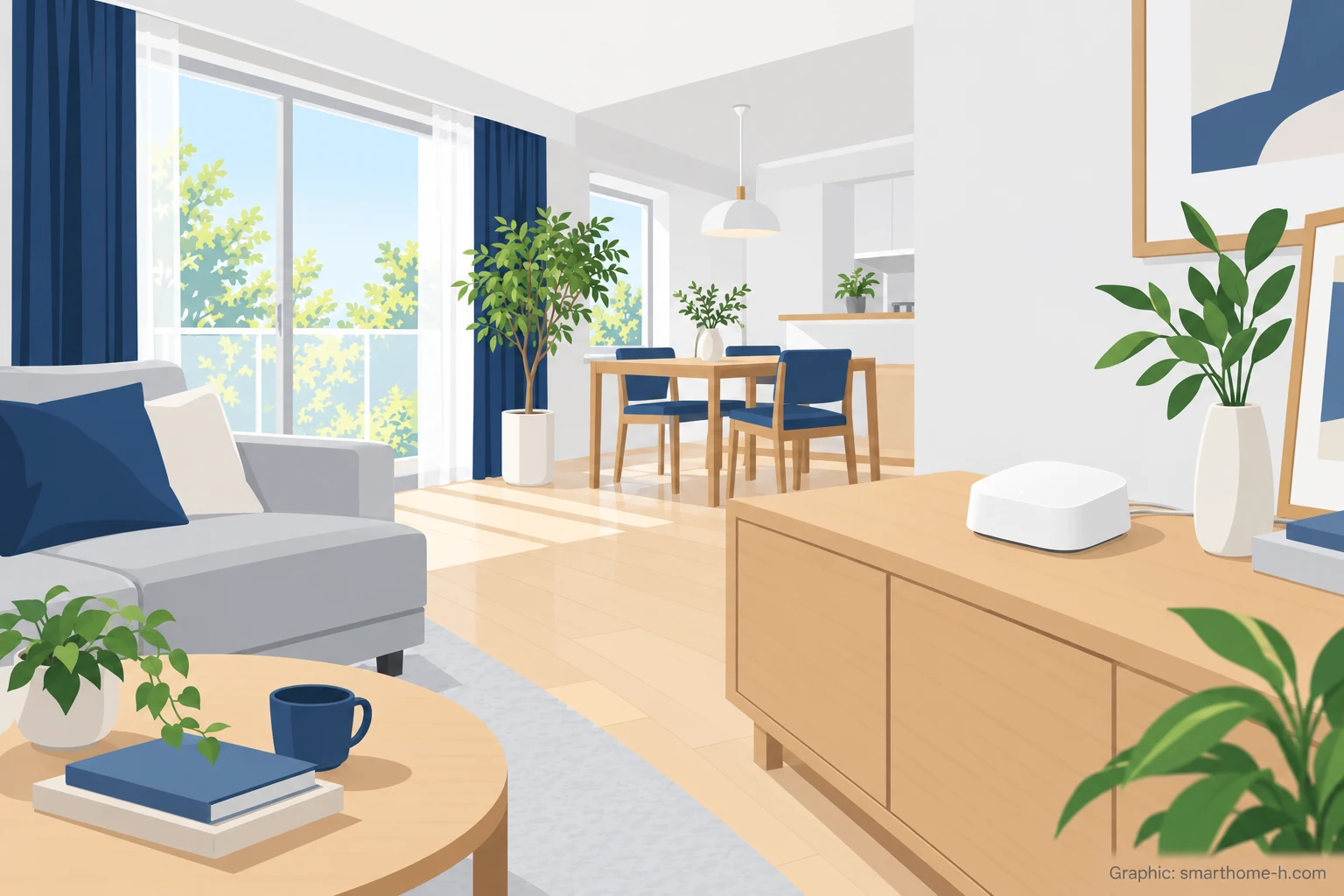
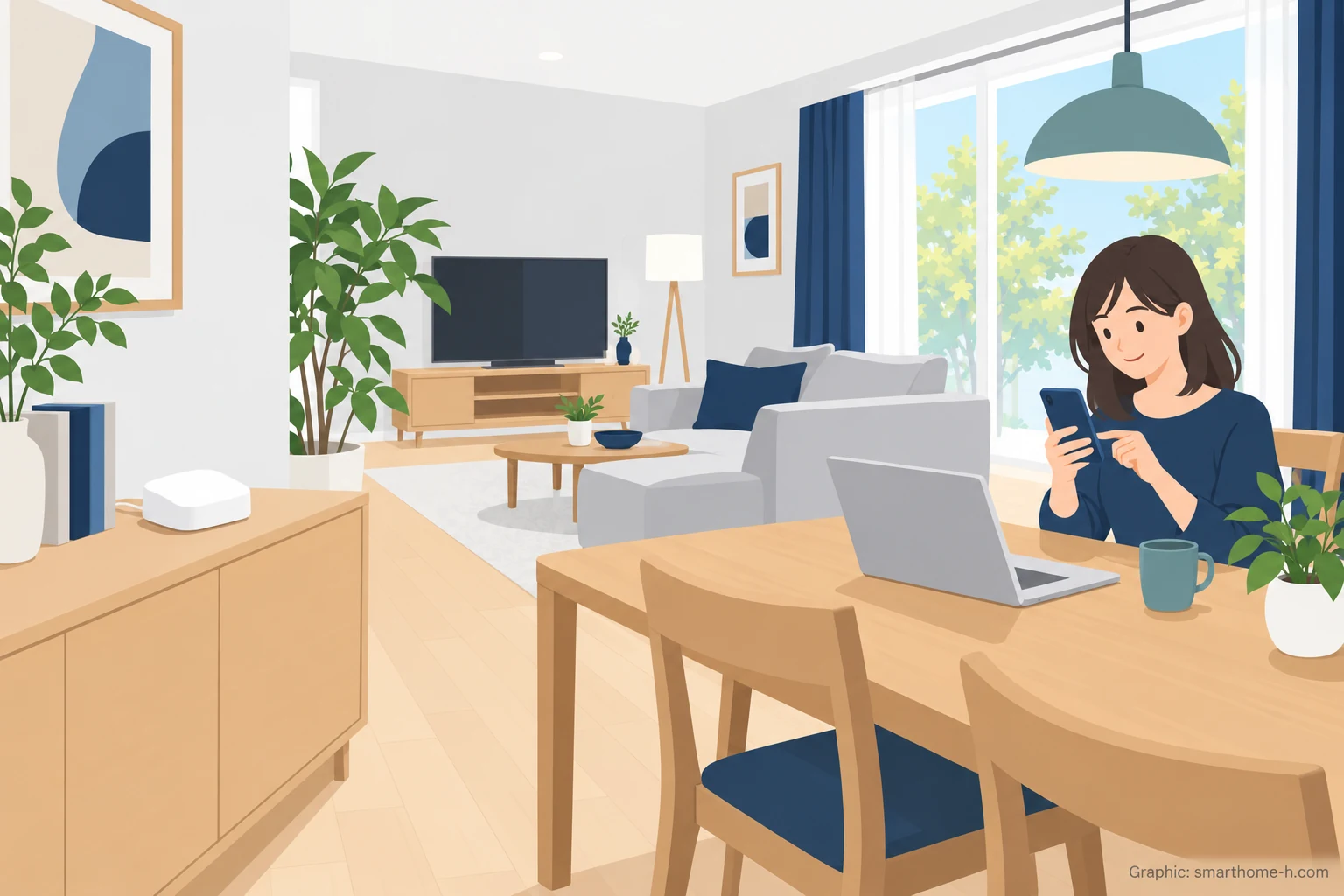
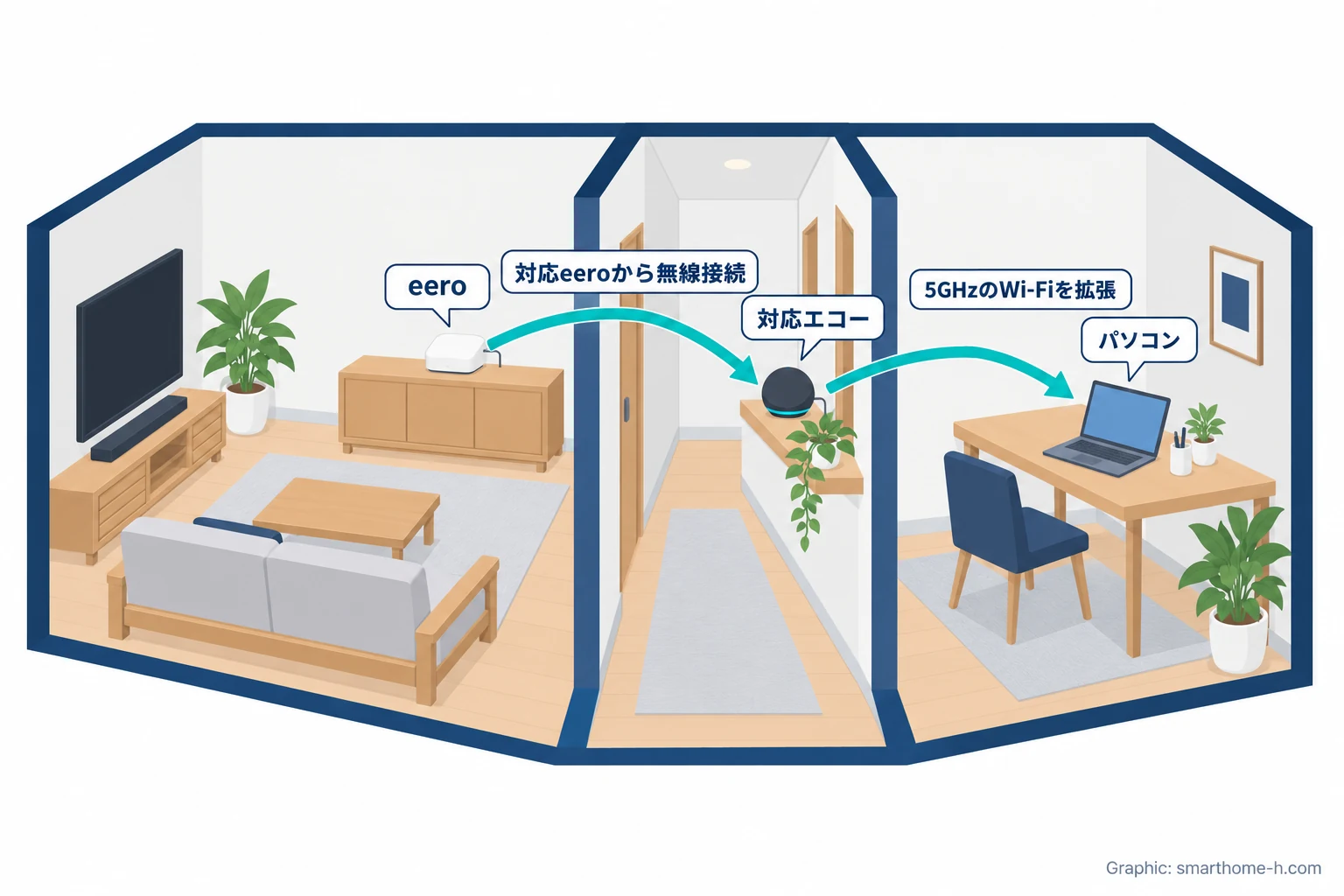
eeroとAmazonアカウントを連携し、対応エコーをeeroのメインネットワークへ接続して使います。目安は最大100Mbps・接続10台以下・追加範囲最大92㎡。Plusへの加入は不要ですが、ブリッジモードやアレクサホームシアターとは併用できません。
寝室や廊下にすでに対応エコーがあり、その先の部屋でスマートフォンなどを使いたいときに比較できる拡張方法です。一般的な他社ルーターへエコーを足すだけで中継できる機能ではなく、接続元にeeroが必要です。

対応するEcho(エコー)とeero
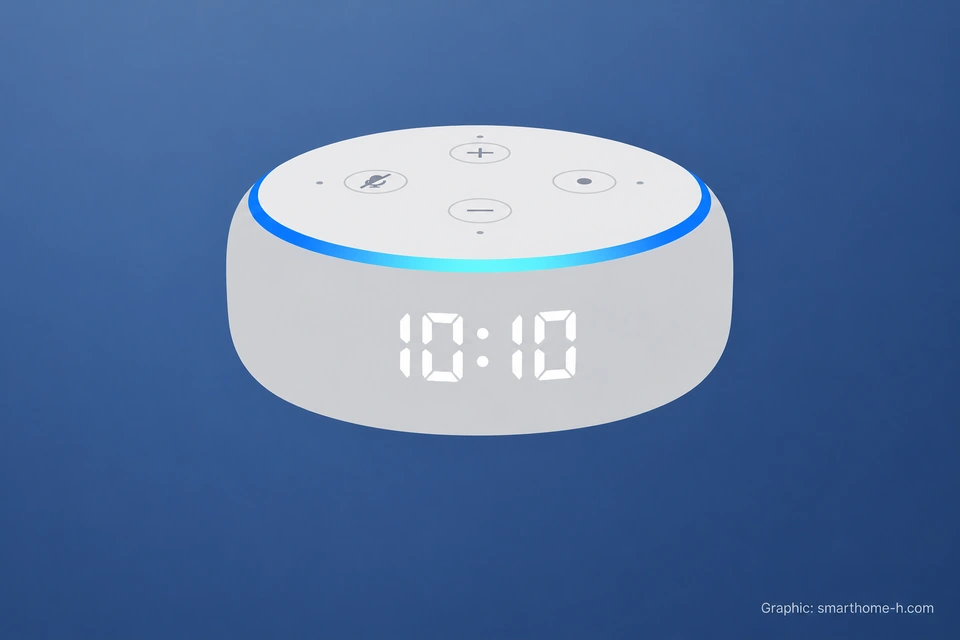
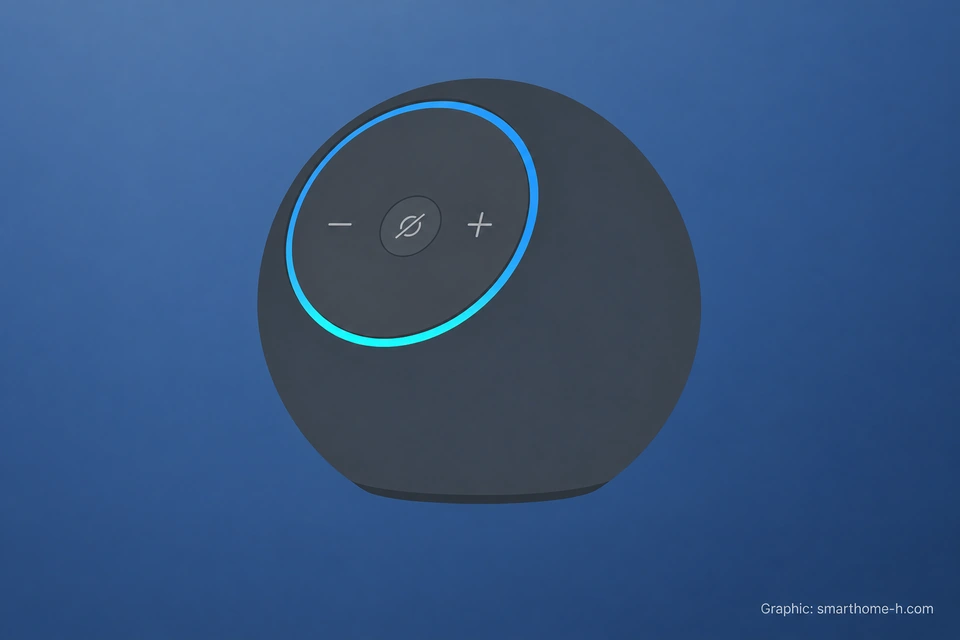
eero公式の互換性一覧と国内の製品発表・商品仕様を合わせると、次のエコーが対象になります。同じシリーズ名でも、対応世代を分けて確認します。
| 対応するエコー | 対象の世代・モデル |
|---|---|
| Echo(エコー) | 第4世代 |
| Echo Dot | 第4世代・第5世代・第6世代(2026年モデル) |
| Echo Dot with clock | 第4世代・第5世代 |
| Echo Time | 2026年モデル |
| Echo Pop | 対応モデル |
| Echo Dot Max | 2025年モデル |
| Echo Studio | 2025年モデル |
第6世代Dotのビルトイン搭載は、2026年のAmazon国内発表で確認できます。eeroサポートの互換性一覧には第4・第5世代までの記載も残るため、新型の搭載確認は国内製品発表と合わせています。
Echo Timeも、国内商品ページの仕様でeeroビルトインに対応しています。対応eeroとの組み合わせやアカウント連携など、利用条件を確認して使います。
Echo Show、Echo Spot、旧Echo Studioなどは上の対応一覧に含まれていません。画面の有無やWi-Fiへの接続可否だけで判断せず、商品名と世代を照合します。
接続元のeeroは、国内向け全機種の6+・Pro 6E・7・Pro 7・Max 7が対応しています。eeroネットワークは通常のルーターモードで使い、エコーをメインのWi-Fiへ接続します。eeroのゲストネットワークはビルトインの対象ではありません。
5GHz・100Mbps・接続台数の目安を分けて考える
| 項目 | eeroビルトインの条件・目安 |
|---|---|
| エコーが拡張する周波数帯 | 5GHzのみ |
| 最大速度の目安 | 100Mbps |
| 接続する端末 | 10台以下 |
| 追加する範囲の目安 | 最大92㎡ |
| エコーの置き場所 | 接続元eeroの電波が届く場所 |
| ビルトイン用エコーの台数 | 公式推奨は1ネットワーク4台以下 |
| 追加の利用料金 | 不要。Plusも必須ではない |
これらは公式が案内する条件で、家の壁や床を含めた実際の到達範囲・通信速度は設置環境で変わります。eero本体の最大速度や有線ポートと、エコー経由の100Mbpsは別の数値です。
2.4GHzだけを使うスマートプラグや家電の範囲を広げたい場合、ビルトインの5GHz拡張とは目的が合いません。5GHz対応のスマートフォンやノートパソコンで軽い通信を補う用途と、eero本体を追加して広げる用途を分けます。
eero本体を追加する場合との違い
ビルトインは、すでにある対応エコーを活用できる点が便利です。高速なファイル転送、2.4GHzの機器、多くの端末を追加したいときは、eero本体の増設も比較します。
追加eeroは機種に応じて2.4GHz・5GHz・6GHzや有線接続を使えます。ビルトイン対応エコーは、回線機器へLAN接続するゲートウェイeeroの代わりにはなりません。ルーター本体から選ぶ場合はeero全機種を比較|6+・Pro 6E・7・Pro 7・Max 7の違いと選び方へ進めます。
eeroビルトインを設定する手順
以下はeero公式の設定案内に沿った手順です。今回、利用中の実機画面を操作して確認したものではないため、アプリの表示が違う場合は項目名と公式案内を目印にします。
- eero単体で通信できる状態にする
回線機器につないだゲートウェイeeroをセットアップし、スマートフォンをeeroのメインWi-Fiへ接続します。 - eeroとAmazonアカウントを連携する
eeroアプリのAmazon連携案内を開き、エコーを登録しているAmazonアカウントとそろえます。別の家族のアカウントへ連携しないよう、対象を確認します。 - 対応エコーを同じメインネットワークへ接続する
未設定ならアレクサアプリの「デバイス」→「+」→「デバイスを追加」→「Amazon Echo」から設定します。すでに登録済みの場合は接続先とAmazonアカウントを確認します。 - アプリと端末のソフトウェアを更新する
eero・アレクサのアプリと対応端末を、利用可能な更新にそろえます。 - eeroアプリでビルトインを確認する
公式案内の「設定」→「高度なネットワーク」→「Amazon Connected Home」→「eeroビルトイン」で対象エコーを確認し、必要な端末を有効にします。 - 接続の状態を確認する
eeroアプリのホームにあるエコーの項目で、拡張状態と接続端末を確認します。使いたい部屋から実際に通信できるかも確かめます。
アレクサアプリとeeroアプリは役割が異なります。エコーの初期設定・Wi-Fi接続はアレクサ側、ビルトインの管理はeero側です。アレクサアプリの一般設定が必要な場合はアレクサアプリの設定はどこ?通知・アカウントの変更場所も参考になります。
使えない・対象のエコーが出ないときの確認順
| 症状 | 確認すること・次の操作 |
|---|---|
| 対象エコーが一覧に出ない | 機種と世代→Amazonアカウントの一致→メインネットワーク→アプリ・端末更新 |
| ブリッジで使っている | ビルトインは併用不可。追加eeroか、回線構成の見直しを検討する |
| Fire TVのホームシアターを使っている | 同じエコーではビルトインと併用不可。用途を分ける |
| エコーが遠すぎる | 元のeeroの電波が届く位置へ移す |
| 有効なのに接続端末がない | 既存eeroが十分カバーしていないか、アプリの拡張状態を確認する |
| 2.4GHzの機器がつながらない | ビルトインは5GHzの拡張。eero本体の電波や追加本体を確認する |
| 速度が100Mbpsを超えない | ビルトインの目安を確認し、より高速な用途は追加eeroと比較する |
eeroはカバー範囲が十分な場所では、干渉を避けるためビルトインを自動的に無効にする場合があります。端末も接続先を選ぶため、近くのエコーへ常に接続されるとは決めず、通信状態とeeroアプリの表示で確認します。
対応条件がそろっているのに動かない場合は、エコーとeeroの再起動、アプリの再起動を順に試します。アカウントの不一致を直す必要がある場合も、先に登録先を確認し、いきなり初期化から始めないようにします。
時計付き端末も候補なら、Echo Timeで何ができる?Echo Spotとサイズ・機能・使い方を比較で、eero対応のTimeとSpotのサイズ・起床機能を比べられます。
音声操作とWi-Fi拡張を、別の役割として選ぶ
Echo Dotで音楽やタイマーを使う機能と、ビルトインでWi-Fiを広げる機能は別です。対応エコーがすでにあり、5GHz・100Mbpsの範囲で足りる場所へ補助的に広げるなら、ビルトインを試す選択があります。
エコーを新たに選ぶ場合は、第6世代Dotも候補に含め、Echo Dot(第5世代)でできること|温度センサー・音質・ドラえもん・NBA版も解説とEcho Dot Maxでできること|音質・2台ステレオ・Fire TV連携を解説も比較します。Wi-Fi拡張だけが目的なら、追加eeroとの価格と機能差を先に比べると選びやすくなります。
この記事で紹介した人気のスマートホーム製品
確認した公式情報
- Amazon.co.jp:Echo Timeのeeroビルトイン仕様
- Amazon国内発表:Echo Dot第6世代のビルトイン搭載
- eero公式:ビルトインの対応機器・設定・利用条件
- eero公式:ビルトインのトラブル・併用できない機能
- eero日本向け条件:5GHz・速度・範囲・接続台数
- eero公式:Amazonアカウント連携で共有する情報
- Amazon国内発表:日本でのeeroとビルトイン提供
- Amazon国内発表:2025年のEchoシリーズ
リンク先と画面名称は変更される場合があります。記事作成時に公開情報を確認しています。
掲載画像・イラスト(公式・引用画像を除く)は、実際の製品の外観を参考に、当サイトが独自に制作したものです。形状や端子など実際の仕様とは異なる場合があります。