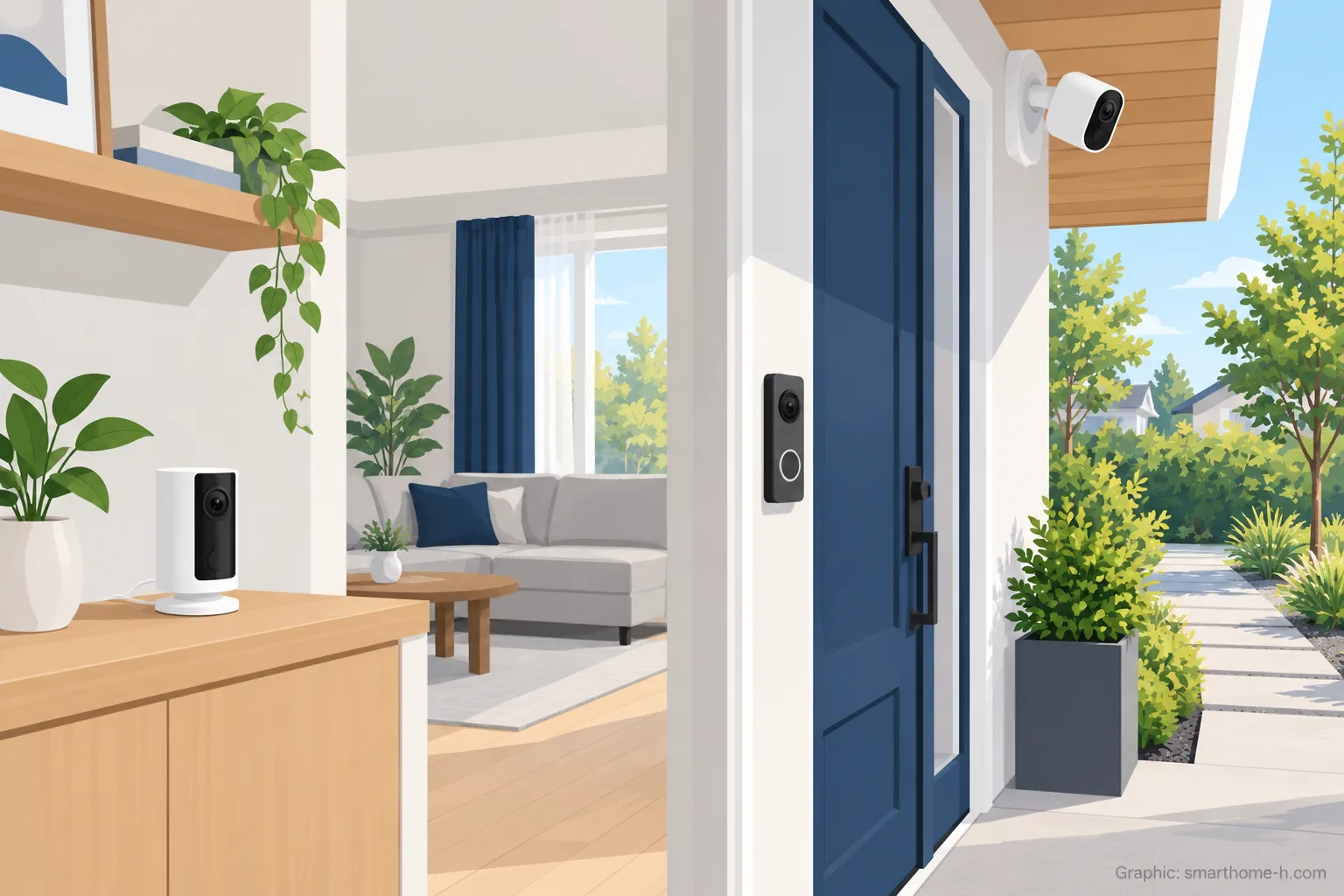
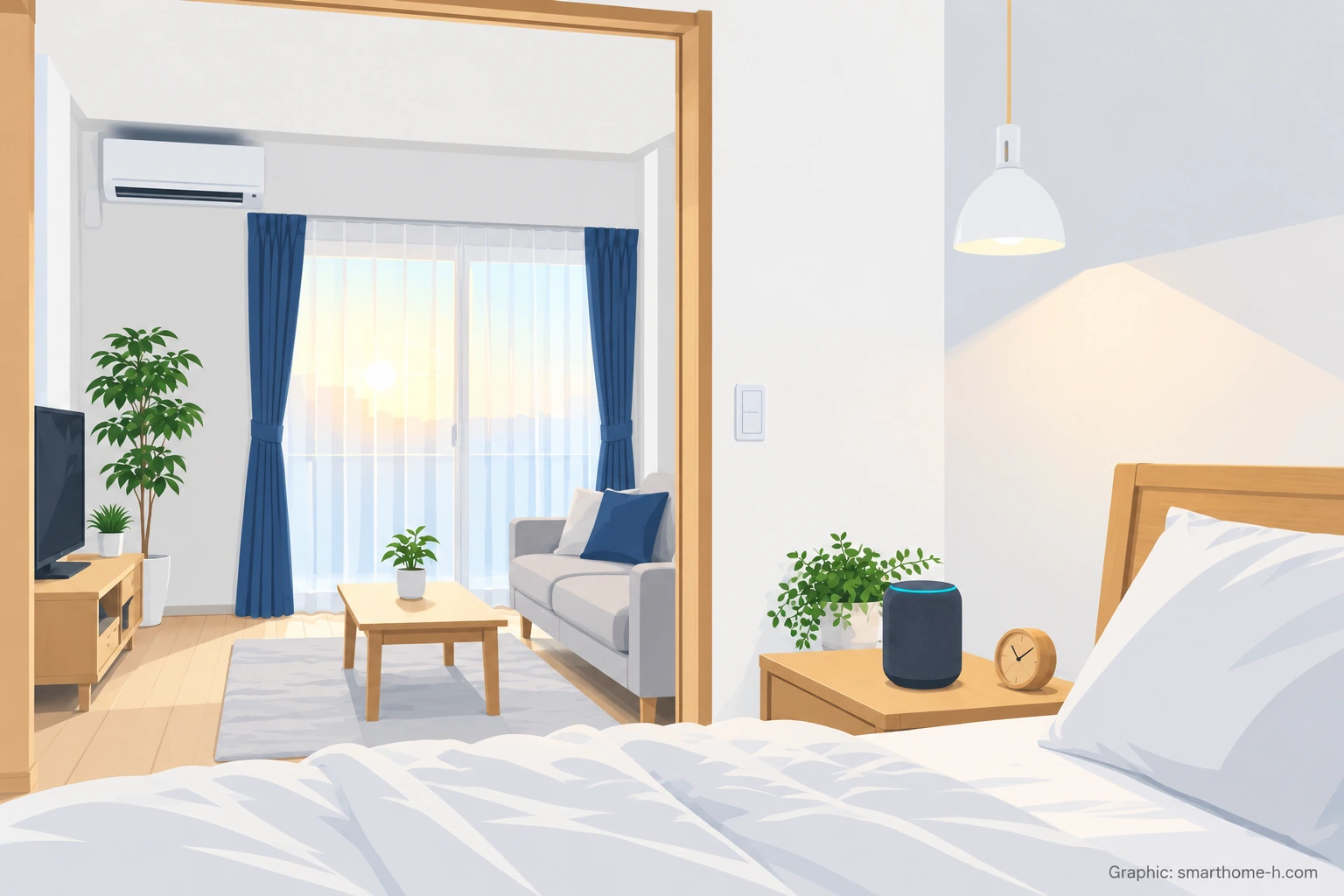
Plusは2K画質・4倍ズームとローライトサイトを備え、第2世代は1080p HDです。どちらも、今の室内を見るライブ映像は有料プランなしで使えます。あとから録画を見返したい場合は、30日間の無料体験終了後に有料プランが必要です。
筆者はRingの室内カメラを所有し、家族が家にいるときはカメラで監視しないようにしています。物理カバーを開け閉めする代わりに、SwitchBotのスマートプラグとアレクサの定型アクションで、外出時にカメラの電源をオン、帰宅時にオフにする運用です。機器の違いに加えて、毎日使うときの切り替え方も紹介します。
ここで比較する通常モデルは「Ring Indoor Cam(第2世代)」です。初代や首振り式のPan-Tilt Indoor Camとは分けて扱います。Ring公式ではPlusが「Indoor Cam 2K」へ名称変更されており、アプリやサポートで新旧の名前が混在することがあります。名称変更だけで機能が増えたものではありません。
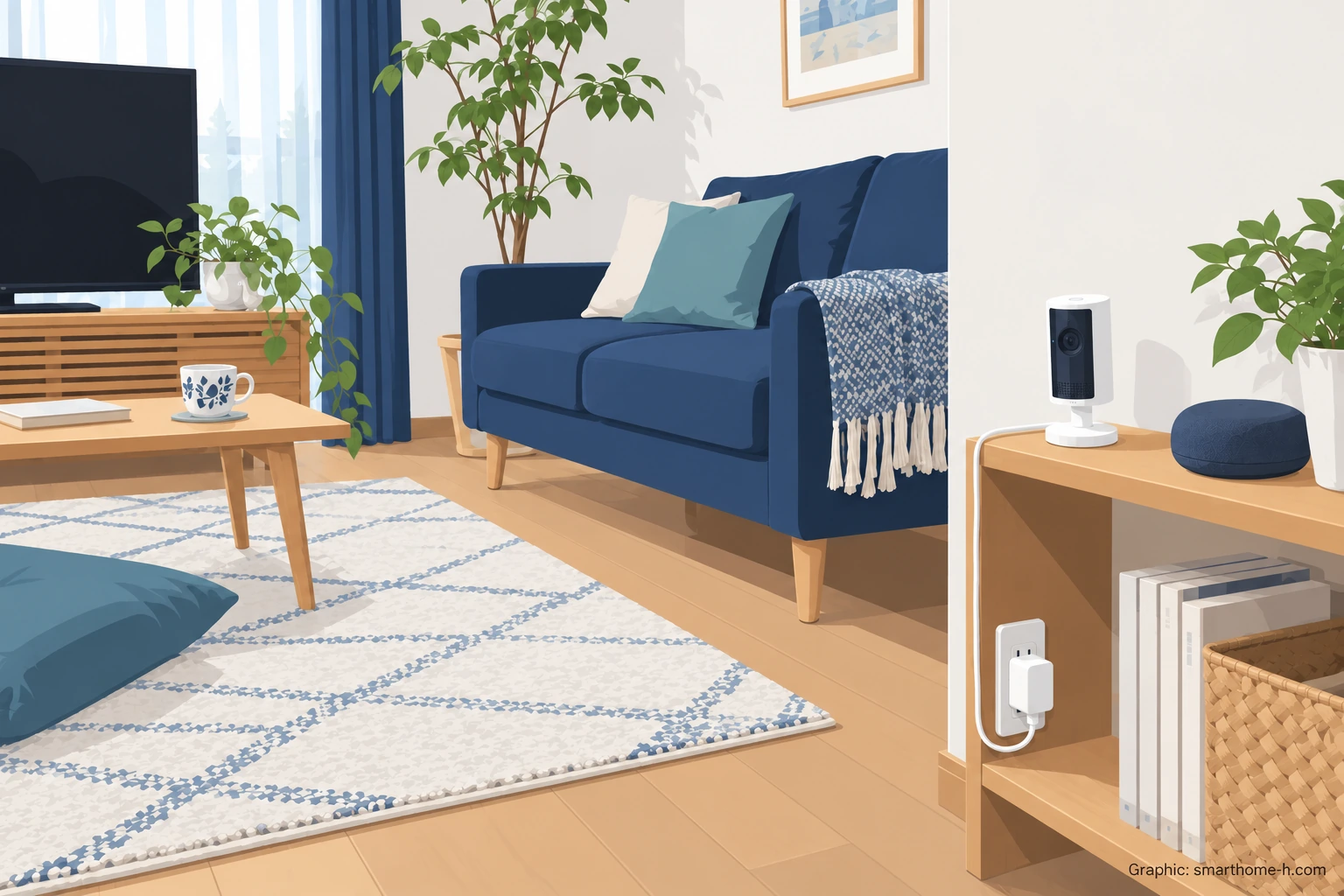
Ring Indoor Cam PlusとIndoor Cam第2世代の比較
| 比較項目 | Ring Indoor Cam Plus | Ring Indoor Cam 第2世代 |
|---|---|---|
| 映像 | Retinal 2K(2560×1440)、4倍ズーム | 1080p HD |
| 暗い場所 | カラーナイトビジョン、ローライトサイト | カラーナイトビジョン |
| 視野角 | 水平115°、垂直60°、対角138° | 水平115°、垂直59°、対角143° |
| 本体サイズ | 約5×5×9.45cm | 約4.9×4.9×9.6cm |
| 電源 | 付属アダプター、カメラ側はUSB-C | 付属アダプター、カメラ側はmicro USB |
| Wi-Fi | 2.4GHz、推奨アップロード5Mbps | 2.4GHz、推奨アップロード2Mbps |
| カバー | レンズを覆う。音声停止はアプリ設定も必要 | カバーでカメラとマイクをオン・オフ |
| 共通機能 | ライブ映像、双方向音声、モーション通知、サイレン、アレクサ連携 | 同左 |
| 24時間連続録画 | 対応。有料の基本プランと追加オプションが必要 | 同左 |
| 設置・向き | 平置き・壁・天井。向きは手動調整 | 同左 |
数値は国内の商品ページとRing公式仕様による比較です。横方向の視野角はどちらも115°なので、Plusへ替える理由は「横にもっと広く映る」ことより、映像の細かさや暗所向け機能にあります。アプリで左右へ首振りしたい場合は、パン・チルト対応モデルを候補にします。
画質と暗い部屋での違いから選ぶ
Plusは、室内の映像を拡大して細部を見る使い方に向きます。離れた棚やペットのいる場所を拡大するなら、2Kと4倍ズームが選ぶ理由になります。第2世代は、ペットがいつもの場所にいるか、室内で何が起きているかを短時間で見る用途の候補です。
Plusのローライトサイトは、わずかな明かりがある場所でカラー映像を見やすくするための機能です。どちらも夜間のカラー映像には一定の照度が必要です。明かりのない部屋まで常にカラーで見える、という選び方にはしません。設置予定の場所が日中・夜間にどれくらい明るいかも合わせて考えます。
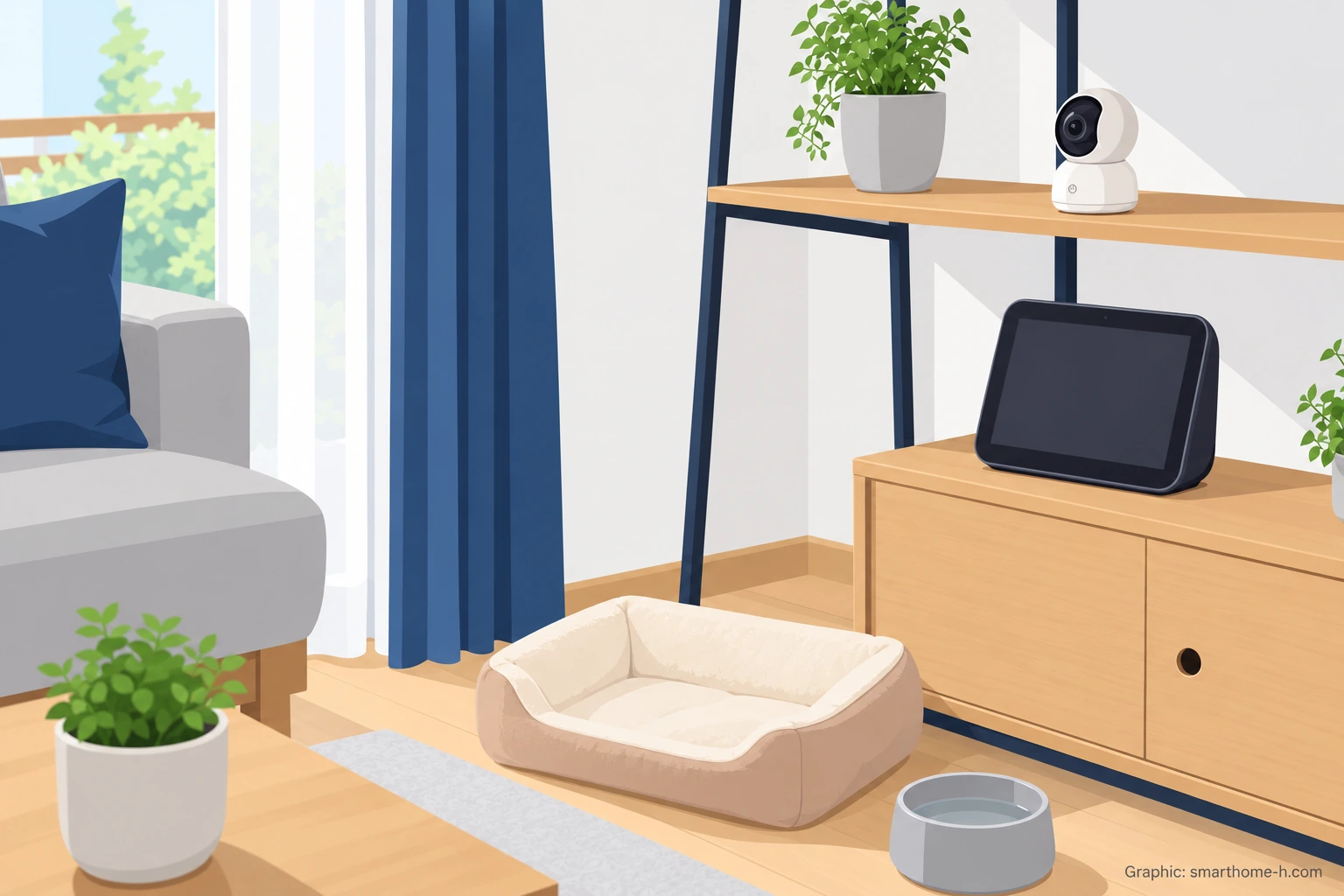
筆者がPlusを猫の見守りに使って感じたのは、映像の鮮明さと、暗い部屋でも猫の動きや様子をしっかり確認できることです。コンパクトな本体で置きやすく、暗所の映りにも満足しています。日中だけでなく暗い時間にも猫を見たいので、筆者ならPlusを選びます。
Plusは推奨アップロード速度も高くなっています。高画質を生かすには、カメラの置き場所で2.4GHzのWi-Fiが届くことが前提です。ライブ確認が目的か、録画も残すかを決めてから、必要な機能に合う機種と録画プランを組み合わせると選びやすくなります。
無料・30日間の無料体験・有料で何が変わる?
本体を購入した後の「無料で使う」と「有料機能の無料体験」は別です。気になったときにリアルタイムで室内を確認するだけなら、無料のまま使う選択もあります。
| 使いたい機能 | プランなし(無料) | 30日間の無料体験 | 体験後の有料プラン |
|---|---|---|---|
| 今の室内をライブ映像で見る | 利用できる | 利用できる | 利用できる |
| 双方向音声、モーション検知・通知、サイレン | 利用できる | 利用できる | 利用できる |
| 過去の録画を再生・保存・共有 | 利用できない | 対象機能を試せる | 対象デバイスへプランを適用すると利用できる |
| 人物などを区別するスマート通知 | 通常のモーション通知 | 対象機能を試せる | プランと対応機種による |
| 長時間ライブ映像・モード設定 | 通常のライブ映像 | 対象機能を試せる | 対象プランで利用できる |
| 24時間連続録画・高度な認識機能 | 利用できない | 体験の適用画面で対象を確認 | 対応機種と追加オプション・プランによる |
無料で確認できるのは「今」の映像です。通知にすぐ気づけなかったときの様子や、留守中に起きたことをあとから見返すなら録画が必要になります。有料プランの長時間ライブ映像は、両機種で最長30分間に対応しています。短時間の室内確認か、長めの表示も必要かで使い分けられます。
無料体験が終わるとどうなる?
対象のRingデバイスをセットアップすると、通常は30日間の無料体験が始まります。すでにプランを適用している住所への追加など、対象外になる条件もあります。録画の再生・保存・共有を試し、ライブ確認だけで足りるかをこの期間に考えられます。
国内商品ページでは、無料体験だけで有料プランへ自動変更されることはないと案内されています。自分で有料プランに登録した後は、キャンセルしない限り自動更新です。
体験終了時にプランへ登録していないと、保存されている録画ビデオは削除されます。残したい映像は終了前にダウンロードしておくと安心です。あとから契約しても、無料で使っていた期間の映像をさかのぼって録画・復元できません。
有料プランの料金と選び方
確認時の日本向けRing公式料金は、RingプロテクトプランのSolo・Multi・Proです。商品名や古い案内にある「Ring Home」の表記だけで契約内容を決めず、申込画面の名称と適用機能を照合します。
| プラン | 月払い | 年払い | 対象と選ぶ理由 |
|---|---|---|---|
| Ring Solo | 350円/月 | 3,500円/年 | 1台。録画やスマート通知を使いたい |
| Ring Multi | 1,180円/月 | 11,800円/年 | 1つの登録住所にある全デバイス。複数台をまとめたい |
| Ring Pro | 2,380円/月 | 23,800円/年 | 同じ住所の全デバイス。Multiの機能に高度な認識・通知機能を加えたい |
イベント録画の保存期間は最長180日間で、設定により異なります。24時間連続録画は、確認時の公式案内では基本プランに加えて1台あたり月350円の追加オプションです。連続録画の保存は最長14日間で、イベント録画の180日間とは別です。高度な認識機能を1台に追加するPro Intelligenceも月350円で、Proには含まれます。対応機種・言語などの条件は各機能の案内で確認します。
1台の録画だけならSoloが比較の出発点です。2台の基本料金はSoloを2契約すると月700円、4台なら月1,400円になるので、同じ住所の4台ではMultiの月1,180円と比べる価値があります。これは月払い・追加オプションなしの計算例です。
物理カバーと電源オフでは、プライバシーの守り方が違う
第2世代のプライバシーカバーは、カバーの操作でカメラとマイクをオン・オフできます。Plusの商品ページは「レンズを覆う」操作と「音声のストリーミング・録音を無効にするアプリ設定」を分けて案内しています。Plusでは、カバーが閉じているかに加えて音声設定も合わせて確認すると、止めたい範囲がそろいます。
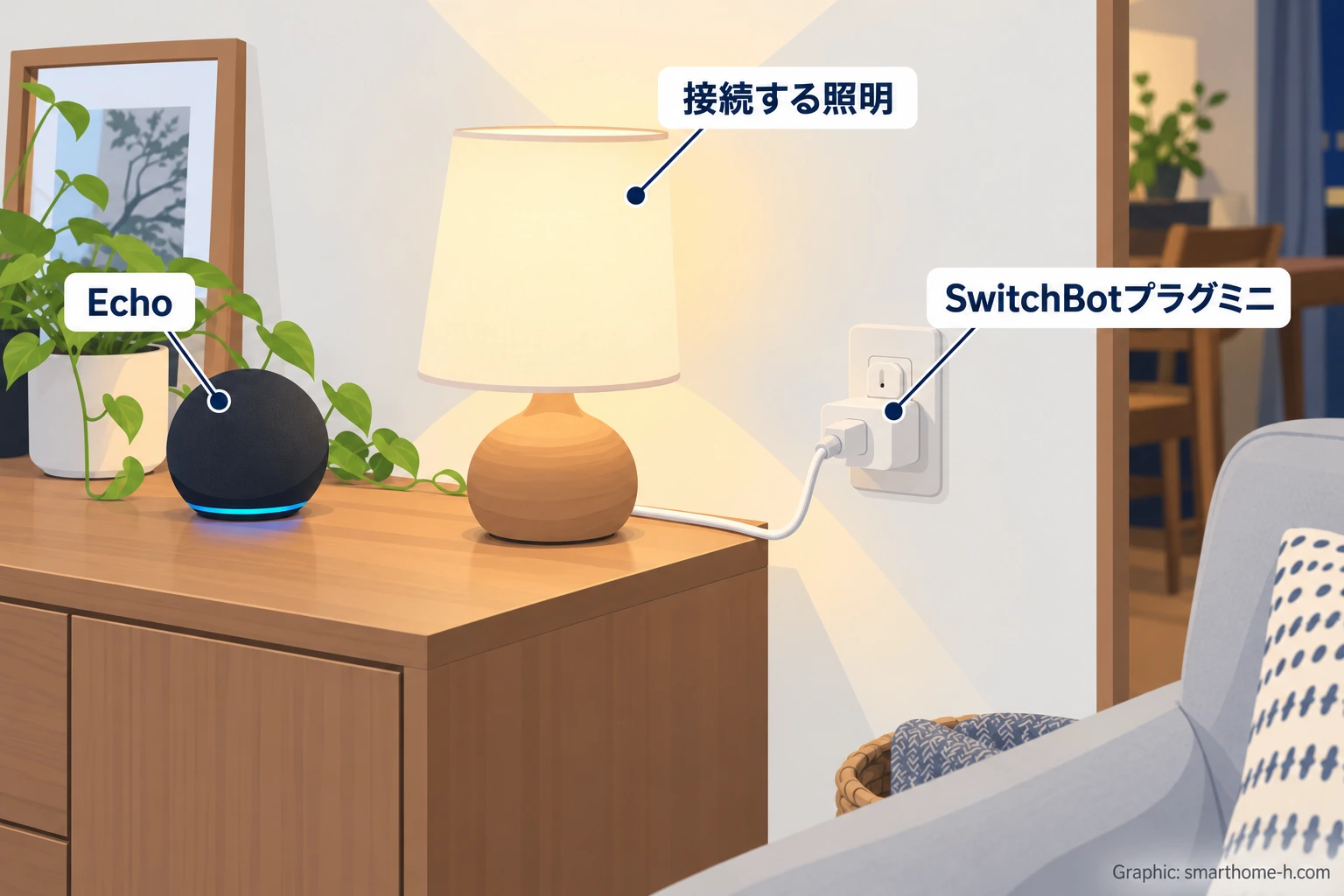
筆者は物理カバーを使わず、SwitchBotのスマートプラグでカメラの電源アダプターへの給電を切り替えています。カメラの電源そのものをオフにするので、在宅中は映像も音声もカメラから確認しない運用です。すでにクラウドへ保存した録画を消す操作とは別なので、過去の映像の共有権限も家族と決めておきます。
筆者の使い方:「行ってきます」でオン、「ただいま」でオフ
筆者の定型アクションは、外出と帰宅の声かけへカメラ操作を組み込んでいます。
| 声かけ | カメラの電源 | まとめて行うこと |
|---|---|---|
| 「アレクサ、行ってきます」 | SwitchBotのスマートプラグをオン | 留守中の室内確認に備える |
| 「アレクサ、ただいま」 | スマートプラグをオフ | 照明をつけ、音楽を流す |
カバーを閉めるためにカメラの場所まで行かず、帰宅時の照明や音楽と同じ声かけで切り替わるのが便利です。筆者の運用では、毎回カバーを操作する手間も、カバーだけ閉め忘れることもなくなりました。
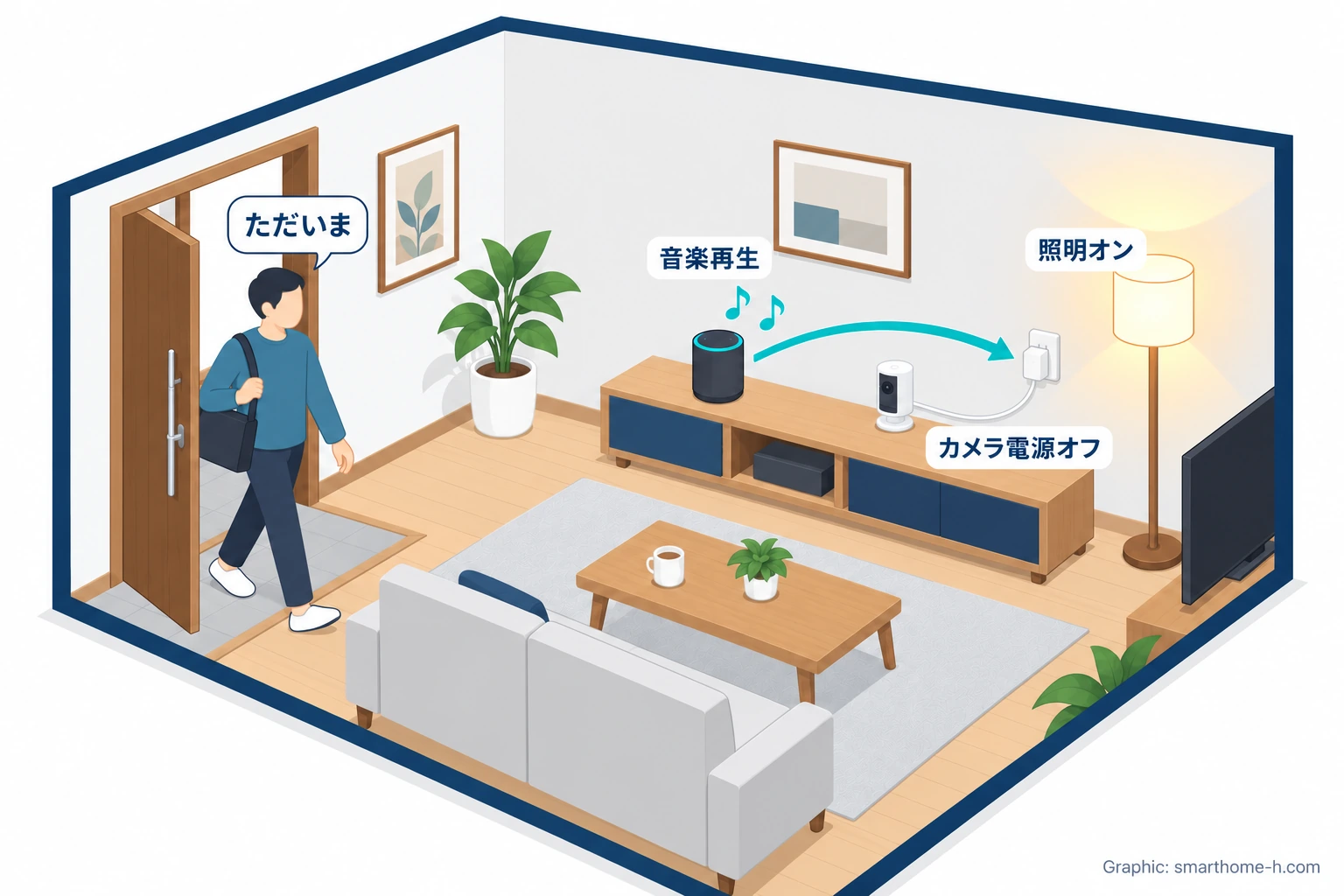
大切にしているのは、家族が在宅しているときに監視しないことです。自分一人が外出しても家族が残る場合は、カメラをオンにする外出用アクションを使わず、オフを保ちます。「行ってきます」の声かけは、家族全員の不在を自動判定するものではありません。誰かが先に帰宅したときもオフへ切り替えられるよう、使う声かけを共有しておくと運用しやすくなります。
この使い方に必要なのは、カメラの電源をつなぐスマートプラグと、音声操作に使うEcho(エコー)などです。スマートプラグへの給電は残し、カメラの電源アダプターだけをつなぎます。Wi-Fiルーターまで一緒に止めると、外出先からプラグを操作できなくなります。
定型アクションへ組み込む手順
- Ringアプリでカメラのライブ映像を確認する
初期設定と画角を決め、単体で室内を見られる状態にします。 - カメラの電源アダプターをスマートプラグへつなぐ
プラグをSwitchBotアプリに追加し、オフでカメラへの給電が止まり、オンで起動して映像へ戻ることを確かめます。 - SwitchBotのプラグをアレクサへ連携する
プラグ名は「室内カメラ電源」など、Ringカメラの映像表示名と区別します。連携方法はSwitchBotプラグミニをアレクサで設定する方法|ハブの要否と見つからない時の確認順で説明しています。 - 外出・帰宅のアクションへプラグ操作を追加する
アレクサアプリの定型アクションで、外出側へプラグのオン、帰宅側へプラグのオフを追加します。照明と音楽は帰宅側へまとめます。 - 家族と一緒に切り替え結果を確認する
帰宅側でカメラへの給電が止まり、外出側では起動・Wi-Fi再接続後にライブ映像へ戻るかを確かめます。家族が残る日の運用も決めます。
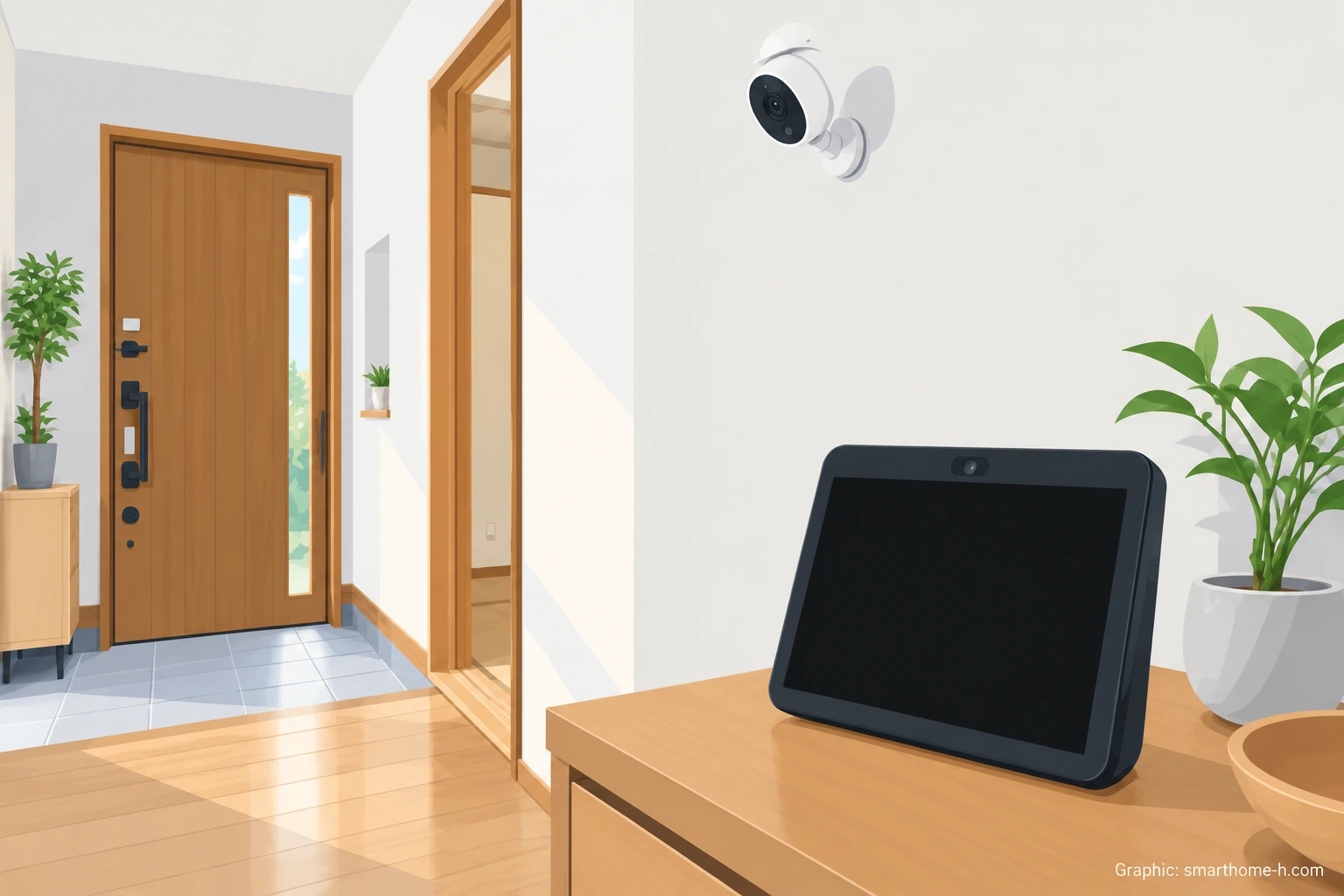
これはRingの録画設定を声で変更する手順ではなく、SwitchBotのプラグを操作して給電を切り替える構成です。RingスキルはEcho Showなどで映像を表示するために使い、プラグのオン・オフはSwitchBot側の連携が担当します。
電源オン直後は起動とWi-Fi再接続の時間が必要です。オフの間は録画・通知・ライブ確認が止まります。定型アクションの音声認識や通信が失敗した場合はプラグの状態まで確かめ、うまく動かないときはアレクサの定型アクションが実行されないときの確認順|一部だけ動かない場合も解説で設定を確認できます。
どちらを選ぶ?無料で始める場合の結論
- Plusが合う人: ライブ映像を拡大して細部まで見たい。薄暗い場所での機能を重視し、設置場所の通信環境を確保できる。
- Indoor Cam第2世代が合う人: 今の室内の様子を短時間で見たい。カバーだけでカメラとマイクを切り替える方法を使いたい。
- 有料録画が合う人: 通知を見逃したときや留守中の出来事をあとから確認したい。必要な台数に合わせてSoloとMultiを比べる。
リアルタイムの室内確認が目的なら、無料体験で録画の使い勝手も見たうえで、無料のライブ映像へ戻る選択で十分です。画質の選択と録画契約の選択は分けて考えられます。
毎日の使いやすさは、映像の細かさだけでなく、撮影したい時間にオン、家族がくつろぐ時間にオフへ切り替えやすいかでも変わります。筆者には、帰宅の照明・音楽とカメラの電源オフをまとめる運用が合っています。画面付きエコーへ映像を出す方法はEcho Showで防犯カメラを見る方法|アレクサ連携・映らない時の確認順へ、ペット用途はEcho Showをペットカメラ代わりに使える?アレクサで見守る設定と限界へ進めます。
屋外・首振り・玄関用も比較するなら、Ring国内機種一覧|世代・屋内外・電源・首振り・録画プランを比較で場所・電源・世代と録画条件を確認できます。
この記事で紹介した人気のスマートホーム製品
確認した公式情報
- Amazon.co.jp:Ring Indoor Cam Plusの仕様・レンズカバー・無料機能
- Amazon.co.jp:Ring Indoor Cam第2世代の仕様・プライバシーカバー
- Amazon国内公式:Indoor Cam Plusの発表
- Ring公式:Indoor Cam第2世代の仕様
- Ring公式:日本向けプランと料金
- Ring公式:プラン内容と無料体験の比較
- Ring公式:無料体験終了後の登録と録画の扱い
- Ring公式:製品名の変更(PlusからIndoor Cam 2K)
- Ring公式:長時間ライブ映像の条件と対応機種
- Ring公式:24時間連続録画の条件と対応機種
- SwitchBot公式:プラグミニとアレクサのリンク方法
リンク先と画面名称は変更される場合があります。記事作成時に公開情報を確認しています。
掲載画像・イラスト(公式・引用画像を除く)は、実際の製品の外観を参考に、当サイトが独自に制作したものです。形状や端子など実際の仕様とは異なる場合があります。