Amazonは2025年モデルのEcho Show 8・11をYouTube対応として案内しています。Echo Show 15(第2世代)は内蔵のFire TV機能からYouTubeを開けます。一方、ほかの世代は同じ手順で使えるとは限らないため、最初に端末名と発売年を確かめてください。
「Echo ShowならどれでもYouTubeを再生できる」と考えると、古い案内と現在の仕様が食い違います。ここではAmazon日本の現行製品案内を基準に、対応が明記された機種から手順を選びます。
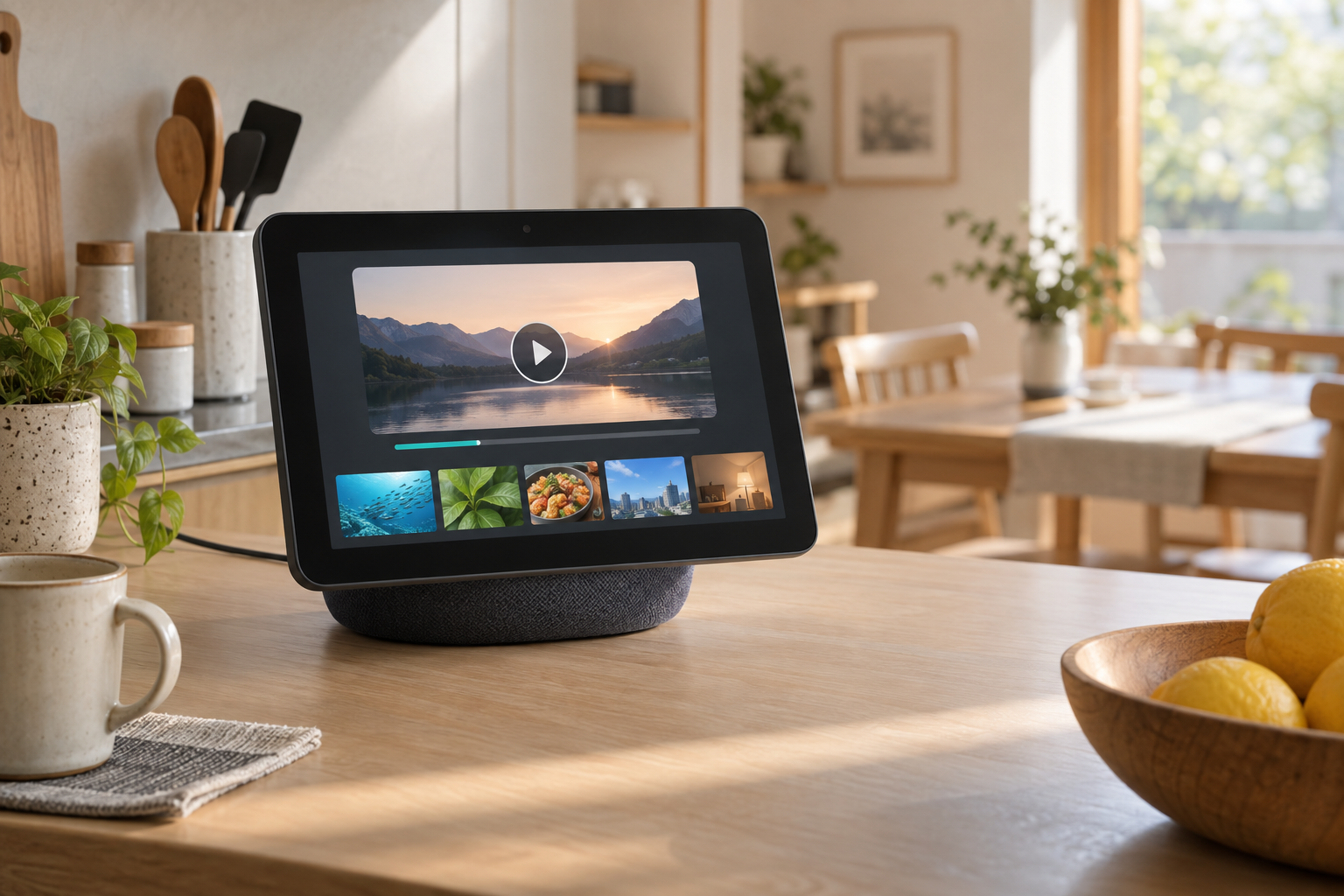
最初にYouTube対応機種を確認する
| 機種 | 公式案内で確認できる入口 | 開き方の目安 |
|---|---|---|
| Echo Show 8(2025年モデル・第4世代) | YouTubeを含む動画配信サービスに対応 | 「アレクサ、YouTubeを開いて」と話す |
| Echo Show 11(2025年モデル・第1世代) | YouTubeを含む動画配信サービスに対応 | 「アレクサ、YouTubeを開いて」と話す |
| Echo Show 15(第2世代) | Fire TV機能でYouTubeに対応 | Fire TVのアプリ一覧からYouTubeを選ぶ |
| それ以外のEcho Show | 今回参照した国内公式資料では一律の対応を確認できない | 端末の画面に入口があるかを確認する |
GoogleのYouTubeヘルプにはEcho ShowでYouTubeを利用できないという一般案内も残っていますが、Amazon日本は上記の新しい機種でYouTube対応を明記しています。情報が矛盾するときは、手元の端末名と発売年に一致するAmazonの案内を優先しましょう。
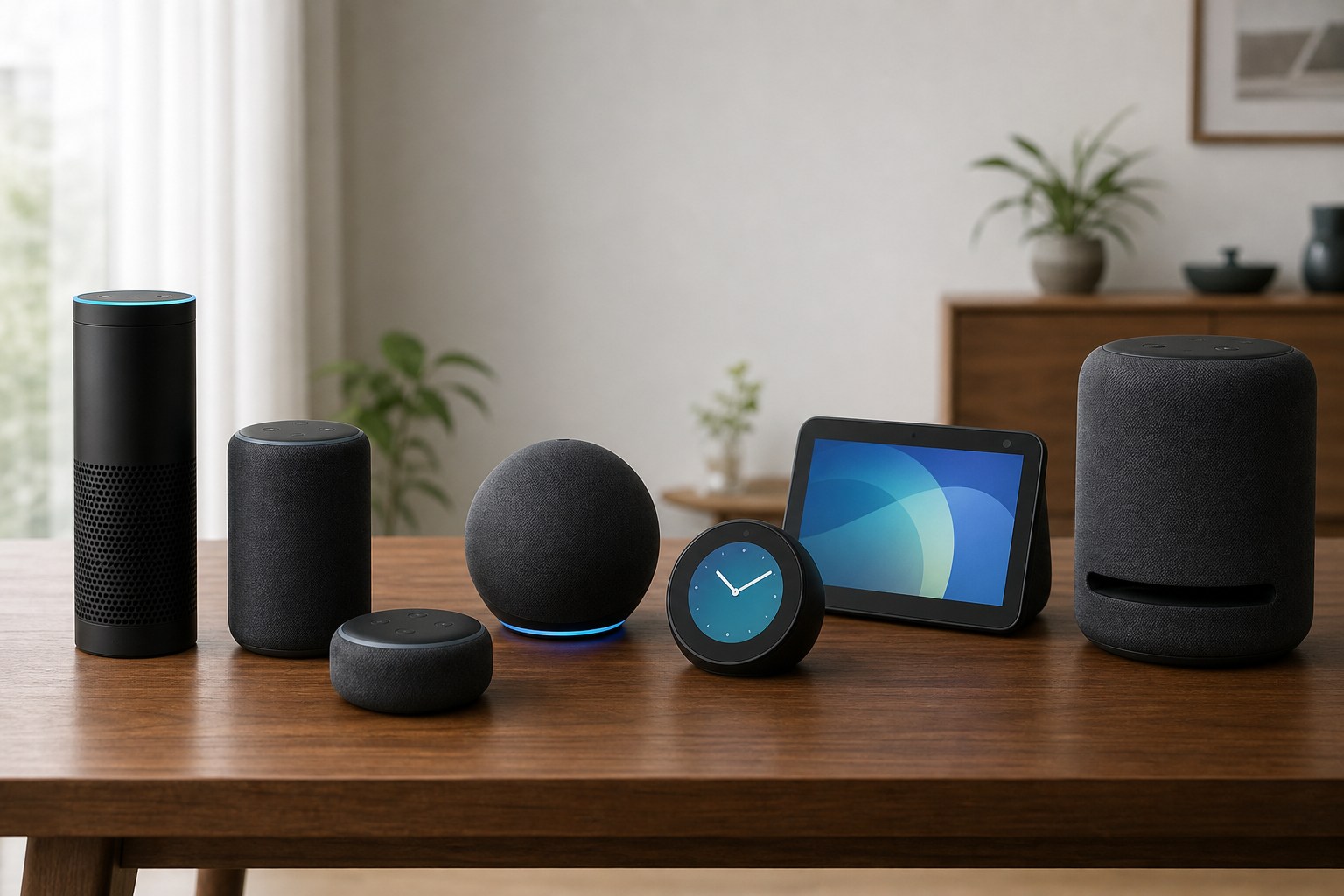
端末の世代が分からない場合は、Echo Showの「設定」から端末情報を開くか、Alexaアプリの「デバイス」から登録名とモデルを確認します。見分け方はAmazon エコー(Echo)歴代機種・世代一覧にもまとめています。
Echo Show 8・11(2025年モデル)で開く
- Echo Showを安定したWi-Fiへ接続し、ホーム画面を表示します。
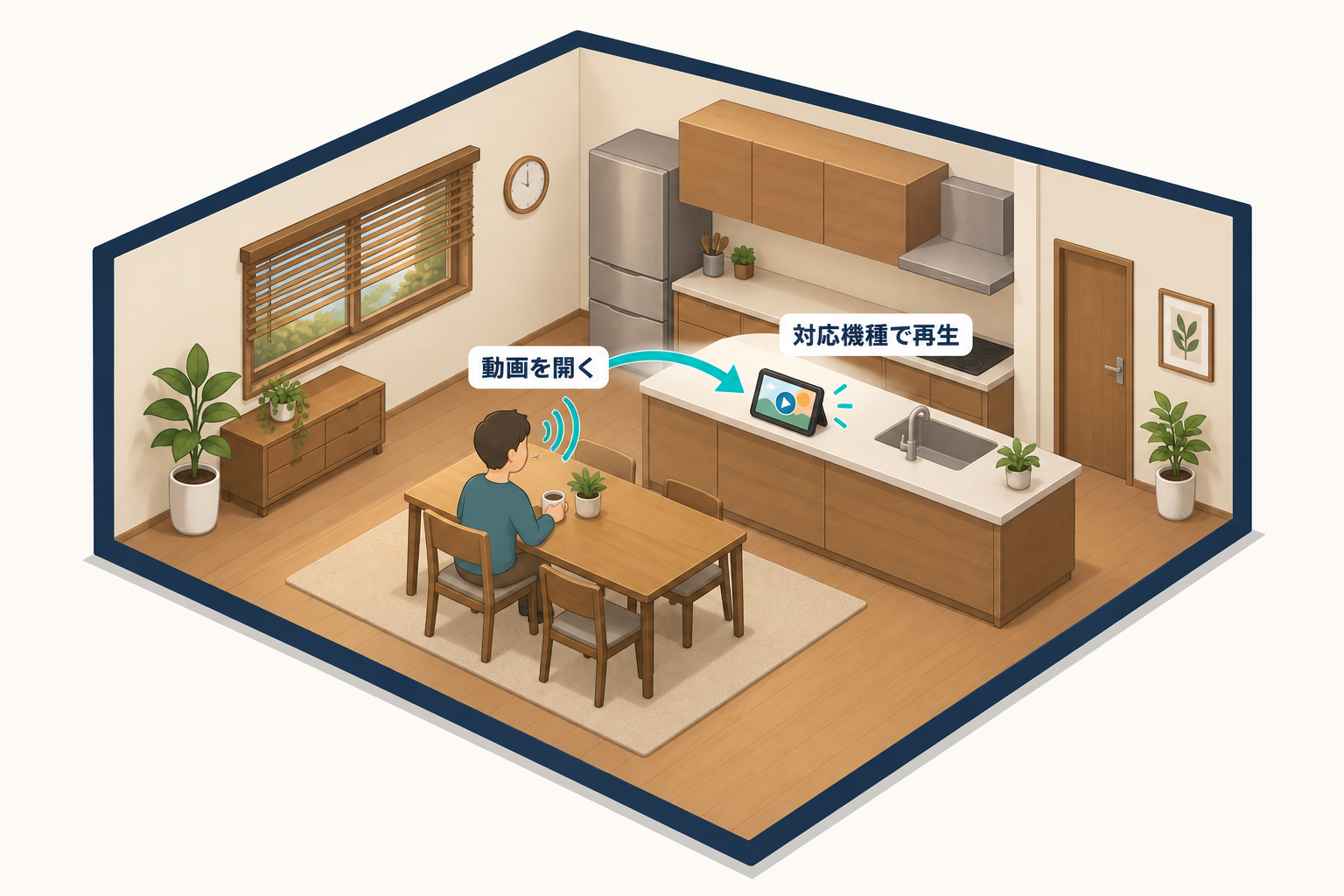
- 「アレクサ、YouTubeを開いて」と話します。
- YouTubeの画面が開いたら、画面上で見たい動画を選びます。
- 再生中は画面操作か、「アレクサ、一時停止」「アレクサ、音量を3にして」などの音声操作を試します。
- 視聴を終えるときは「アレクサ、ホーム」と話し、ホーム画面へ戻ったことを確認します。
Amazonの動画サービス向けヘルプでは、対応アプリを「開いて」と頼み、再生・一時停止・早送りなどを音声で操作する方法が案内されています。サービス側の画面や使える命令は更新されるため、最初は一本の動画で再生、一時停止、音量、終了までを確かめるのが安全です。
Echo Show 15(第2世代)はFire TVから開く
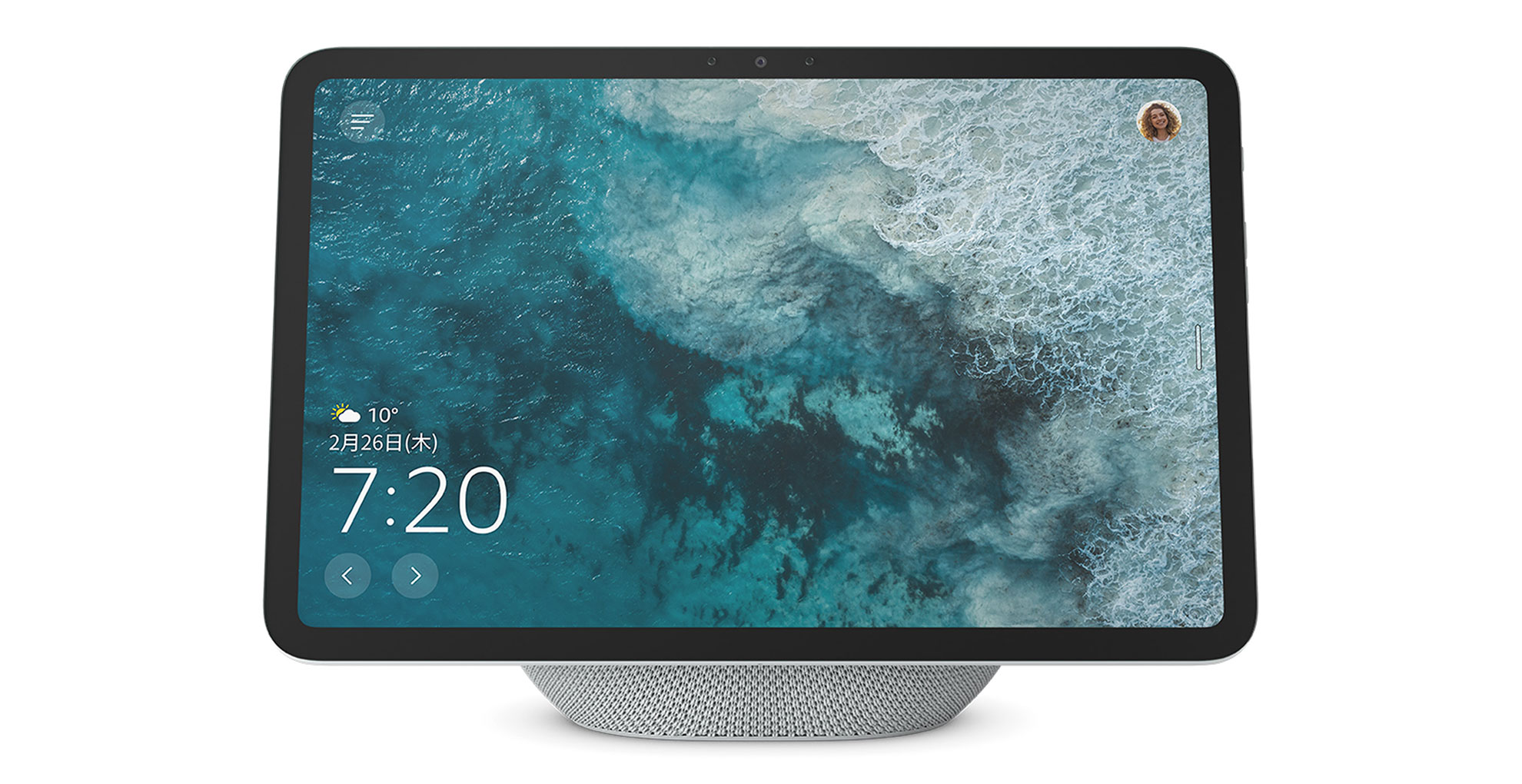
Echo Show 15(第2世代)にはFire TV機能があり、Amazon日本はYouTubeを対応サービスとして案内しています。ホーム画面からFire TVへ移り、アプリ一覧のYouTubeを選びます。付属リモコンまたは画面の案内に沿って動画を選び、必要な場合だけ自分のGoogleアカウントでログインします。
家族共用の端末へログインすると、登録チャンネルや視聴履歴がお互いに見える場合があります。共有したくない場合はログインせずに使うか、視聴後にYouTubeアプリからログアウトしてください。パスワードやアカウント選択画面を写真に残さないことも大切です。
YouTubeが開かないときの確認順
1. 端末名と世代を照合する
同じ「Echo Show 8」でも世代が違えば案内された機能が異なります。2025年モデルか、Fire TV搭載のShow 15(第2世代)かを先に確認します。対応が確認できない旧モデルで、ブラウザー経由の再生を前提にしないようにします。
2. ソフトウェアを更新して再起動する
Echo Showの設定でソフトウェア更新を確認し、電源アダプターを抜いて数十秒待ってから接続し直します。対応機種なのに入口が表示されない場合は、古いソフトウェアや一時的な停止を先に除外します。
3. Wi-Fiとほかの動画を切り分ける
天気やニュースなど別のオンライン機能が使えるかを確認します。すべての通信が止まるならWi-Fi側、YouTubeだけ開かないならサービスまたは端末側の問題として分けられます。
4. 音声だけでなく画面の入口も探す
音声で開かないときは、ホーム画面やFire TVのアプリ一覧にYouTubeがあるかを見ます。入口自体がない場合は、何度も初期化する前に機種の対応状況を再確認してください。
5. 非対応なら別の画面を使う
公式に対応を確認できない機種では、スマートフォン、タブレット、パソコン、またはFire TVを接続したテレビを使う方が確実です。非公式なブラウザー手順は画面変更で使えなくなることがあるため、日常の視聴方法としては勧めません。
動画中心なら画面サイズと入口で選ぶ
近い距離のキッチンや机ならEcho Show 8(2025年モデル)、少し離れて見るならEcho Show 11が選びやすいでしょう。Netflixの対応機種とログイン方法はYouTubeと入口が異なります。動画や写真、通話、家電操作も含めて比べたい場合は、Echo Showでできることから必要な機能を整理できます。
YouTubeのためだけに買い替える前に、所有端末の型番と画面上の入口を確認してください。対応機種では一本の動画を使って「開く→選ぶ→一時停止→音量→終了」まで試せれば、普段使う操作を一通り確認できます。
この記事で紹介したスマートホーム機器
確認した公式情報
- Amazon日本公式:2025年のEcho Show 8・11と動画配信サービス
- Amazon日本公式:Echo Show 15(第2世代)のFire TV機能
- Amazon公式ヘルプ:Echo端末で動画サービスを開く
- Google公式ヘルプ:スマートディスプレイでYouTubeを利用する
リンク先と画面名称は変更される場合があります。記事作成時に公開情報を確認しています。