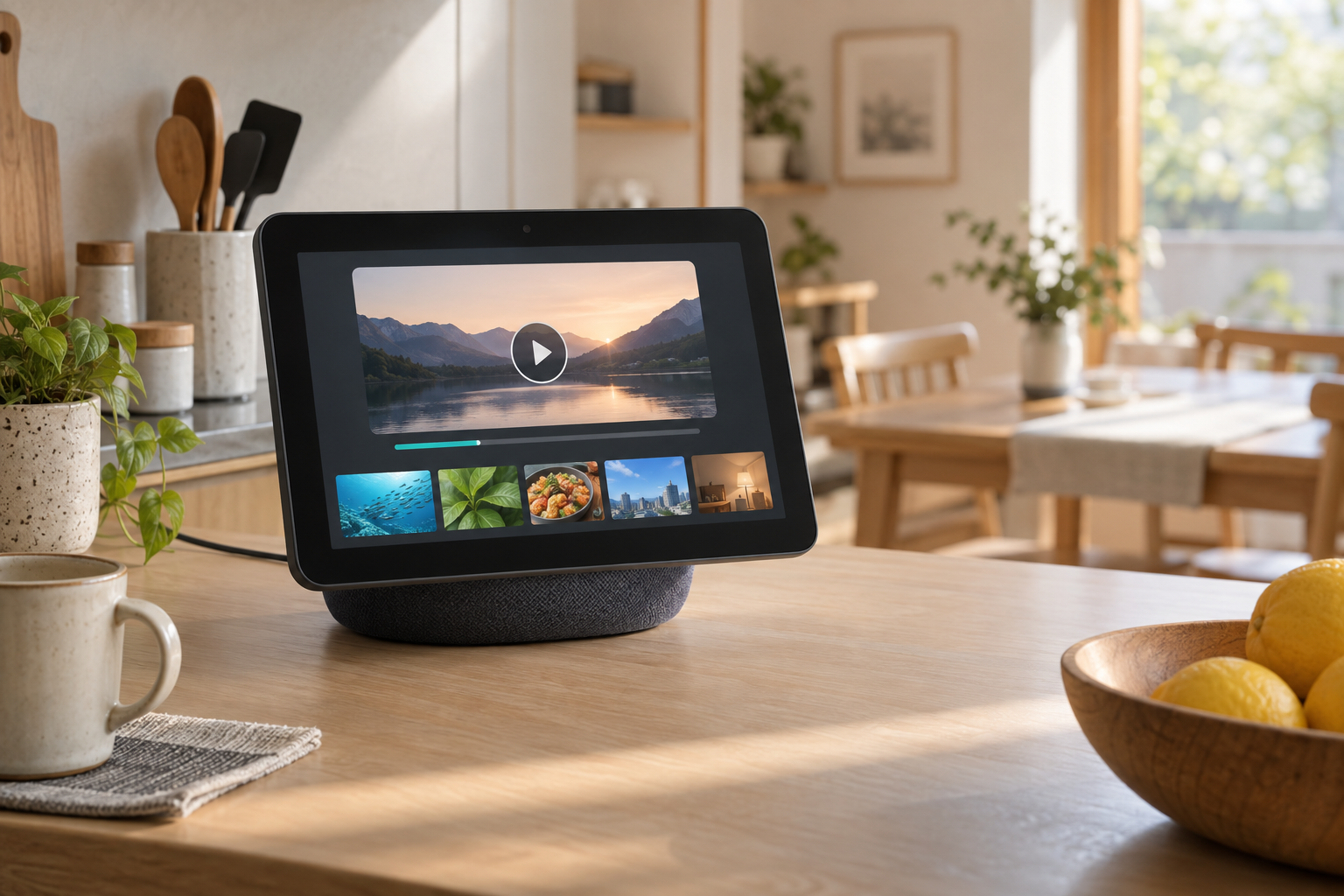
Netflix公式が手順と対応を明記する従来のEcho Showは「アレクサ、Netflixを開いて」かホーム画面の「ビデオ」から開始できます。Echo Show 15(第2世代)はFire TV機能からNetflixを選べます。2025年モデルのShow 8・11は、今回参照した公式の対応機種一覧に載っていないため、端末上の入口と最新の案内を確認してから進めます。
同じEcho Showでも、動画サービスの開き方は世代とFire TV機能の有無で変わります。Netflixアカウントへログインする前に、端末名を確かめると古い画面案内を追わずに済みます。
対応機種と入口を先に分ける
| 機種 | 公式資料で確かめられること | 最初に探す入口 |
|---|---|---|
| Echo Show(第1・第2世代)、Show 5(第1・第2世代)、Show 8(第1・第2世代)、Show 10、Show 15 | Netflix公式の対応機種一覧に掲載 | 音声でNetflixを開く、またはホーム画面の「ビデオ」 |
| Echo Show 15(第2世代) | Amazon日本がFire TV機能のNetflixを案内 | Fire TVのアプリ・ウィジェット |
| Echo Show 8(2025年モデル)・Echo Show 11 | Amazon日本の製品発表は動画再生を案内するが、Netflix名は明記していない。Netflix公式の上記一覧にも未掲載 | 端末の動画一覧にNetflixがあるかを確認 |
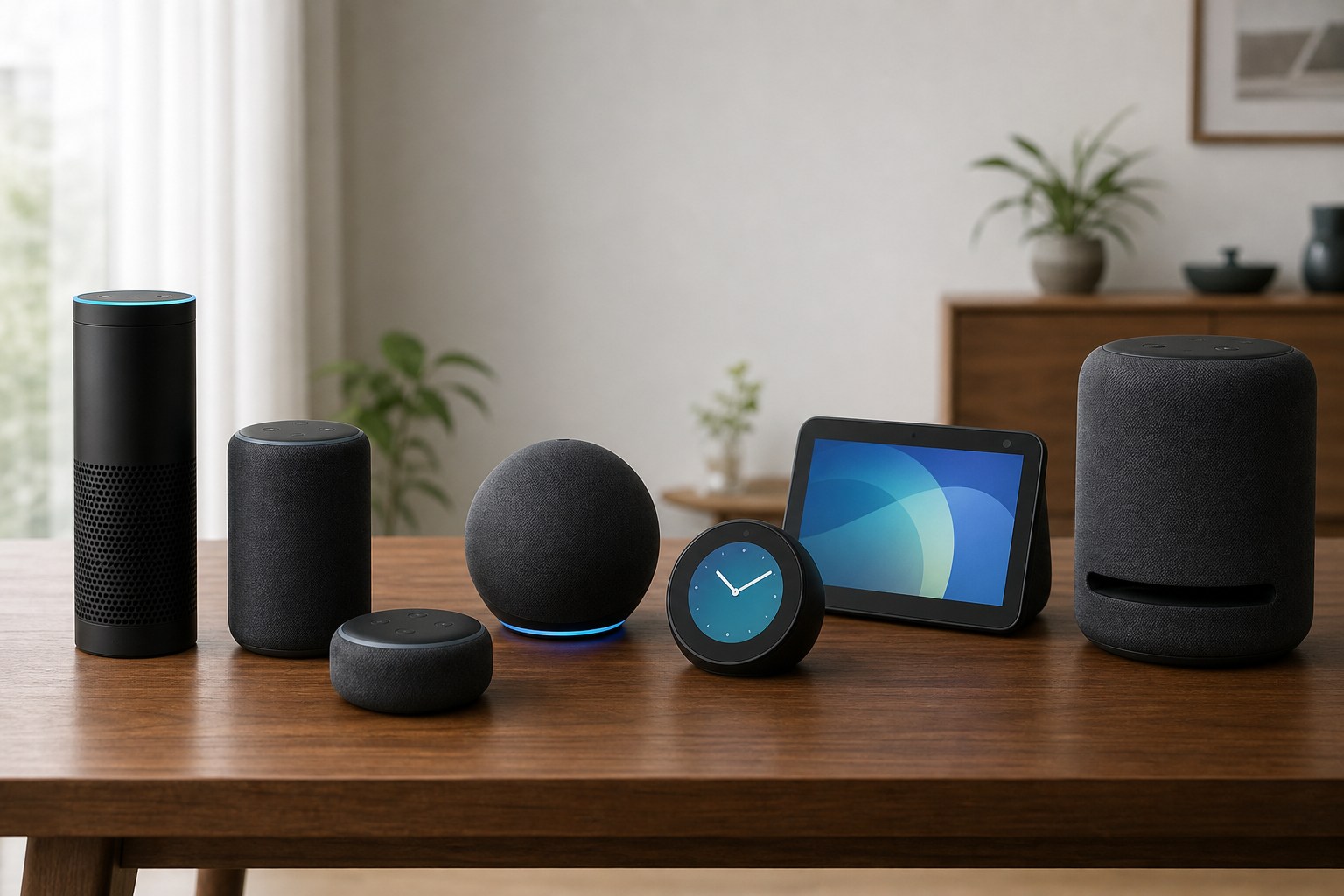
Netflix公式の対応一覧は新しいすべての世代を列挙しているとは言い切れません。一覧にない機種では、手元の端末にNetflixの入口が出るかで次の手順を選びます。世代名が分からない場合はエコー(Echo)歴代機種・世代一覧も参照できます。
Netflixを開いてログインする
通常のEcho Showから開く
- Echo ShowをWi-Fiに接続し、ホーム画面を表示します。
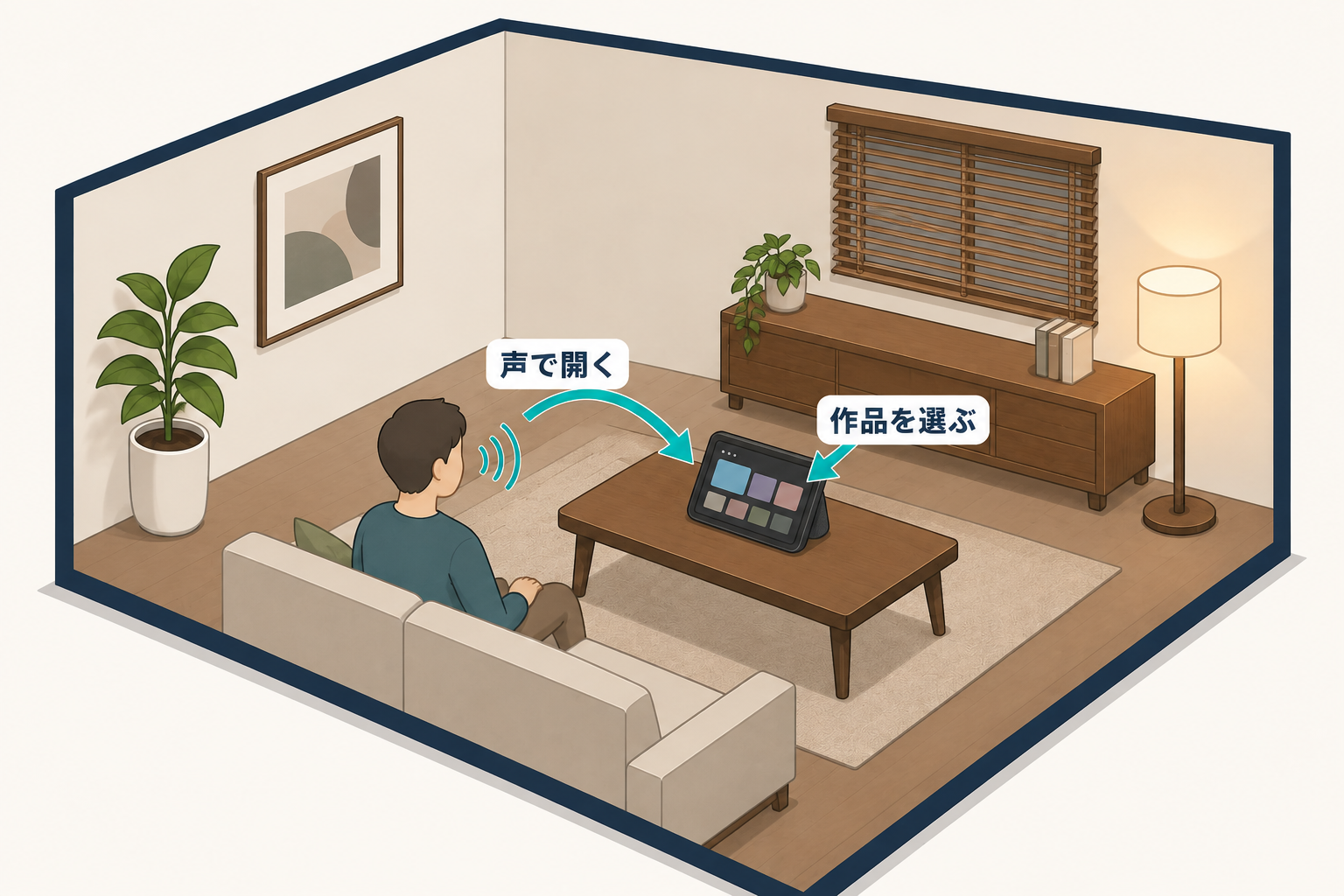
- 「アレクサ、Netflixを開いて」と話します。音声で見つからない場合は、ホーム画面を上へスワイプし、「ビデオ」にNetflixがあるかを見ます。
- Netflixの画面で「メンバーログイン」を選び、自分のNetflixアカウントのメールアドレスとパスワードを入力します。
- 「続ける」を押し、プロフィールを選んで作品一覧が開くことを確かめます。
Netflix公式はアプリを個別にダウンロードする必要がないと案内しています。最初に入口が見つからない場合は、端末の「設定」→「デバイスオプション」からソフトウェア更新を確認します。画面の名前や配置が違うときは、端末に表示された案内に沿って進めます。
Echo Show 15(第2世代)はFire TVから開く
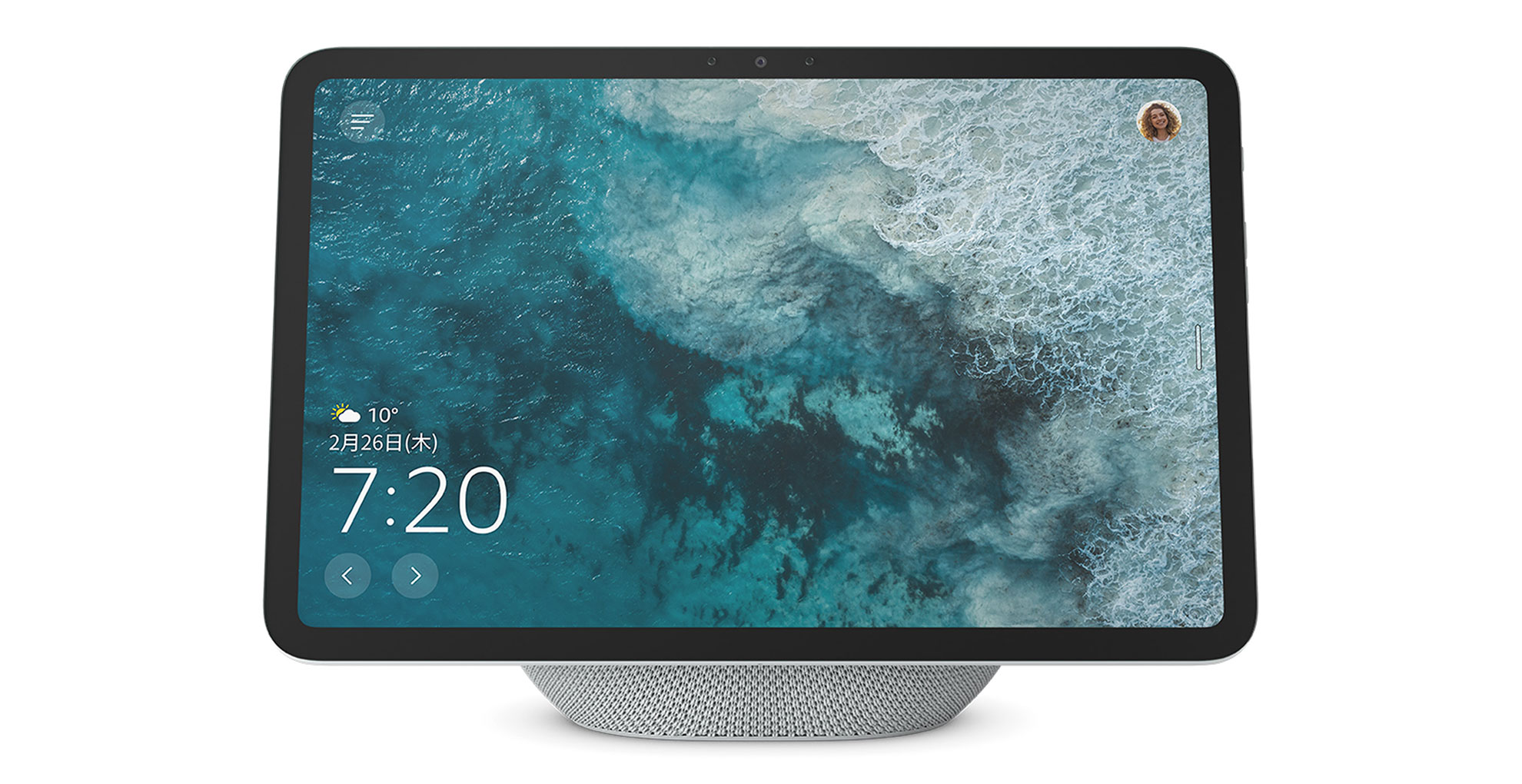
国内向けShow 15(第2世代)はFire TV機能を内蔵し、Amazon日本はNetflixを利用できる動画サービスとして挙げています。ホーム画面のFire TVウィジェットからNetflixを選び、画面または付属リモコンでログインへ進みます。通常のEcho Show向け「ビデオ」手順と同じ画面になるとは限らないため、Fire TVの案内を使います。
Netflixの契約は端末代やAmazonプライム会員とは別です。契約しているアカウントでログインし、家族と共用する端末ならプロフィールと視聴履歴の見え方も確認しておくと使いやすくなります。
再生・字幕・終了の操作
Netflix公式は、作品一覧の「ブラウズ」「検索」、再生中の画面タップによる進行バー操作、画面上部の吹き出しからの字幕・音声切り替えを案内しています。まず短い作品で再生、一時停止、音量、字幕、終了を一通り試します。音声操作も対応しますが、作品や画面によって反応が異なれば画面操作へ切り替えます。
従来のEcho Show向けNetflix公式案内は、最大540pのSD画質と説明しています。Fire TV搭載機や新しい世代の画質をこの数値から推測せず、画質を重視するなら各機種の現行仕様を確認します。
視聴を終えるときは作品画面の「戻る」で一覧へ移り、ホームへ戻ります。共用端末からアカウントを外す場合はNetflixのメニューで「ログアウト」を選び、もう一度確認します。ホームへ戻る操作だけではログアウトになりません。
開かない・再生が止まるときの確認順
- 入口を確認する:端末の機種と世代を調べ、Netflix公式一覧かFire TV搭載機かを分けます。2025年モデルは端末の動画一覧も見ます。
- 通信を切り分ける:天気など別のオンライン機能が動くかを見ます。ほかも止まるならWi-Fiを先に確認します。
- ソフトウェアを更新する:端末の設定から更新を確認し、必要なら再起動します。ログイン画面が古いままならここから試します。
- ログインと契約を確認する:Netflixのメールアドレス、契約状態、プロフィール選択を確かめます。パスワードを記事や画面写真に残さないようにします。
- 症状を分ける:Netflixだけがフリーズする、映像が黒い、音だけ出るなどの場合は、Netflix公式の症状別の案内で当てはまる項目へ進みます。
入口がない機種で非公式のブラウザー視聴を繰り返すより、普段使うテレビへFire TVをつなぐ方法が安定しやすいでしょう。YouTubeも見たい場合はEcho ShowでYouTubeを開く方法で、サービスごとの対応を分けて確認できます。
動画の使い方から端末を選ぶ
NetflixをEcho Show単体で使いたい場合、国内公式が対応を明記するShow 15(第2世代)は候補です。手元に置ける小型のShow 8(2025年モデル)を考えるなら、購入前にその世代のNetflix対応と端末上の入口を確認します。テレビで見たい人はFire TVシリーズも選択肢です。
端末ごとの画面サイズや使い道はEcho Show 8(2025年モデル)、Echo Show 11、Echo Showでできることにまとめています。購入後は、利用したい動画サービス名から入口を確かめると選びやすくなります。
この記事で紹介したスマートホーム機器
確認した公式情報
- Netflix公式:Amazon Echo ShowでのNetflixの利用方法
- Netflix公式:Netflixが利用できない時の症状別案内
- Amazon日本公式:Fire TV搭載Echo Show 15(第2世代)
- Amazon日本公式:2025年モデルのEcho Show 8・11
リンク先と画面名称は変更される場合があります。記事作成時に公開情報を確認しています。