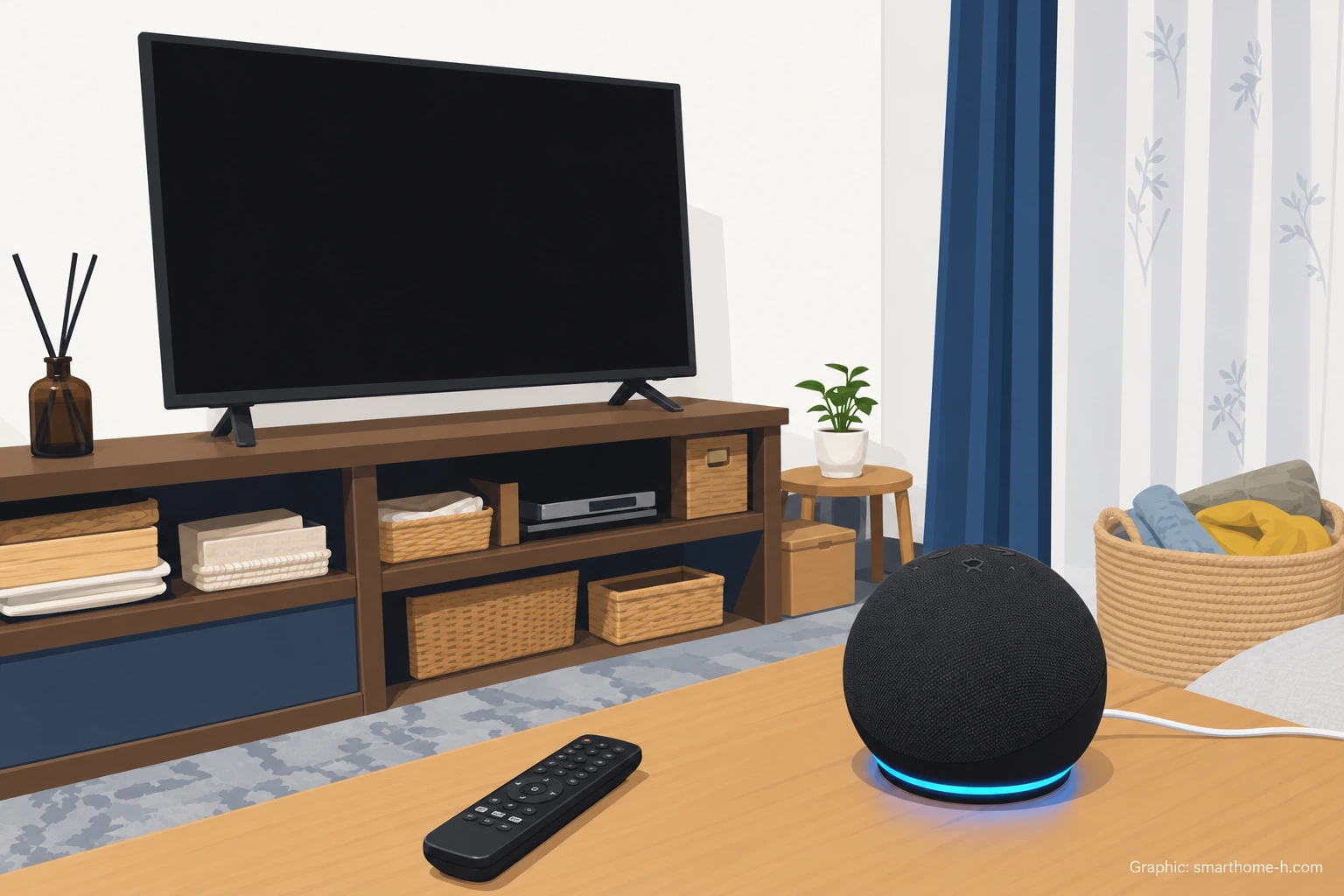
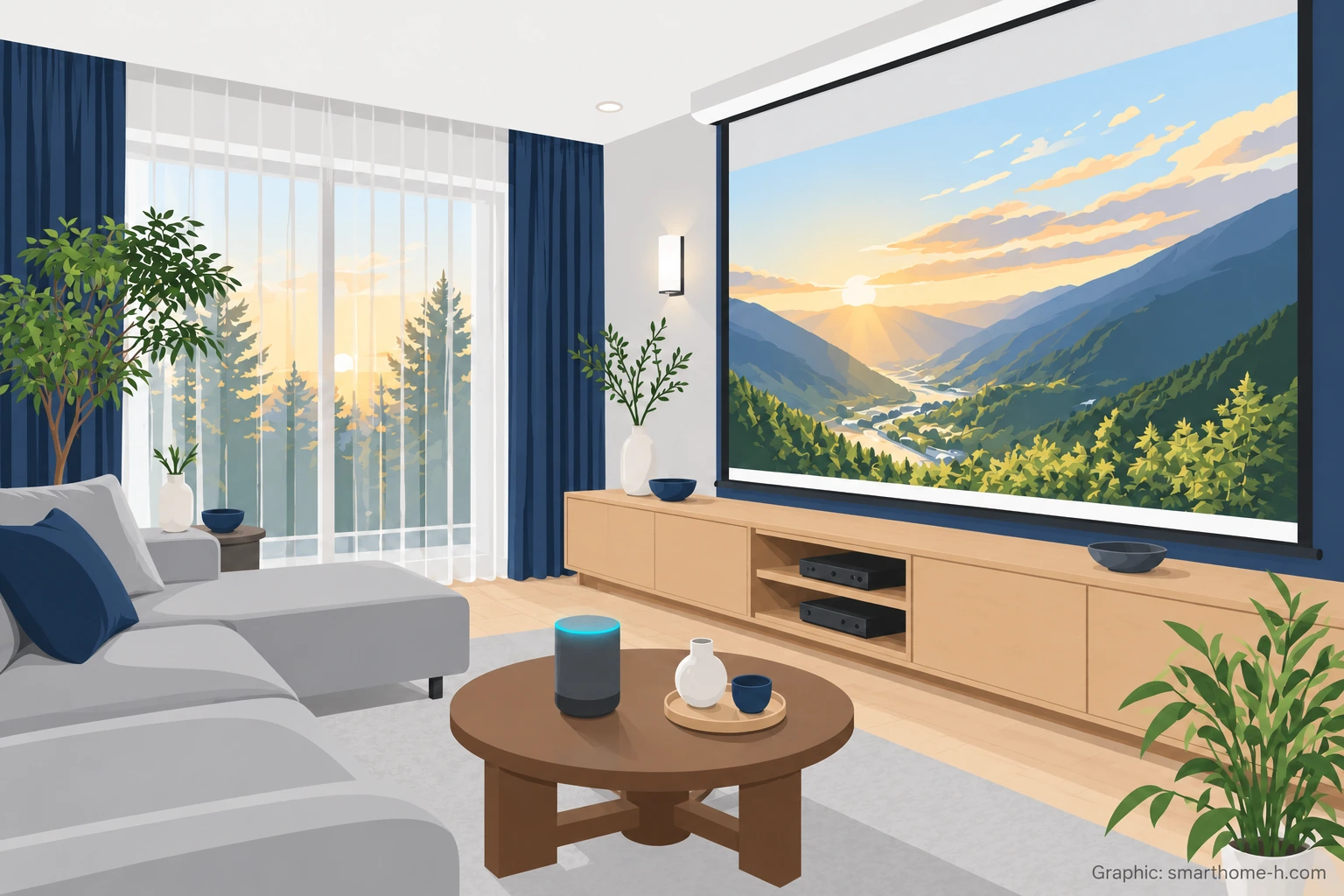
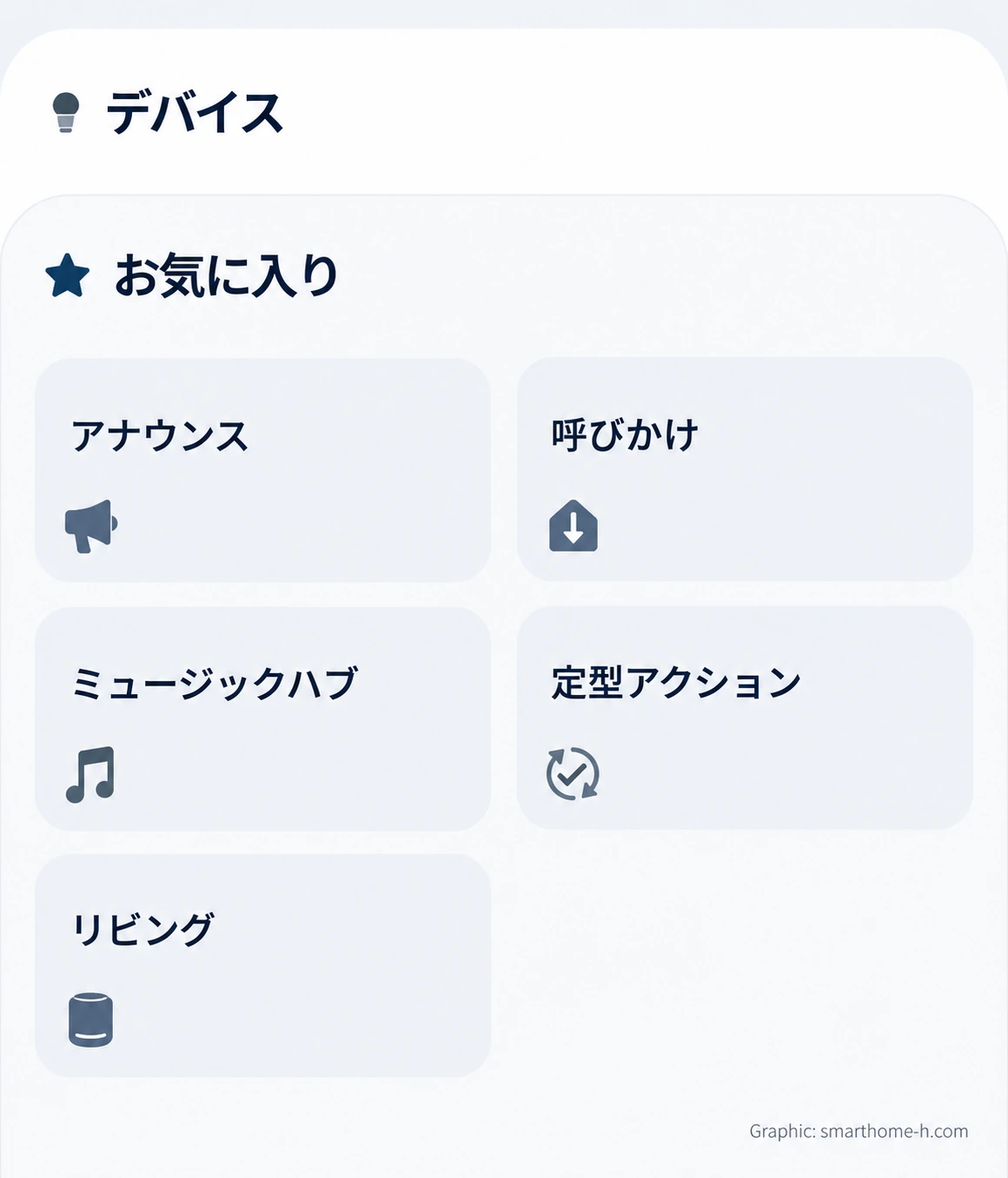
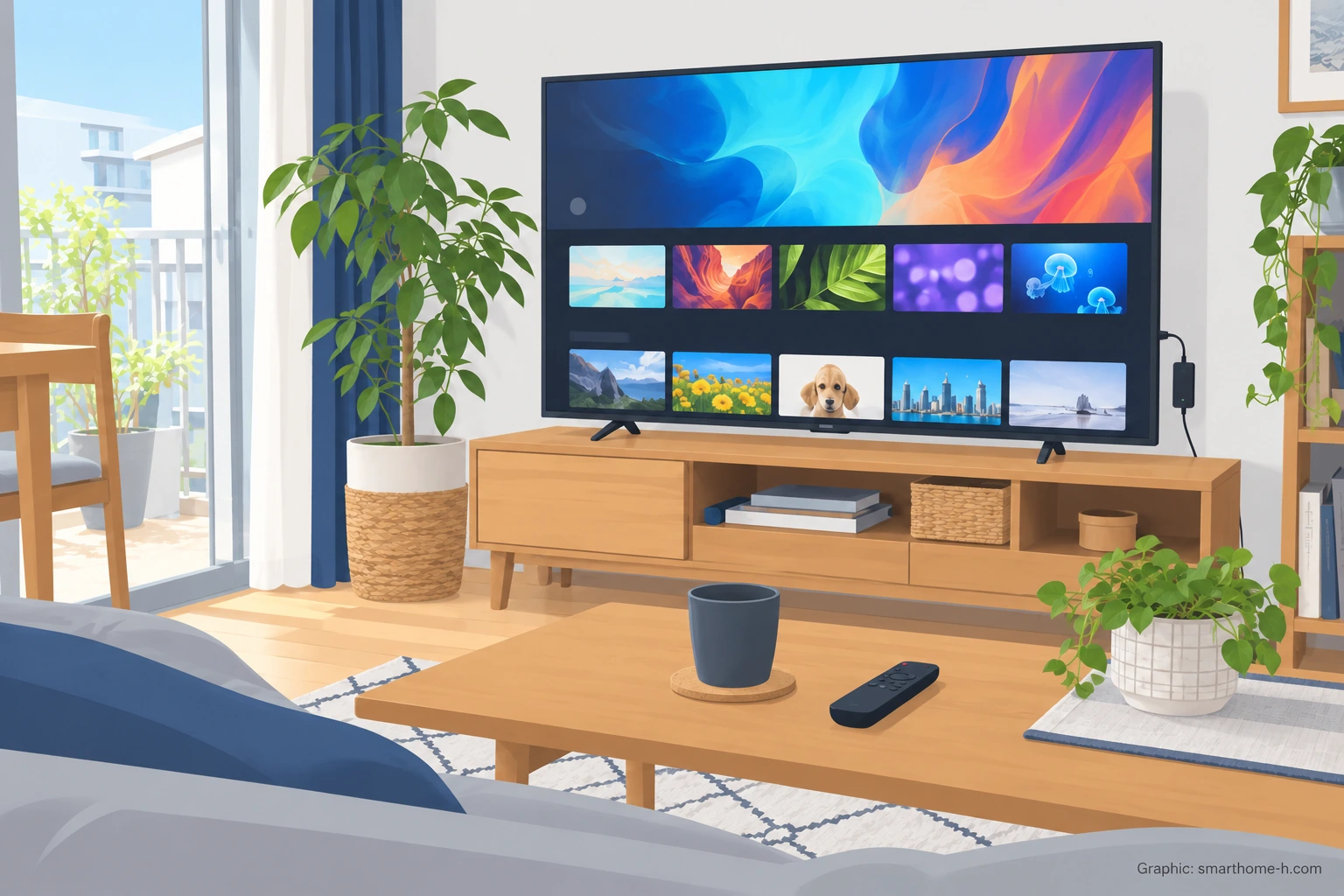
Alexaアプリの「その他」→「設定」→「テレビ・ビデオ」→「Fire TV」から、操作したいFire TVと話しかけるEchoを関連付けます。映像の検索・再生操作が目的なら、このリンクが先です。テレビの音をEchoから出す「ホームシアター」は別の設定です。
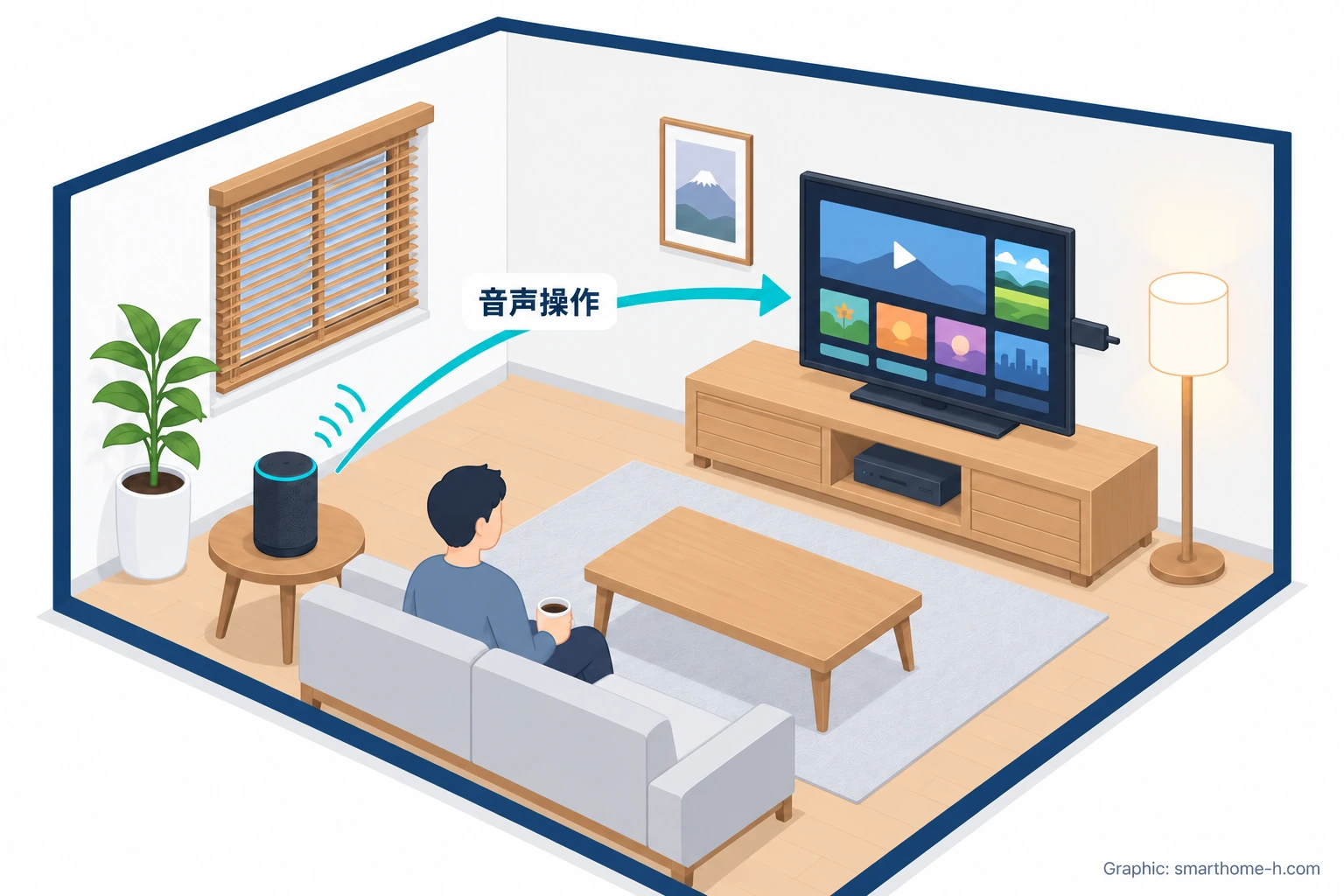
Fire TVの付属リモコンに話しかける方法と、部屋に置いたEcho(エコー)へ話しかける方法は異なります。この記事では、後者の設定をAmazonの公式案内に沿って説明します。アプリの表示名や操作できる動画サービスは、端末・アプリ・地域によって変わる場合があります。
最初に、音声操作とホームシアターを分ける
| したいこと | 設定する場所 | 結果 |
|---|---|---|
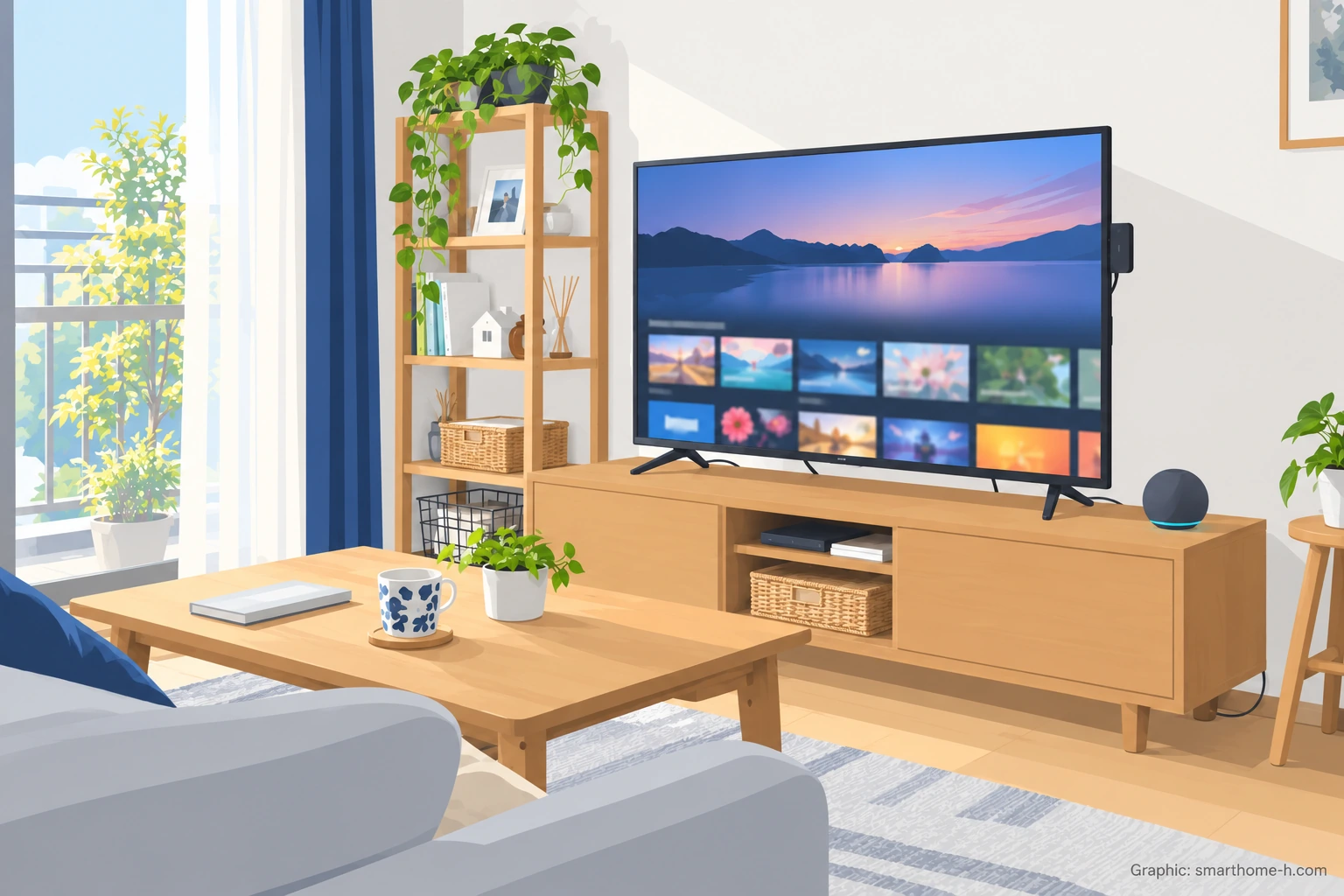
| Echoへ話しかけてFire TVの動画を探す・再生する | Alexaアプリの「テレビ・ビデオ」→「Fire TV」 | EchoからFire TVへ操作指示を送る |
| Fire TVの音をEchoスピーカーから出す | 対応機種のホームシアター設定 | Fire TVの音声出力先をEchoにする |
音声操作のリンクだけでは、テレビの音がEchoから出るようにはなりません。ホームシアターには対応するFire TVとEchoの組み合わせが必要です。まず目的に合う方を選んでください。付属の音声認識リモコンから操作するだけなら、Echoとのリンクは不要です。
設定前に確認すること
- Fire TVをテレビのHDMI端子へ接続し、付属リモコンでホーム画面を操作できる状態にする。
- EchoとFire TVを、同じAmazonアカウントで登録する。Alexaアプリにもそのアカウントでサインインする。
- 両端末がオンラインか確認し、Alexaアプリを更新する。Wi-Fi名が異なるだけで失敗と決めず、まず各端末の接続状態を確認する。
- 複数のFire TVがある家庭では、操作したい端末の表示名を確認しておく。
Amazonの公式ヘルプは、リンクする端末が同じAmazonアカウントで登録されていることを条件として案内しています。家族の別アカウントで登録したFire TVが一覧に出ない場合は、登録先を先に確認してください。
AlexaアプリでEchoとFire TVをリンクする
- スマートフォンでAlexaアプリを開き、「その他」を選ぶ。
- 「設定」→「テレビ・ビデオ」→「Fire TV」を開く。
- 「Alexaデバイスをリンク」を選び、画面に出たFire TVの中から操作先を選ぶ。
- 声をかけるEchoを選び、画面の案内に従ってリンクを完了する。
- Fire TVのホーム画面を表示し、短い再生・一時停止の指示で動作を確かめる。
これはAmazon公式ヘルプに記載された経路です。アプリの画面は更新で変わり得るため、「テレビ・ビデオ」内のFire TV項目を探してください。所有端末と現行日本語アプリでの本日の実操作までは確認していません。画面の文言が異なる場合、存在しないボタンを探し続けるよりアプリの更新と端末の登録状態を確認してください。
声で操作できる範囲を確かめる
リンク後は「アレクサ、Fire TVで動画を探して」「アレクサ、一時停止して」「アレクサ、再開して」など、短い指示から試します。検索や再生の対応は、視聴中のアプリとコンテンツ側の音声対応に左右されます。動画サービスへのログイン、地域、作品の権利条件によって同じ声の指示でも動作が違うことがあります。
Fire TVをリンクしても、テレビの地上波チャンネルやすべてのHDMI入力を操作できるわけではありません。テレビの電源・音量・入力の連動は、テレビや接続機器のHDMI機器制御などの対応も確認します。アレクサでテレビがつかない・反応しない時|接続方法別の確認順では経路ごとの切り分けを説明しています。
Fire TVが複数台ある場合
選択画面でリビングなど操作したいFire TVを選び、どのEchoをリンクしたか控えます。Amazon公式ヘルプでは、1台のFire TVへ複数のAlexa対応端末をリンクできると案内しています。別室のFire TVに反応する場合は、AlexaアプリのFire TV項目でリンク先を見直してください。端末名を部屋ごとに区別しておくと選び間違いを減らせます。
反応しない時の確認順
声の指示ではなく、物理リモコンやスマホアプリの音量操作だけに困っている場合は、Fire TV Stickのリモコンで音量だけ変えられないときの確認順へ進むと、テレビ側の設定から確認できます。
- 付属リモコンでは動くか。 動かなければFire TVの電源・ネット接続・テレビの入力から確認します。
- 同じAmazonアカウントか。 Fire TVがアプリに出ない場合、両端末の登録先とAlexaアプリのサインイン先を照合します。
- 正しいFire TVとEchoを選んだか。 複数台ならリンク先を開き直します。
- 指示した操作に対応しているか。 一時停止など短い操作で試し、動画アプリ固有の検索・再生やテレビ本体の電源操作と分けます。
- アプリと端末の更新状況はどうか。 必要な更新を適用し、再度リンクを確認します。初期化は最後の手段にします。
テレビは操作できるが音声指示だけ効かない場合はアレクサでテレビがつかない・反応しない時|接続方法別の確認順も参照してください。Fire TVをリビング全体の照明やスクリーンと組み合わせるならプロジェクターのあるスマートリビングの作り方|映画・ゲーム・普段使いを一言で切り替えるが参考になります。
Echo Show内蔵のFire TVとの違い
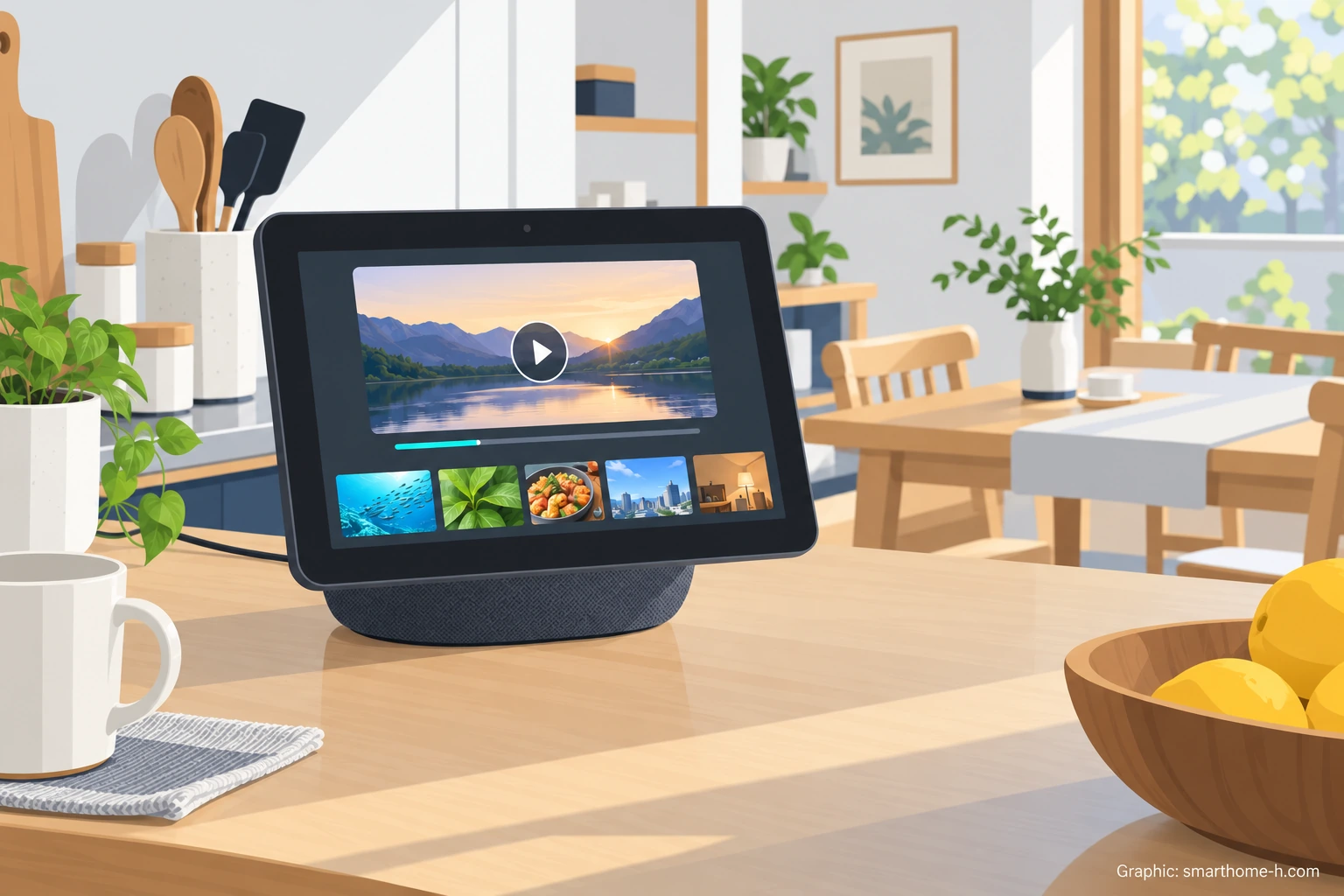
Fire TV機能を内蔵したEcho Showと、テレビに接続するFire TV端末は構成が違います。内蔵機能でYouTubeを見る場合はEcho ShowでYouTubeを見る方法|対応機種と開かない時の確認で機種ごとの対応を確認してください。この記事のリンク手順は、主に別体のFire TVをEchoから操作するためのものです。
EchoとFire TVを選ぶ際は、まずテレビ側のHDMI端子とFire TVの対応、Echoを置く部屋を確認します。ホームシアター利用も予定するなら、購入前にAmazonの製品ページで両端末の組み合わせ条件を確認してください。
本体をこれから選ぶ場合は、Fire TV Stick 4K新型と4K Maxの違い|2026年モデルの選び方で給電方法、OS、映像規格を先に整理できます。
この記事で紹介した人気のスマートホーム製品
確認した公式情報
- Amazon公式ヘルプ:Alexa対応端末をFire TVへリンクする方法
- Amazon開発者向け公式:Fire TVの音声操作と対応範囲
- Amazon公式:Fire TV Stick 4Kの機能とEchoホームシアター
リンク先と画面名称は変更される場合があります。記事作成時に公開情報を確認しています。
掲載画像・イラスト(公式・引用画像を除く)は、実際の製品の外観を参考に、当サイトが独自に制作したものです。形状や端子など実際の仕様とは異なる場合があります。