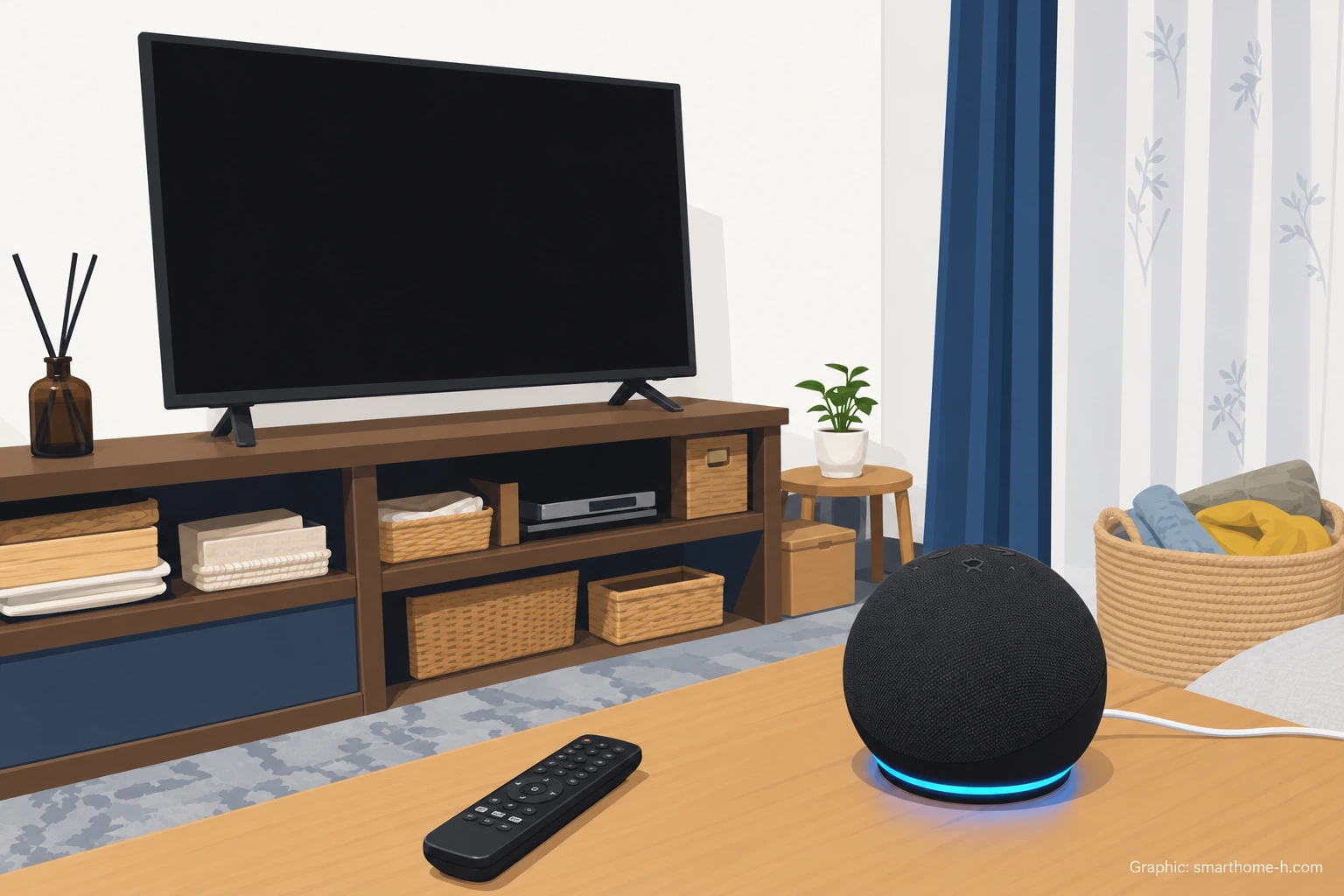
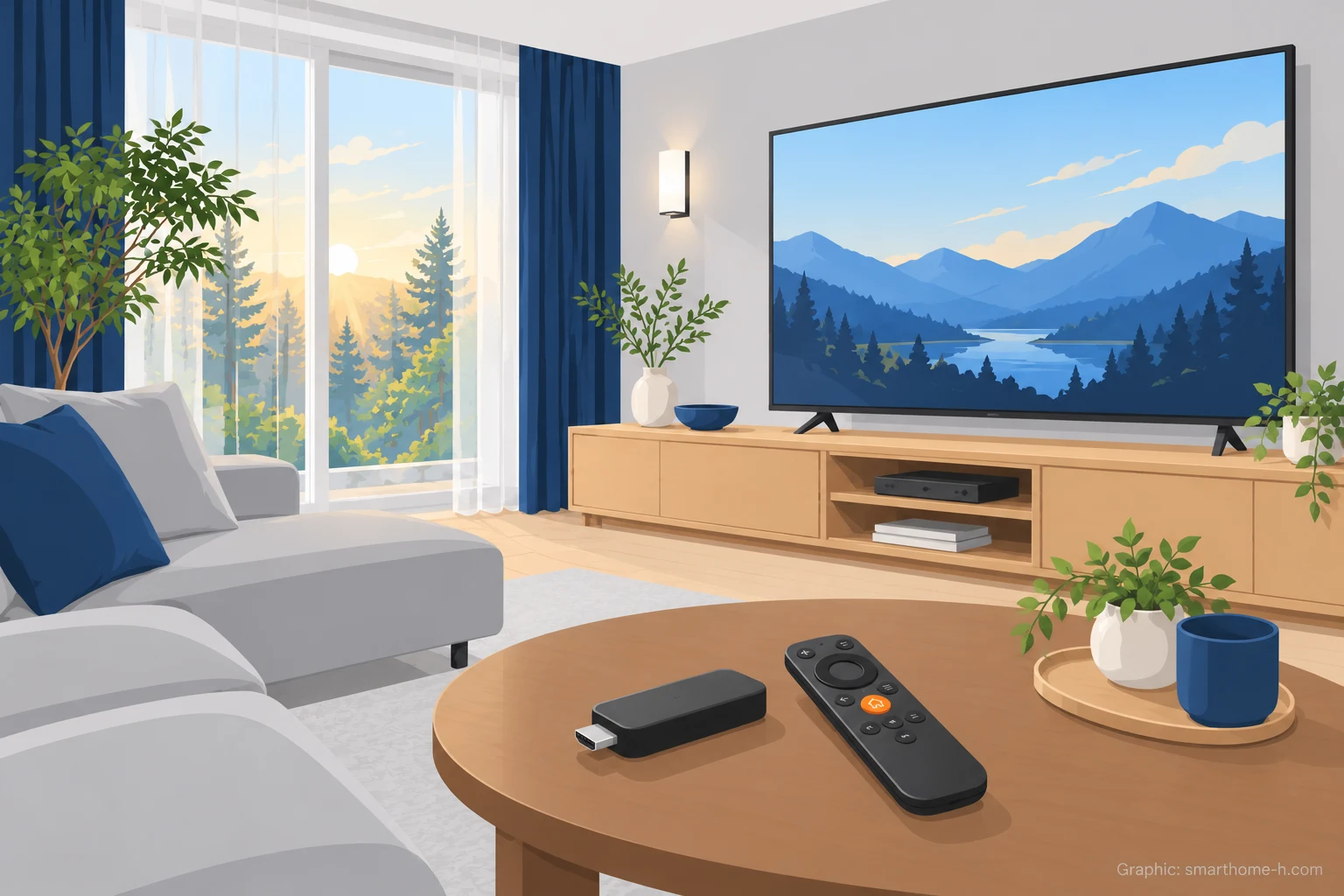
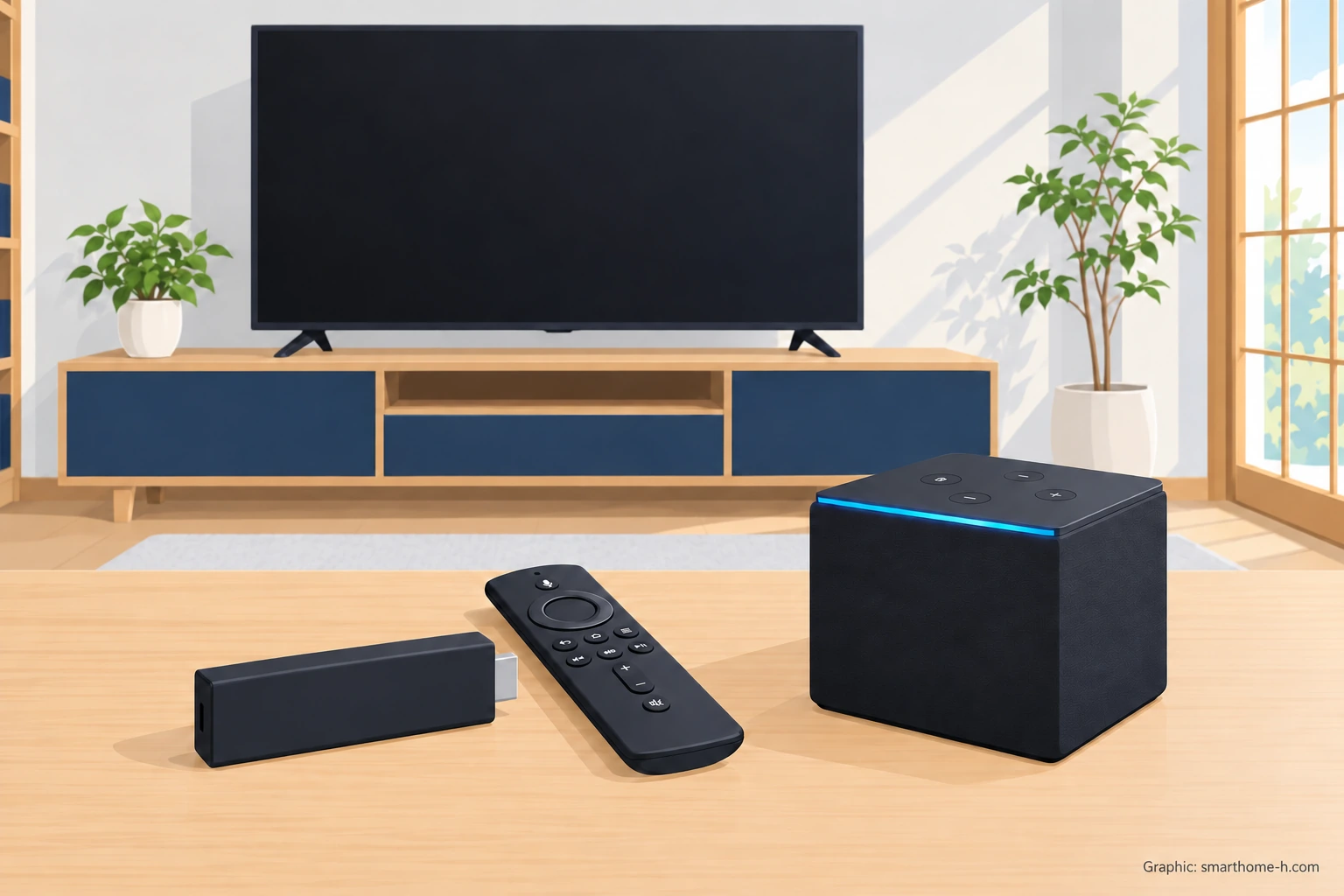
テレビ付属リモコンで音量を変えられるか試し、次にFire TVの「設定」→「機器のコントロール」→「機器の管理」→「TV」で、登録したブランドを照合します。スマートフォンのFire TVアプリを使っている場合は、テレビのHDMI CEC対応も確認します。
動画を選べる、再生・一時停止もできるのに、音量ボタンだけ反応しない。そんなときは、すべてを初期化する前に「音量を変える機器」と「使っているリモコン」を分けると、見直す場所が絞れます。
この記事は、テレビのHDMI端子へ接続するFire TV Stickなどの外付けFire TVを対象に、Amazonの国内公式手順を整理したものです。Fire TV搭載スマートテレビは、本体のヘルプに沿って確認します。
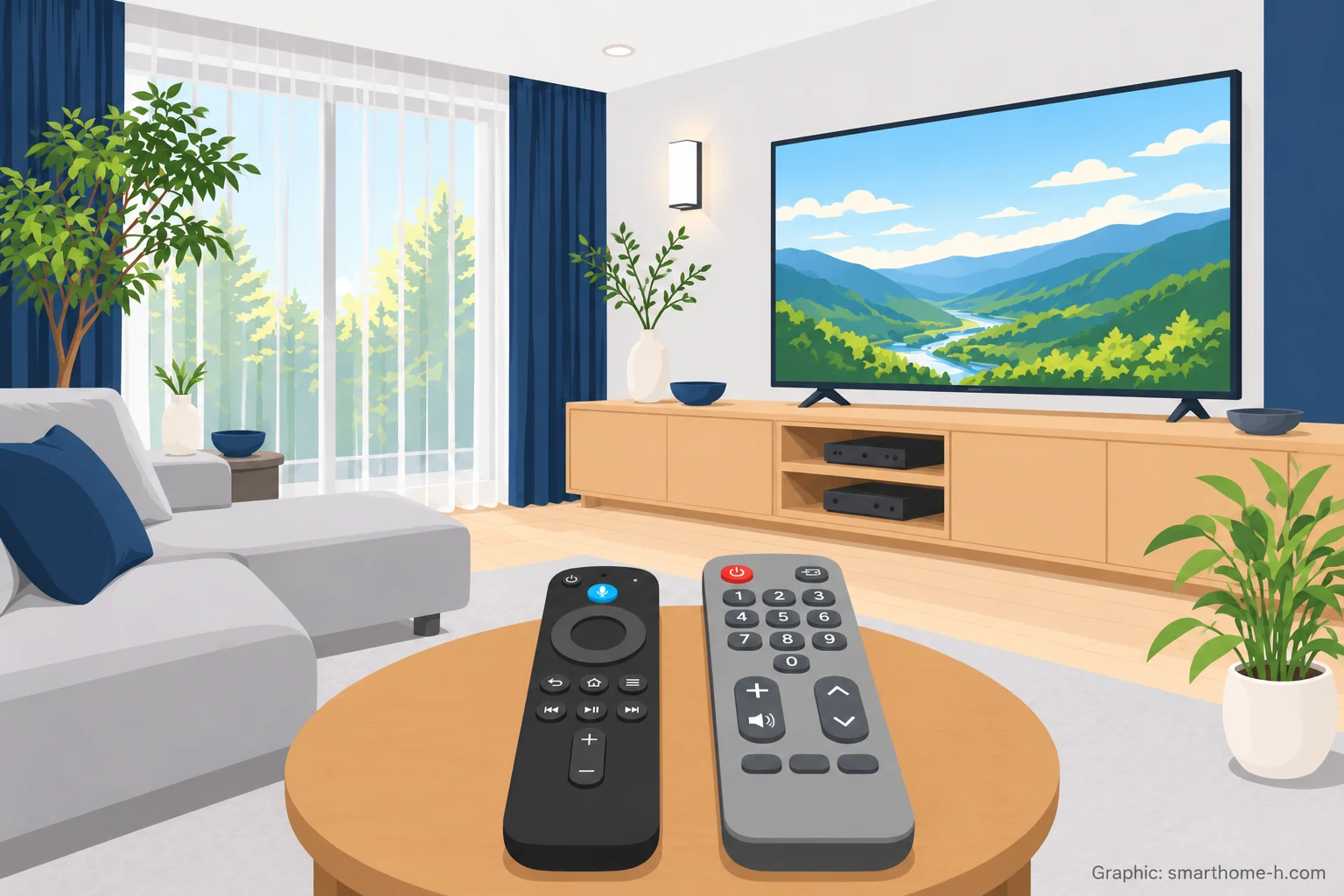
まずテレビ付属リモコンで音量を変える
- テレビ付属リモコンで、音量を少し上げ下げする。
- 消音になっていれば解除し、音量表示と実際の音が変わるか確かめる。
- サウンドバーやAVアンプから音を出している場合は、その機器のリモコンでも試す。
- どのリモコンでは変えられて、どれでは変えられないか控える。
テレビ付属リモコンでも変えられなければ、テレビの音声出力先や接続先のスピーカーを先に見直します。画面には音量表示が出るのに音が変わらないときも、実際に音を出している機器を確かめるのが近道です。
テレビ付属リモコンでは変えられる場合は、Fire TV側の機器設定へ進めます。 Wi-Fiの設定やAmazonアカウントを先に消す必要はありません。
物理リモコンとスマホアプリを分ける
| 使っているもの・症状 | 次に確認する場所 |
|---|---|
| Fire TVの物理リモコンで、画面操作はできるが音量だけ変わらない | Fire TVに登録されたTVのブランドと、操作対象の機器 |
| 物理リモコンで画面操作もできない | 電池、ペアリング、Fire TVの電源などリモコン全体の確認 |
| スマホのFire TVアプリで音量・電源を操作できない | アプリに設定項目があるか、テレビのHDMI CECが有効か |
| テレビの音量は変わるが、外部スピーカーの音が変わらない | 音声出力先とスピーカーの機器コントロール |
画面の選択操作が通ることと、テレビや外部スピーカーの音量を操作できることは、分けて確認します。物理リモコンを使っている場合は、テレビや操作先の機器へ向け、前を物でふさいでいない状態でも試します。
リモコンに音量ボタンがあるかも、手元の型番と合わせて確認しましょう。別売リモコンを検討する段階では、Fire TV本体とリモコンの対応機種を組み合わせで照合すると選び間違いを防げます。
Fire TVに登録したテレビのブランドを見直す
Amazonの「Fire TVリモコンで音量、電源、またはミュートボタンが機能しない」では、次の経路でテレビのブランドを確認するよう案内しています。
- Fire TVのホーム画面から「設定」を開く。
- 「機器のコントロール」を選ぶ。
- 「機器の管理」→「TV」を開く。
- 「TVを変更」の項目で、表示されるテレビのブランドと実際のテレビを照合する。
- ブランドが違う場合は「TVを変更」を選び、画面の案内に沿って設定する。
- 設定後、音量・消音・電源をそれぞれ試し、直った操作を確認する。
テレビを買い替えた後や、Fire TVを別のテレビへ移した後は、今つないでいるテレビと登録先が合っているかを先に照合すると整理しやすくなります。ブランドが合っているのに改善しない場合は、外部スピーカーの有無と、その機器を操作対象にしているかを次に確認します。
ここで見直すのは、テレビなどを操作するための機器設定です。Fire TV全体の工場出荷時リセットとは別の操作なので、画面の案内を読みながら対象機器を合わせます。
Fire TVアプリから操作する場合はHDMI CECも確認する
スマートフォンのFire TVアプリは、物理リモコンとは確認する条件が異なります。Amazon公式は、必要なCECプロトコルへのテレビの対応と、利用するFire TV側の対応を条件として挙げています。対応しているFire TVでは、アプリに音量と電源コントロールを設定するオプションが表示されます。
- Fire TVアプリに、音量・電源コントロールの設定項目が表示されるか確認する。
- テレビの設定でHDMI CECをオンにする。メーカーごとに名称が違うため、テレビの型番に合う取扱説明書と照合する。
- 物理リモコンからテレビの音量・電源を変えられるか試す。
- 物理リモコンでも変えられなければ、Fire TVの「設定」→「機器のコントロール」で対象機器を見直す。
テレビでCECをオンにしても動かない場合、アプリの音量操作に必要なCECへの対応をテレビメーカーへ確認します。確認中はテレビやスピーカー付属リモコンで音量を調整すれば、視聴を続けられます。
アプリに設定項目がない場合も、機種の対応条件を先に調べます。アプリを再インストールしただけで対応機能が増える、という前提では進めません。
サウンドバー・AVアンプ・モニターを使う場合
テレビの内蔵スピーカーから音を出す構成と、サウンドバーやAVアンプへ出す構成では、音量を変える相手が違います。テレビ画面の音量表示だけで判断せず、外部スピーカー側の音量が変わるかを試します。
Amazonのアプリ向け公式手順は、スピーカーの機器コントロールも「設定」→「機器のコントロール」で設定するよう案内しています。テレビのブランドを合わせても外部スピーカーだけ動かない場合は、接続図と音声出力先を確認し、そのスピーカーを操作する設定へ進めます。
PCモニターでは、音量ボタン・内蔵スピーカー・HDMI CECの対応を型番で確認します。Fire TVの画面が映ることだけを、モニターの音量をFire TVリモコンで操作できる根拠にはせず、モニターや接続スピーカーの付属操作も選択肢にします。
解決しない場合に控えておく情報
サポートへ相談するときは、Fire TVのモデル、テレビのメーカーと型番、リモコンの種類、音声出力先をそろえると状況を伝えやすくなります。「テレビ付属では動く」「Fire TVの画面操作は動く」「音量だけ動かない」など、試した結果も添えます。
画面操作まで反応しない場合は、Amazon公式のリモコンの使い方にある電池・ペアリング・再起動の案内へ進みます。音量だけの症状と、リモコン全体が反応しない症状を分けたまま調べると、不要な設定やり直しを減らせます。
声をかけたときだけテレビが動かない場合は、アレクサでテレビがつかない・反応しない時|接続方法別の確認順へ。Echo(エコー)とFire TVの音声連携は、EchoとFire TVを連携して声で操作する方法|ホームシアターとの違いで整理しています。
買い替えを考える前に
テレビ付属リモコンで音量を調整でき、動画も見られるなら、その組み合わせを使いながら対応機器と設定を確認できます。端末を選び直す場合は、画質や使いたいアプリ、給電方法まで合わせたFire TV Stickはどれがいい?2026年モデルを給電・アプリ・画質で比較が参考になります。
手元の世代が分からない場合は、Fire TV Stick・Fire TV Cube歴代機種・世代一覧で本体のモデルを先に照合します。リモコンや本体の購入は、今の構成で足りない条件が分かってから検討できます。
この記事で紹介した人気のスマートホーム製品
確認した公式情報
- Amazon国内公式ヘルプ:Fire TVリモコンで音量、電源、またはミュートボタンが機能しない
- Amazon国内公式ヘルプ:Fire TVアプリで音量または電源コントロールが機能しない
- Amazon国内公式:Fire TV Stickリモコンの使い方
リンク先と画面名称は変更される場合があります。記事作成時に公開情報を確認しています。
掲載画像・イラスト(公式・引用画像を除く)は、実際の製品の外観を参考に、当サイトが独自に制作したものです。形状や端子など実際の仕様とは異なる場合があります。