Alexaアプリで予定を入れたカレンダーをリンクしたら、「アレクサ、今日の予定は?」と聞いて読み上げを確かめます。画面からいつでも開きたい場合は、対応するEcho Showのホーム画面へカレンダーのウィジェットを追加します。
まず、表示してよい名前のテスト予定を使います。家族共用の画面に仕事や通院などの個人的な予定を出したくないなら、表示用のカレンダーを分けてから連携すると安心です。Amazon公式によると、リンクしたカレンダーの内容は端末を使う人から利用できる場合があります。
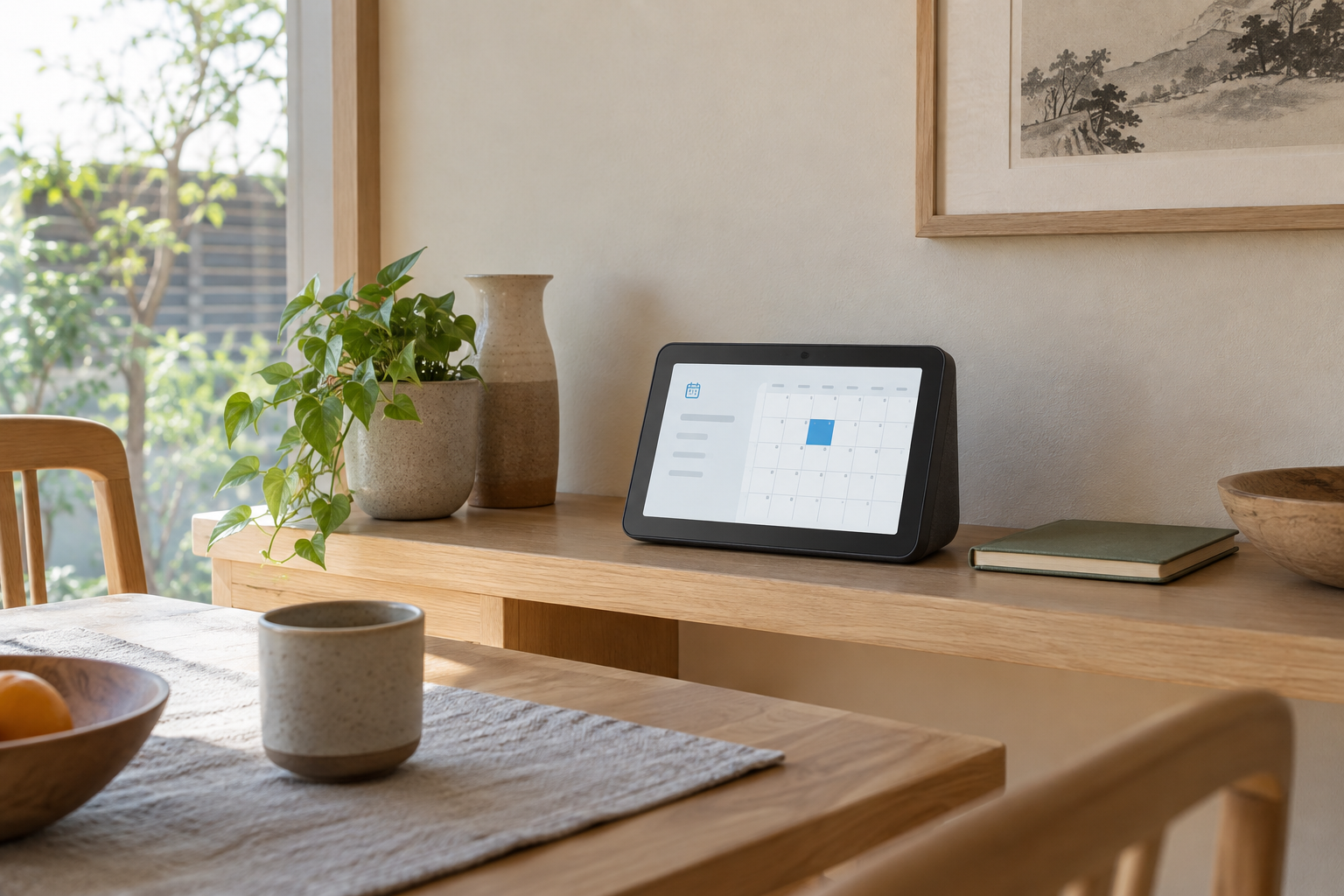
Alexaアプリで使うカレンダーをリンクする
リンクできるサービスはAlexaアプリに表示される候補から選びます。アプリに表示される対応サービスを確認し、普段予定を入れているアカウントを選びましょう。
- Alexaアプリの「その他」→「設定」を開く
Amazon公式の案内では「環境設定」→「カレンダー」へ進みます。アプリの表示が違うときは設定内のカレンダー項目を探します。 - 予定を入れたアカウントを選ぶ
対応プロバイダーを選んで「続行」し、画面の案内に沿ってリンクします。複数のカレンダーを使う場合は、それぞれのリンク状態と読み上げ対象を確認します。 - テスト予定を音声で確かめる
連携元に今日のテスト予定を一件作り、Echo Showへ「アレクサ、今日の予定は?」と話します。予定が読み上げられれば、先に連携と読み取りができていると分かります。
予定の追加先と読み上げ対象が違うと、登録はできても聞いたときに出てこないことがあります。連携済みアカウントと、予定を実際に入れたカレンダーを見比べます。アラームやリマインダーとの使い分けは予定・リスト機能の解説へまとめています。
Echo Showの画面から予定を見る
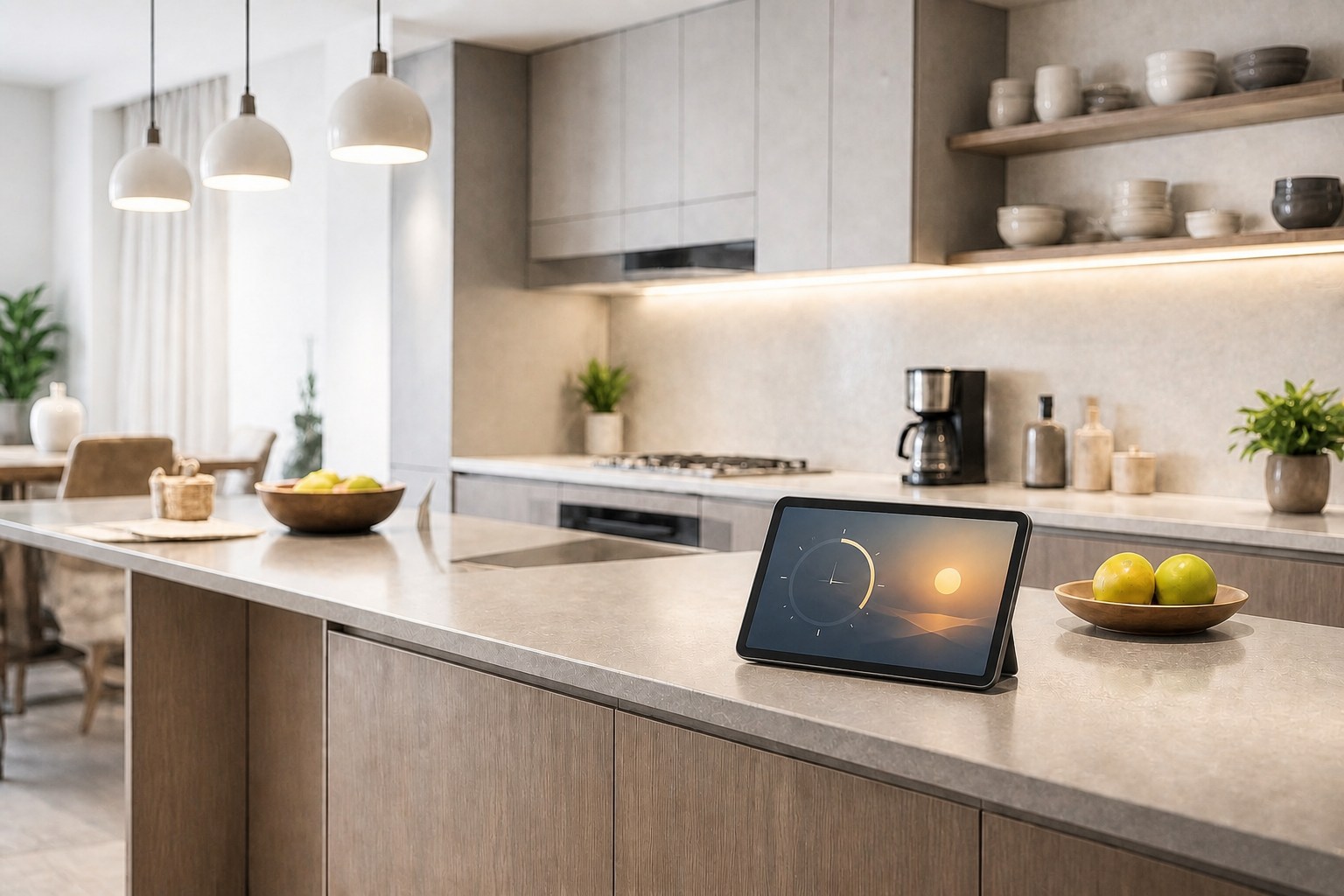
声で予定が読めたら、画面のカレンダーを開きます。ホーム画面のウィジェットギャラリーで「カレンダー」を選び、追加します。Amazon公式はEcho Show 5・8・10・11・15・21などをウィジェットの対応機種として案内していますが、機種とソフトウェアでギャラリーの開き方や配置できる数は異なります。
従来のAlexa画面ではホーム画面のウィジェットギャラリーを開き、Echo Show 15では画面上端から下へスワイプしてギャラリーへ進む案内です。追加したウィジェットでテスト予定の日付と時刻を開き、読み上げた予定と一致するか見ます。小さな画面へ常時すべての予定を固定表示する使い方ではなく、ホーム画面から予定へすぐ移るための入口として使います。
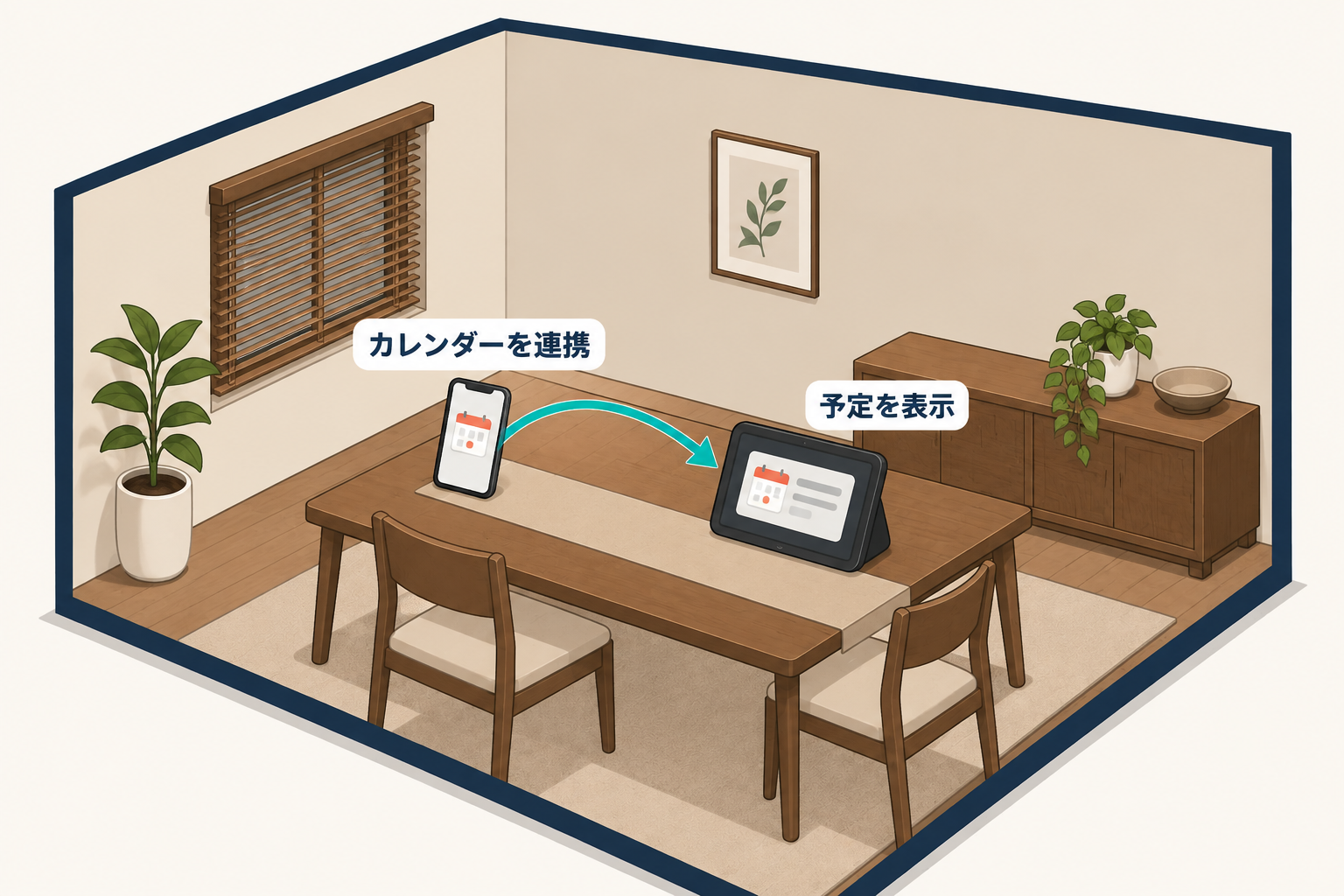
予定が出ない、時刻が違うときの確認順
- 連携元のカレンダーをスマホやブラウザーで開き、テスト予定がそのアカウントに存在するか見ます。
- Alexaアプリのカレンダー設定で、正しいアカウントがリンクされているか確かめます。音声で読めるのに画面にない場合は、ウィジェットと表示中の日付を確認します。
- 時刻だけが違う場合は、連携元のカレンダーとEcho Showのタイムゾーンを比べます。iCloudならスマホ側のカレンダーがiCloudへ同期しているかも確認します。
この順序はAmazonの同期不良の案内に沿っています。カレンダーの内容が読み上げられない段階でEcho Showの画面配置を変更しても、連携の問題は解決しません。
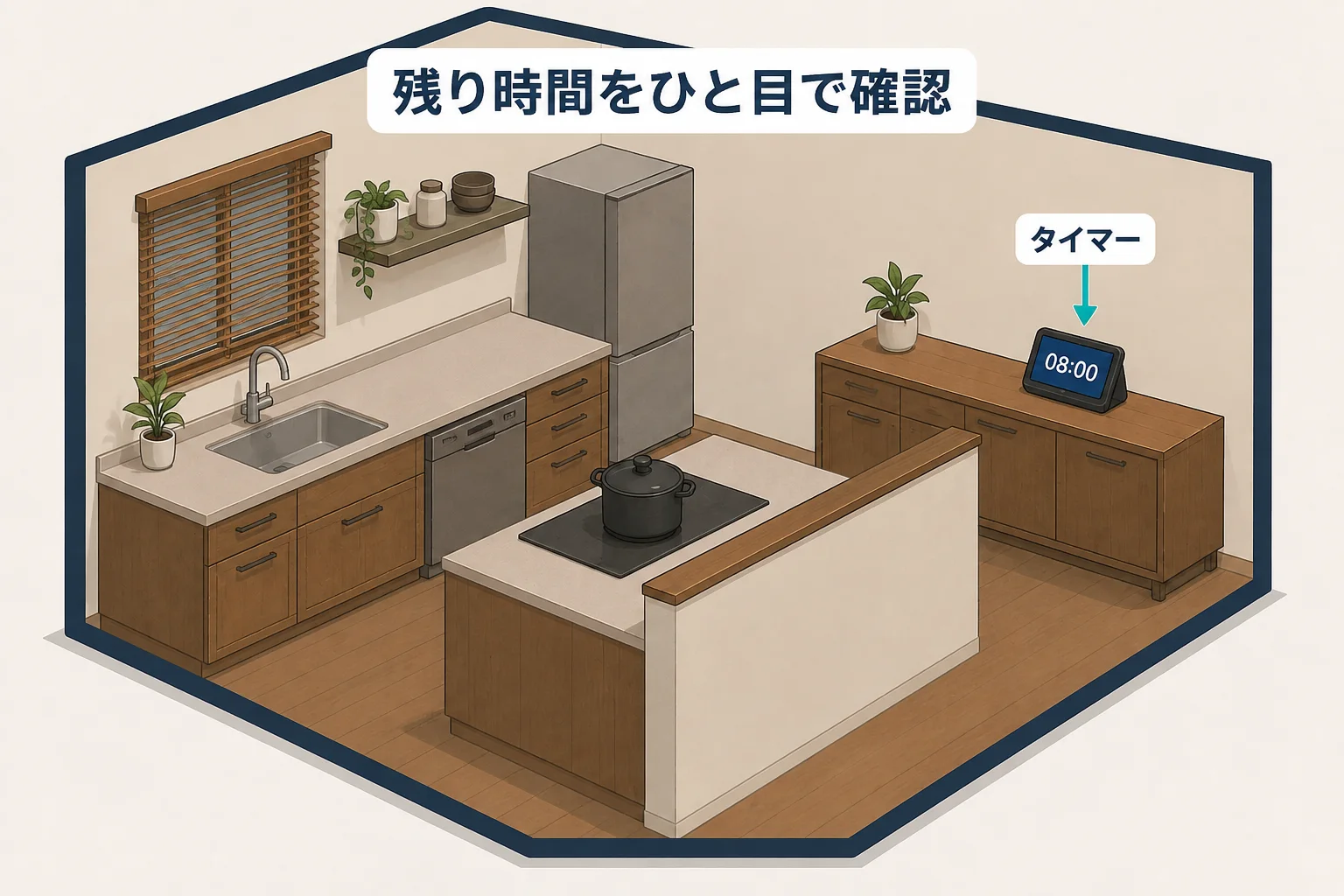
共用のキッチンに置く場合は、Echo Showの使い方とスマートキッチンの配置も参考になります。予定を読むだけなら既存のEcho Showで始められるので、画面サイズを変えたいときだけ置く場所と見る距離で機種を選べます。
この記事で紹介したスマートホーム機器
確認した公式情報
- Amazon公式:カレンダーをAlexaにリンクする
- Amazon公式:カレンダーがAlexaと同期しない
- Amazon公式ヘルプ:Echo Showのウィジェット
- Amazon公式ヘルプ:画面付きEchoにウィジェットを追加する
リンク先と画面名称は変更される場合があります。記事作成時に公開情報を確認しています。