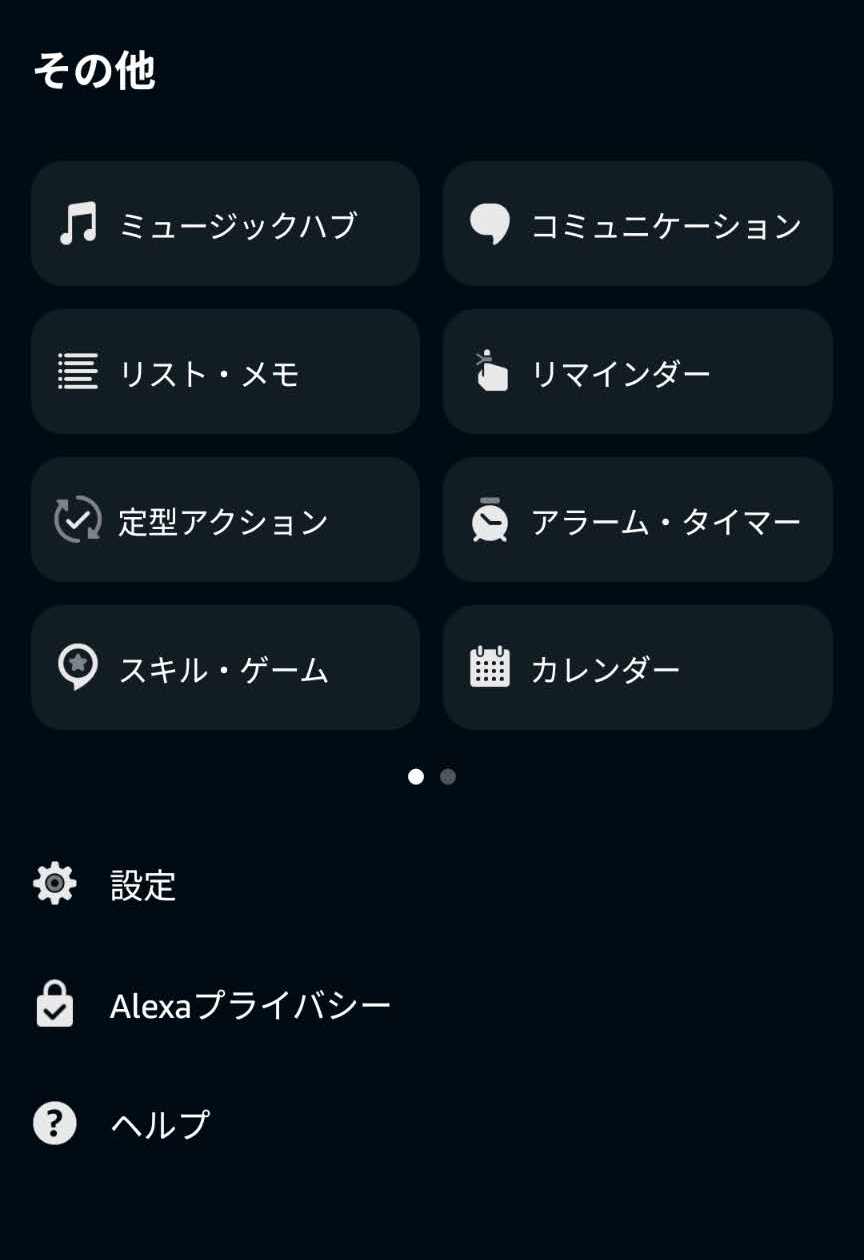
アレクサアプリの「デバイス」で対象の部屋・グループを選び、編集画面の削除アイコンへ進みます。照明やエコー(Echo)自体を使い続けたいなら、個々の機器の設定にある削除アイコンは押さず、先にグループ名と所属機器を控えておきます。
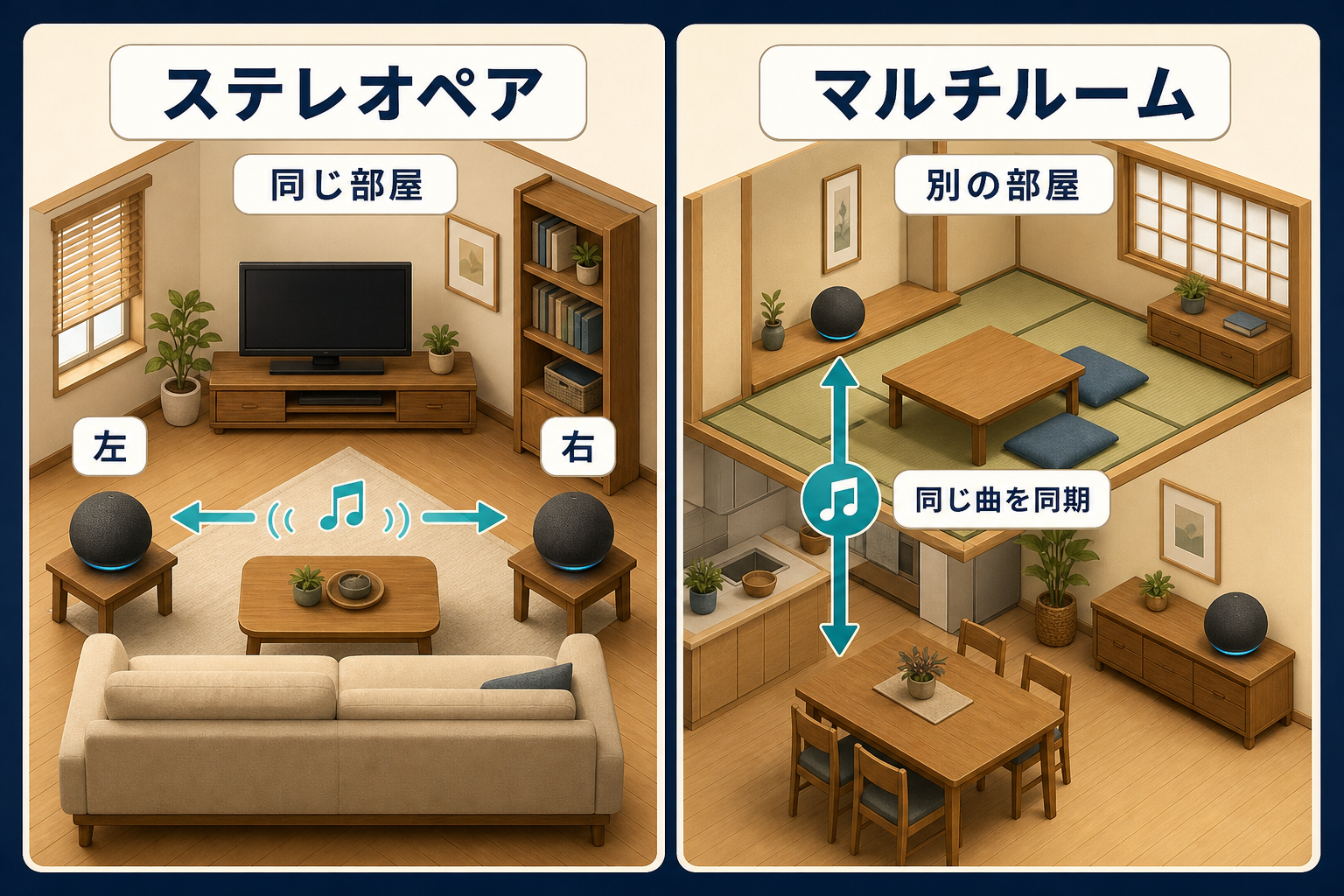
「リビング」が二つある、引っ越し前の部屋が残っている、声で照明を頼むと別室まで点く。そんなときは、機器の登録を消す前にグループを整理すると、やり直す範囲を小さくできます。この記事では部屋・スマートホームグループを対象にします。同じ曲を複数台で流す音楽用グループは別の設定です。
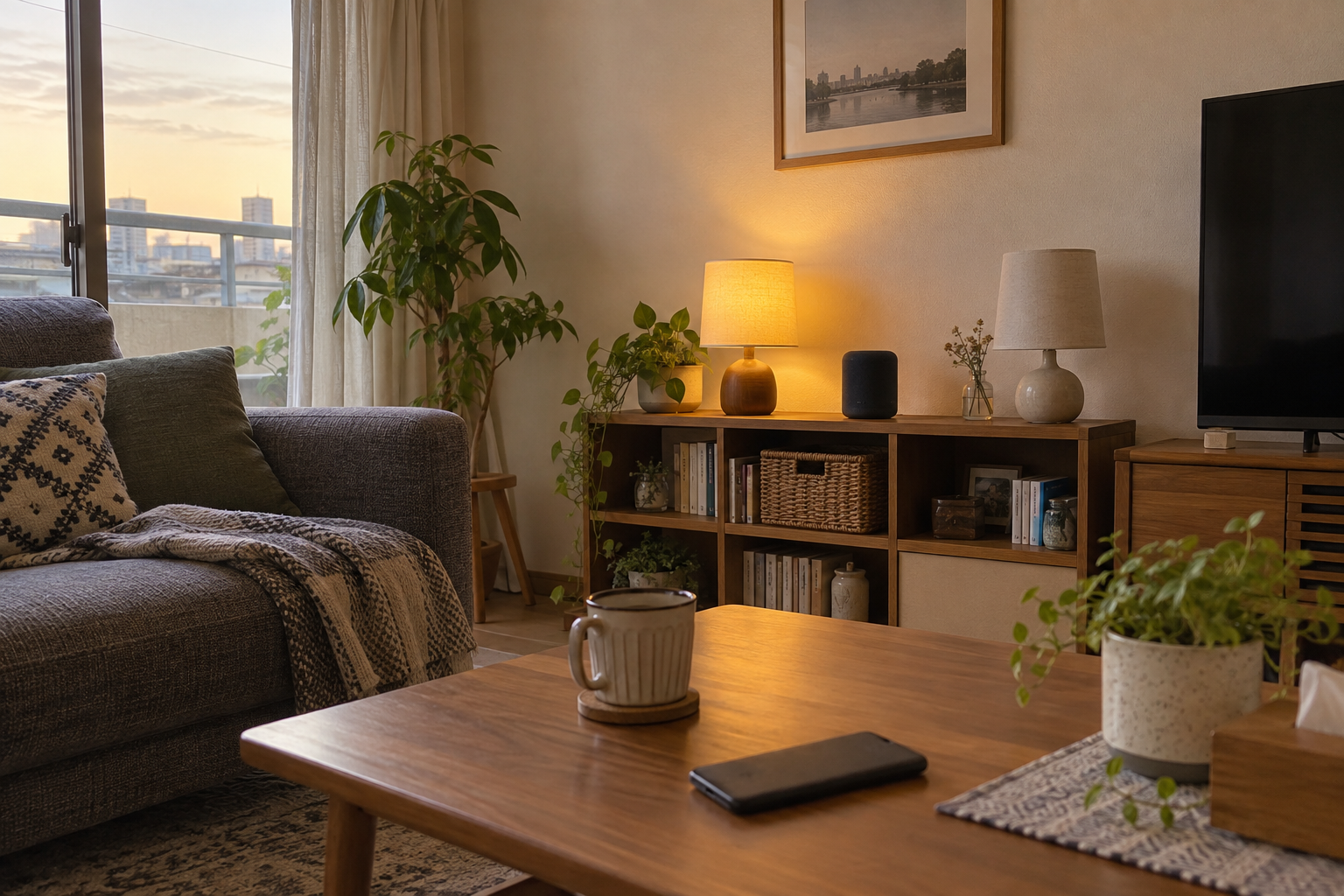
消す対象を先に分ける
| 整理したいもの | 開く場所 | 変更後に確認すること |
|---|---|---|
| 部屋・スマートホームグループ | デバイスから部屋名を選ぶ | 部屋単位の音声操作と所属機器 |
| 照明など機器そのもの | 機器を選んで設定を開く | メーカー連携や再登録の要否 |
| 同じ音楽を流すスピーカーグループ | デバイスのスピーカーグループ | 再生先と同時再生 |
Amazon公式は、スマートホームグループで複数の機器をまとめて操作でき、エコー(Echo)を部屋へ入れると「電気をつけて」と部屋名なしで操作できる例を案内しています。エコー本体を所属させられるスマートホームグループは一つです。音楽用グループとの違いは2台のエコーを組み合わせる方法で整理しています。
削除前にグループ名と機器を控える
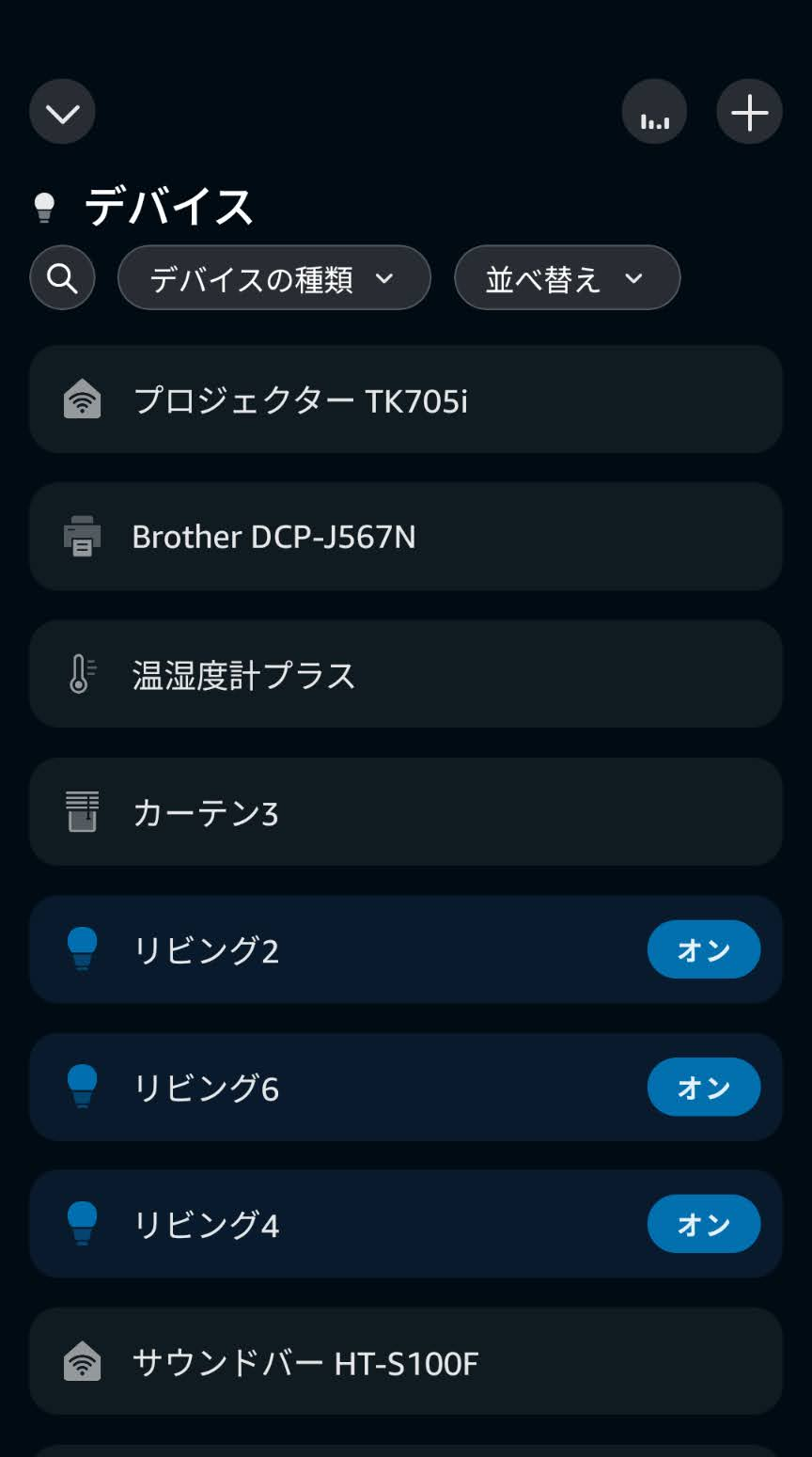
まず「デバイス」を開き、整理したい部屋名を選びます。画面に表示されるエコー、照明、プラグをメモしてください。同名の機器が多い場合は、アレクサアプリでデバイスを管理する方法にある検索と種類の絞り込みを使い、機器名と表示状態を照合します。
複数の部屋をまとめたグループや、定型アクションの操作先として使っている名前も確認します。削除後はその部屋名への呼びかけが使えなくなるため、必要な操作先は作り直したグループへ合わせます。
部屋・スマートホームグループを削除する
- アプリで「デバイス」を開く
ホームではなく、登録済みの機器と部屋が並ぶデバイス画面へ進みます。
- 削除する部屋・グループを選ぶ
名前が似たグループを取り違えないよう、開いた画面の所属機器を先ほどのメモと比べます。
- 「編集」を開く
Amazonスタッフの案内では、グループを選んだ画面の右上に編集があります。アプリの版によって表示位置や名称が変わる場合は、グループの設定メニューを探します。
- グループの削除アイコンを選ぶ
削除アイコンが編集画面にあることを確認し、確認画面に表示されたグループ名を読んでから確定します。機器を一つ開いた設定画面にも削除アイコンがあるため、そこでは操作しません。
- 機器が一覧に残るか確かめる
デバイス一覧で照明やエコーを個別に探し、操作できるか確認します。部屋名を使う定型アクションは、実行先も見直します。
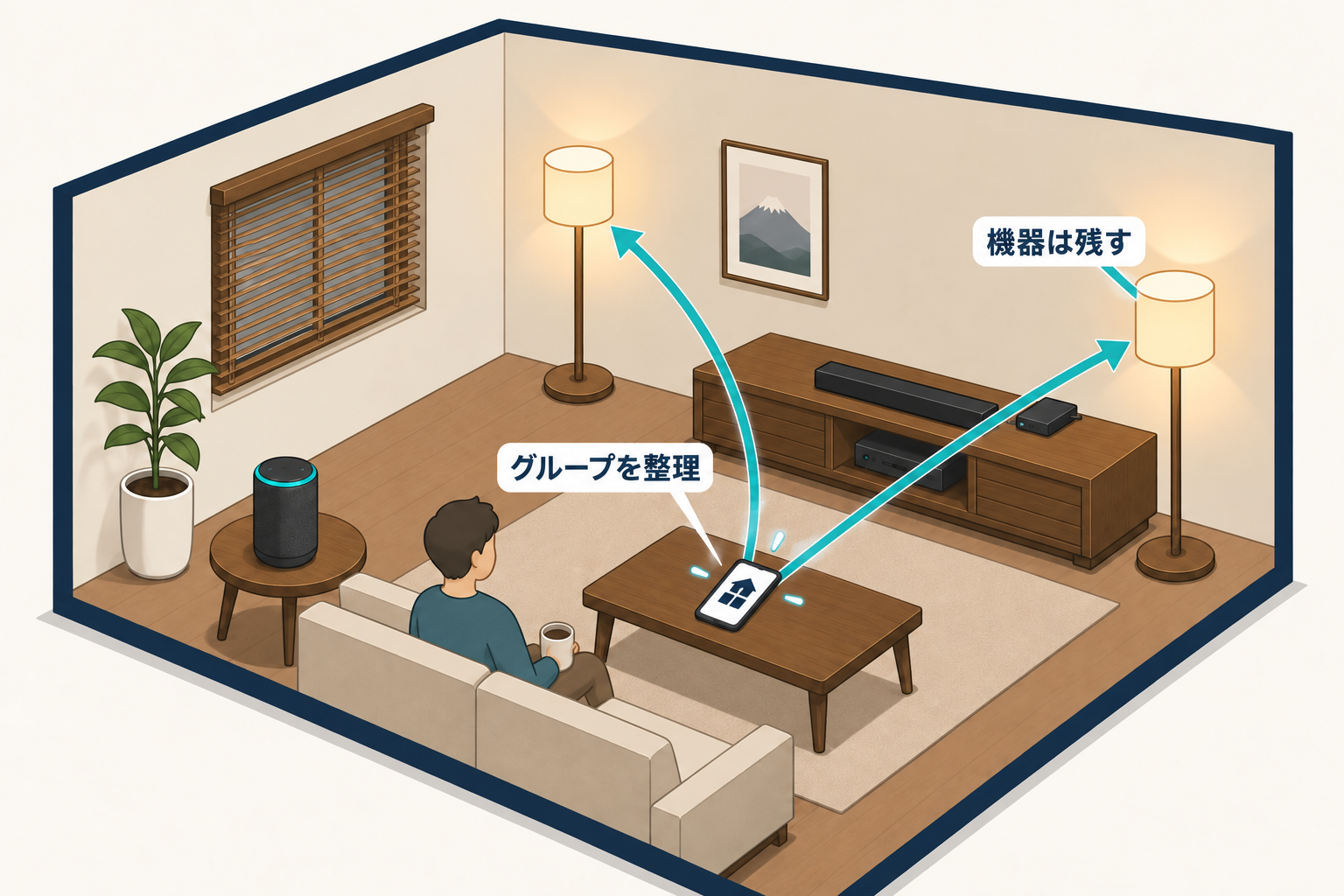
Amazon公式の「スマートホーム機器を削除する」手順は、個々の機器を選んで設定のごみ箱を押す別の操作です。メーカーのアプリ側からも削除するよう案内される場合があります。部屋だけを片付けたいときに、この手順を代用しないでください。
照明を残して部屋の構成だけ変える
グループ全体を消す必要がなければ、編集画面で不要な機器の選択を外し、残したい機器の選択を維持して保存します。たとえば引っ越しで「旧リビング」の照明を「新リビング」へ移すなら、機器を先に旧グループから外し、新しい部屋へ追加します。エコーは一つのスマートホームグループにだけ所属できるため、別室へ入れるときは元の部屋との関係も確認します。
部屋名を直すだけで済む場合は、削除して作り直すより編集で名前を変えるほうが、所属機器を選び直さずに済みます。照明やリモコンがどの部屋にあるか整理する例はスマートリビングの作り方も参考になります。
誤って消した場合は作り直す
Amazon公式の作成手順は「デバイス」→「+」→「グループを追加」から始まります。部屋またはデバイスのグループを選び、名前と機器を指定して保存します。消した部屋の名前を再使用する場合は、照明とエコーの組み合わせをメモと比べてください。作成後にその部屋のエコーへ「電気をつけて」と話し、意図した照明だけが動くか確認します。
アプリで削除や編集が見つからない場合は、最初に開いた画面が個別機器や音楽用グループではないか、アプリの更新が必要かを確かめます。機器がオフラインなら、グループを作り直す前にアレクサでデバイスが反応しないときの確認順で通信とメーカーアプリの操作を確認します。
ここで示した削除画面はAmazon公式ヘルプとスタッフ回答に基づきます。今回、現行日本語アプリで削除確定までの実機操作は行っていません。確定画面では必ず対象名と所属機器を確認してください。
この記事で紹介したスマートホーム機器
確認した公式情報
- Amazon公式ヘルプ:スマートホームグループの仕組み
- Amazon公式ヘルプ:スマートホームグループの作成
- Amazon公式ヘルプ:スマートホーム機器そのものの削除
- Amazonスタッフ回答:グループの編集と削除の入口
- Amazonスタッフ回答:編集画面の削除アイコン
リンク先と画面名称は変更される場合があります。記事作成時に公開情報を確認しています。