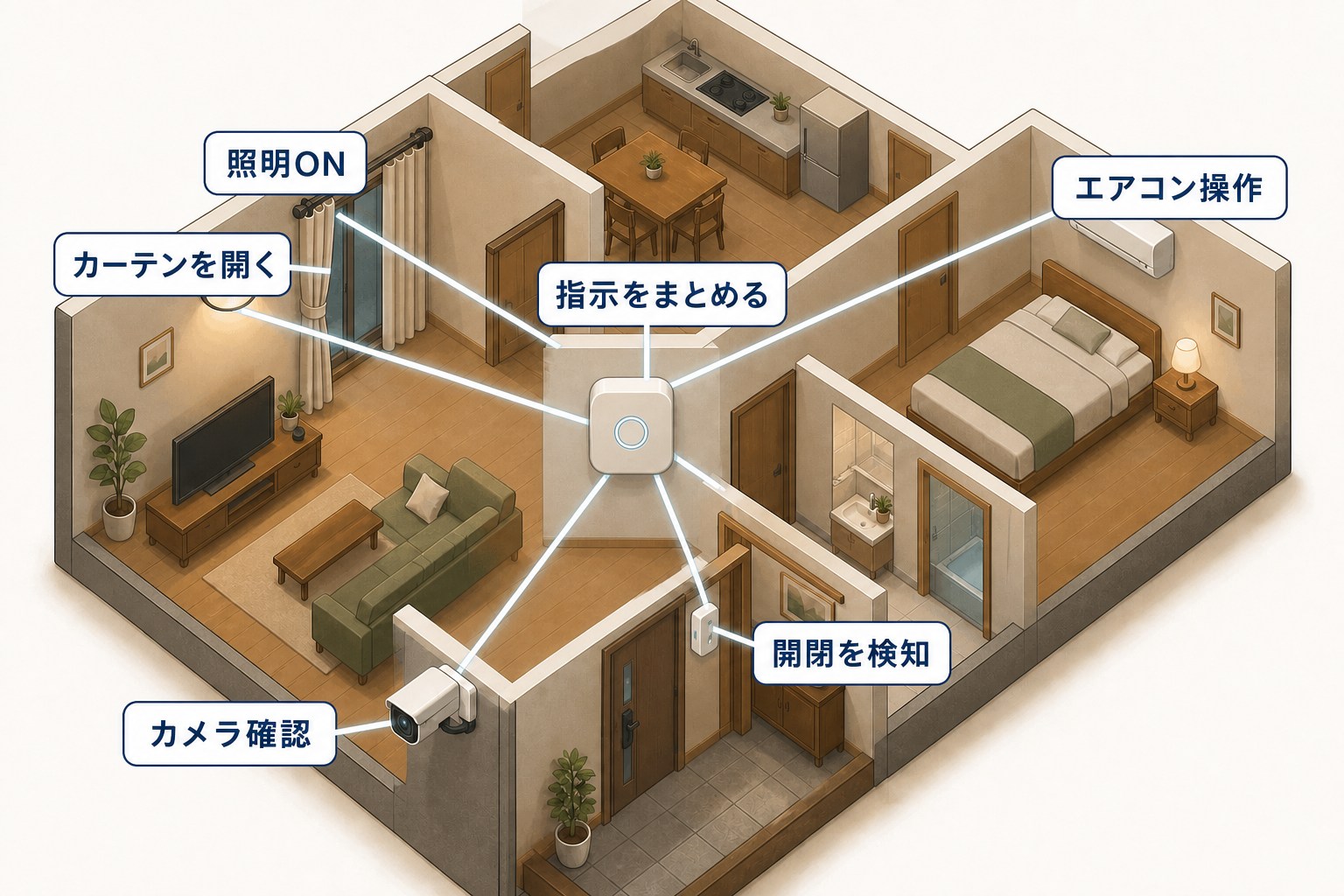
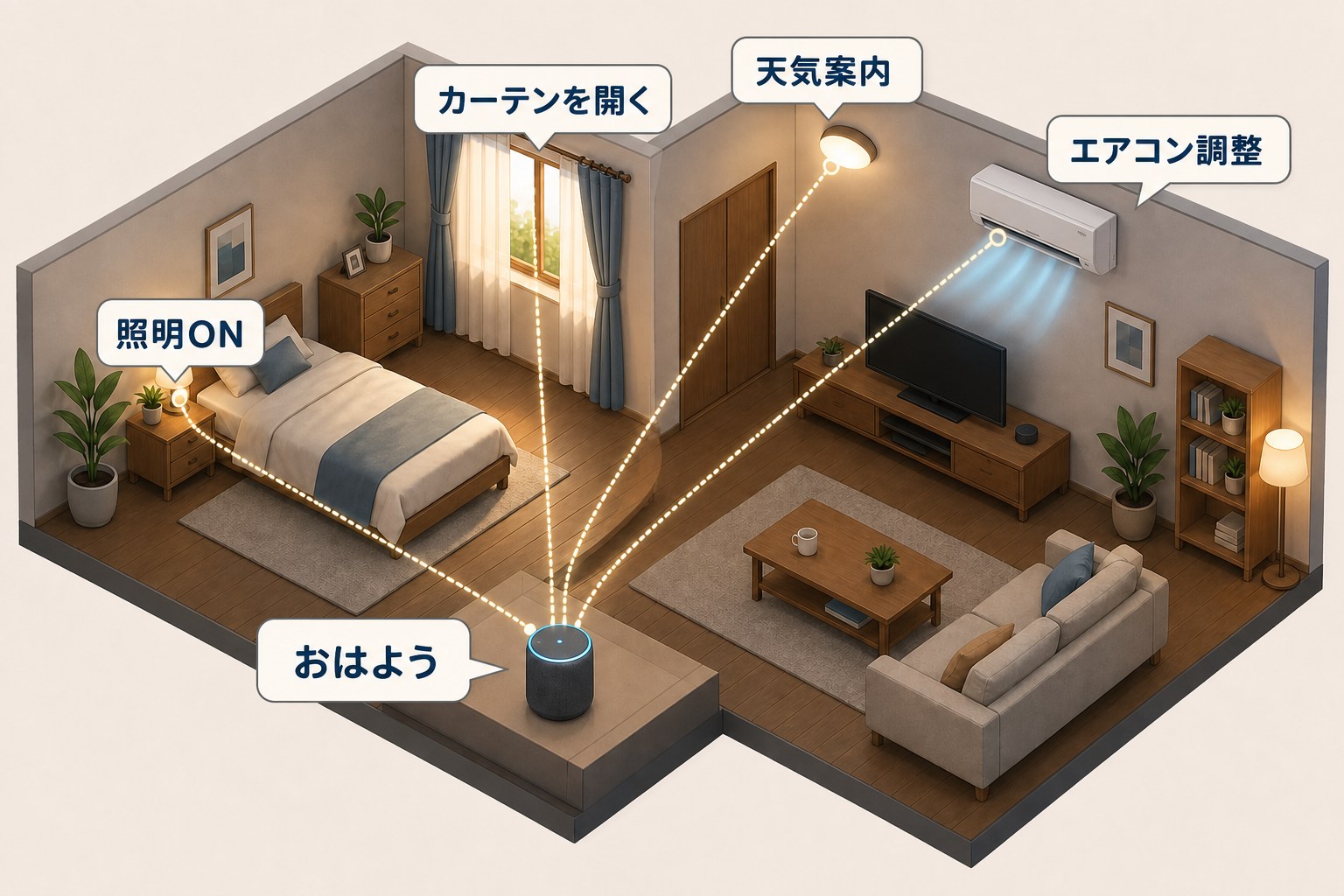
点滅が続く場合は、いったん電源を切りましょう。壁調光器の有無と電球・器具の適合を確認し、各メーカーが現在案内する組み合わせへ戻します。この記事は、現在の機器・ファームウェアで原因を再現確認したものではありません。
スマート電球の「点滅」には、ペアリング完了を知らせる一度だけの点滅と、使用中に繰り返す異常なちらつきがあります。最初にこの二つを分けます。機器の組み合わせが現在も公式に支援されているとは限らないため、古い非公式手順をいきなり繰り返すのは避けます。
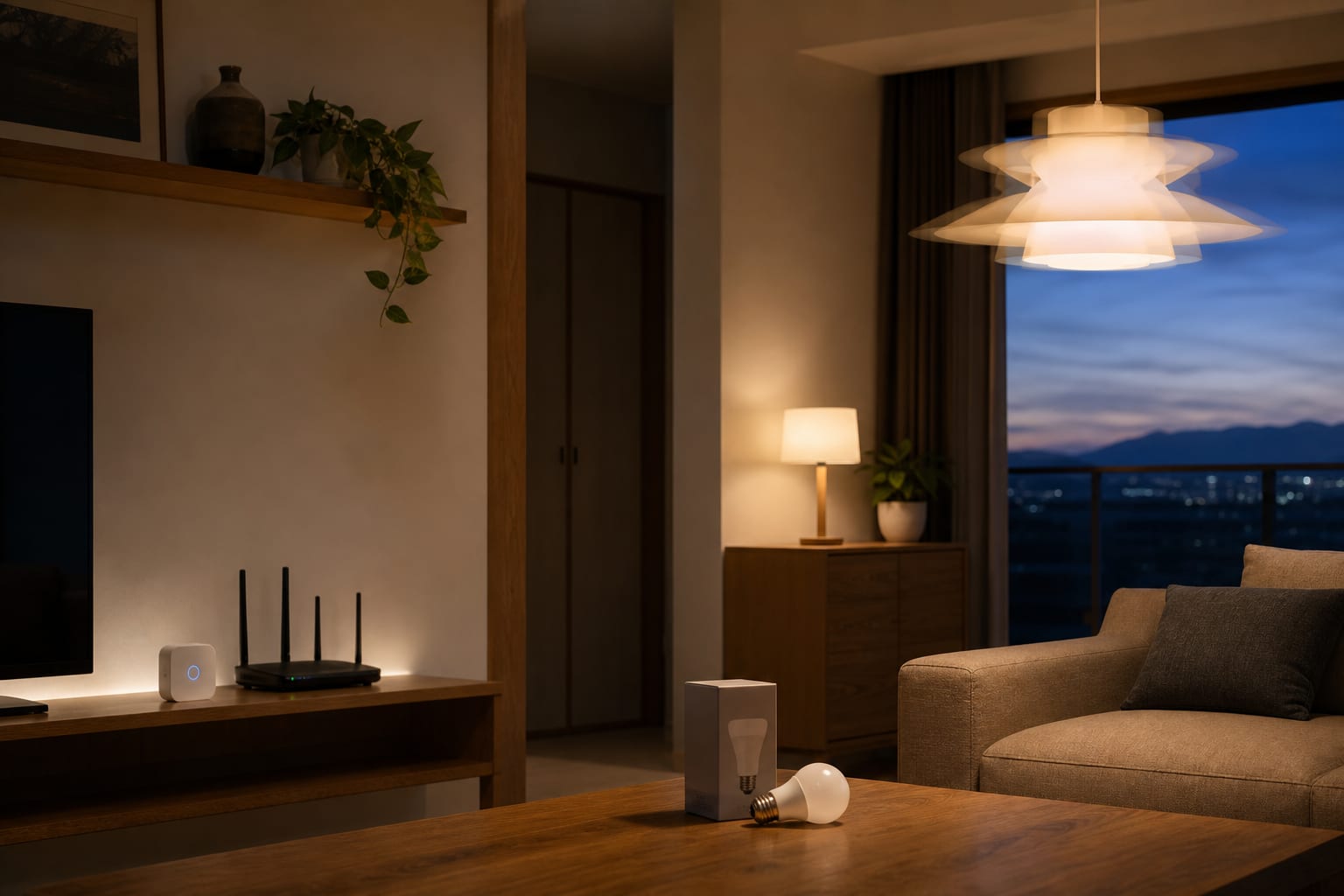
まず点滅の種類を分ける
| 状態 | 考え方 | 最初の対応 |
|---|---|---|
| ペアリング中に一度だけ点滅 | 登録・リセットの合図の場合がある | アプリに照明が追加されたか確認 |
| 点灯中ずっと細かくちらつく | 電源、調光器、電球、組み合わせを順に調べる | 安全を確保して電源を切る |
| 一定間隔で明滅する | ペアリング待ちやリセット状態の可能性 | 現在の取扱説明書を確認 |
| 明るさを下げた時だけちらつく | 壁調光器や非対応の調光方法の可能性 | 通常のスイッチ・対応器具で確認 |
| アプリ操作の直後だけ点滅 | 識別表示や通信状態の可能性 | アプリの操作内容と登録状態を確認 |
焦げたにおい、異音、異常な発熱、器具の変色がある場合は使用を中止しましょう。ソフトウェアの再設定よりも、電気的な安全の確認が先です。
現在の機器で原因を確認する手順
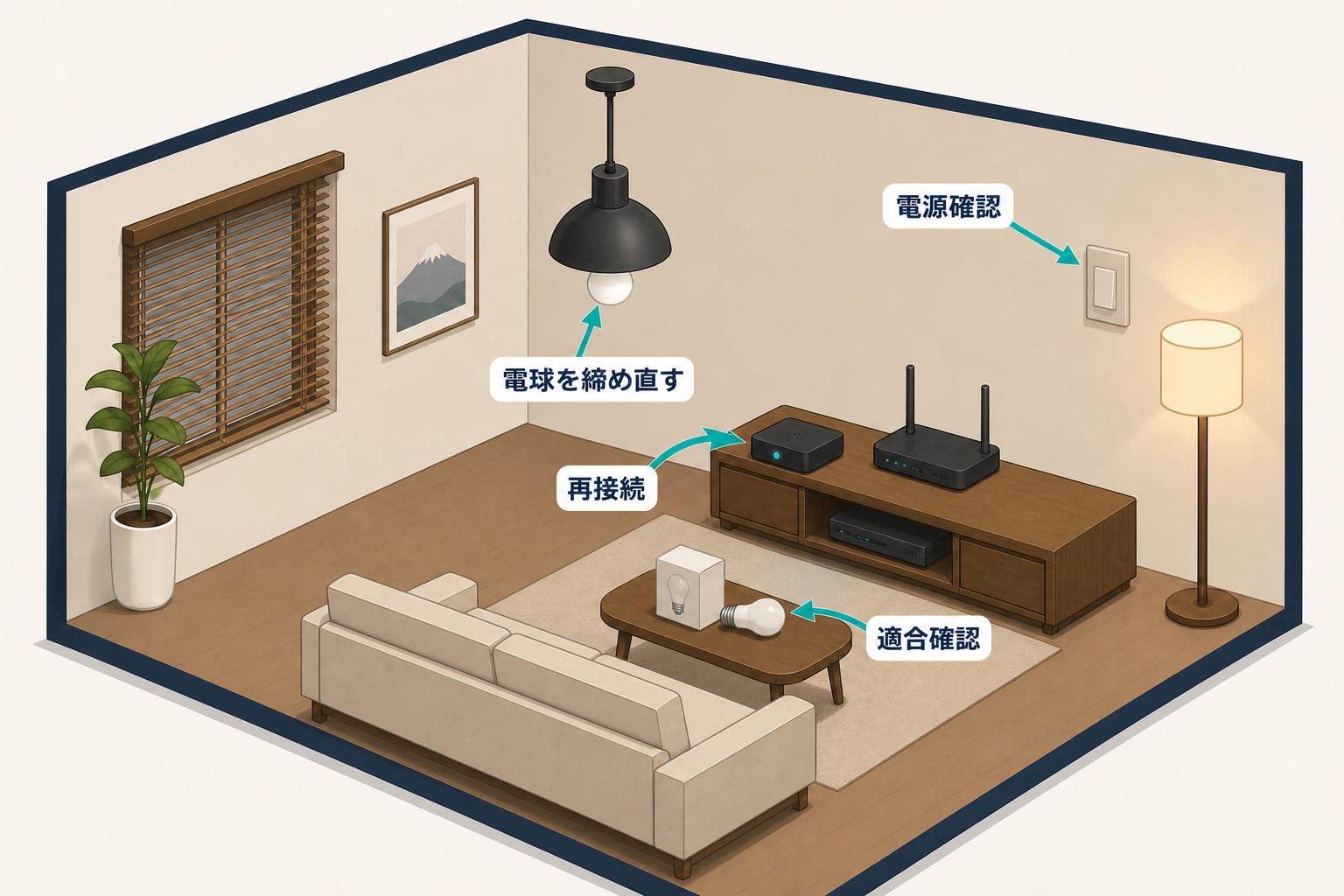
点滅が起きたときの状況
筆者はIKEA TRÅDFRI電球をリビングに6個、ダイニングに1個使い、Hue Bridgeへ接続していました。IKEAのリモコンだけで操作していたときは問題がなかったのに、Hue Bridgeへ移した後、リビングの電球がまばたき程度に一瞬光るようになりました。間隔も一定ではなく、2時間ほど平気な日もあれば、15分ほどでまた点滅することもあり、夜は想像以上に気になりました。
Hueアプリから通信チャンネルを変えても直らず、電球の明るさを少し動かすとしばらく収まることがありました。これは解決ではなく、だましだまし使えていただけです。最終的にはHue Bridgeとの組み合わせをやめ、Echo Plusの内蔵ハブへ移すと点滅は起きなくなりました。
これは、現在とは世代が異なる機器とファームウェアでの一例です。今の製品にも同じ方法が合うとは限りません。ただ、「連携前は安定していたか」「変更したハブは何か」「操作直後だけ一時的に収まるか」を記録すると、原因の範囲を狭めやすくなります。
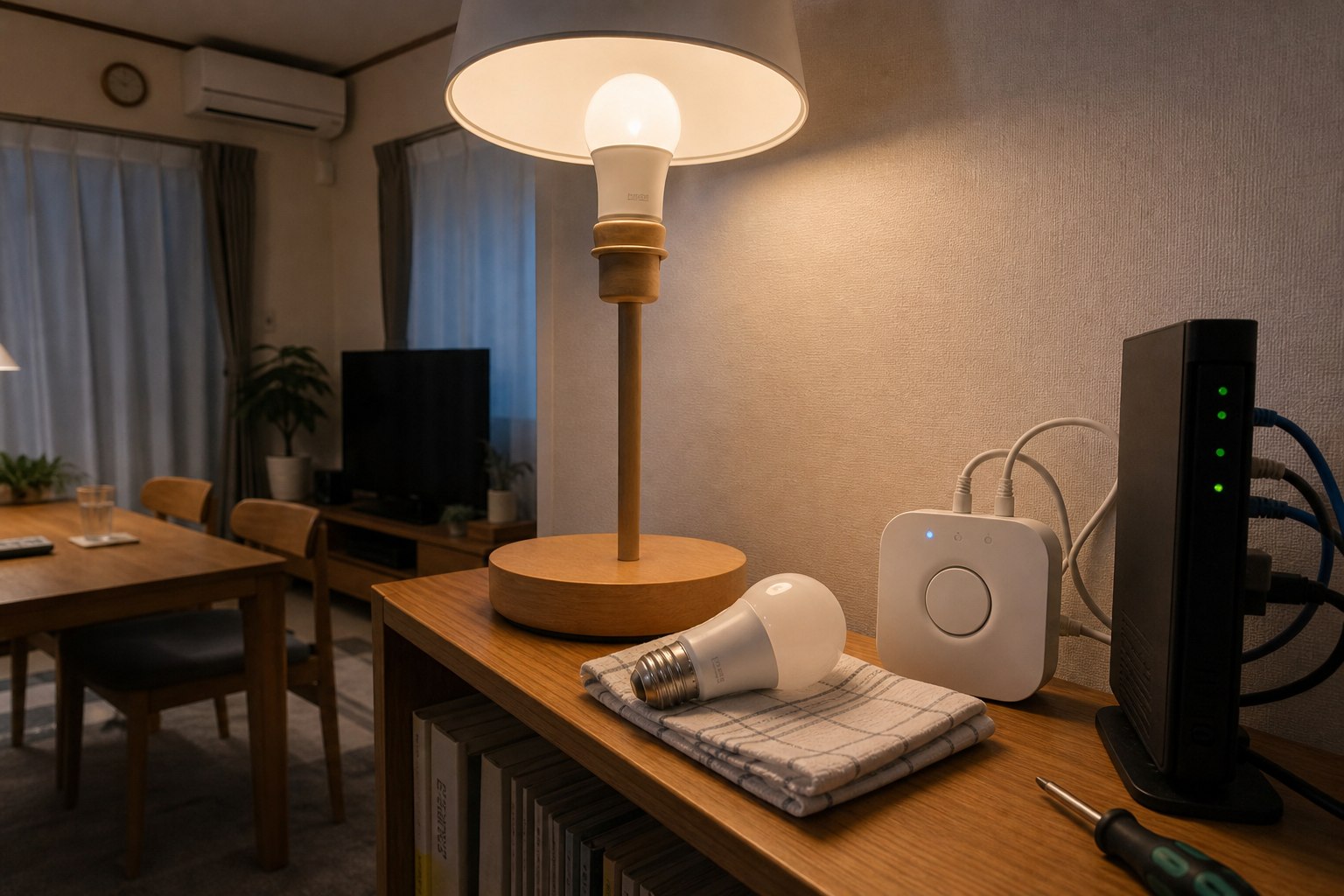
- 壁スイッチで電源を切る
電球が熱い場合は十分に冷めるまで触れません。交換や口金の確認は、器具の取扱説明書に従って行います。 - 電球と器具の定格を確認する
口金、電圧、密閉形器具への対応、断熱材施工器具への対応など、電球と照明器具の表示を照合します。 - 壁調光器を経由していないか確認する
スマート電球は、一般的な壁調光器との組み合わせに向かないことがあります。調光器を最大にすればよいと自己判断せず、双方のメーカーが認める構成を確認します。 - 公式アプリとブリッジを更新する
Hue Bridgeを使う場合は、Hue公式アプリとブリッジのソフトウェアを最新にします。更新中に電源や通信を切りません。 - 同一メーカーの標準構成で確認する
Hue電球ならHueの案内、TRÅDFRI電球ならIKEAの現行案内に沿ったハブ・アプリで登録できるかを確認します。 - 初期化は最後に行う
工場出荷状態へ戻すとシーンや設定が消えます。公式の手順を確認し、必要な設定を控えてから初期化しましょう。
過去の設定方法をそのまま使えない理由
スマート照明は、電球、ブリッジ、アプリ、クラウド連携の組み合わせで動きます。外見が同じ製品でも、ハードウェア世代やファームウェアが違えば挙動が変わる可能性があります。
機器やサービスの更新により、次の条件は変わる可能性があります。
- HueアプリとBridgeのソフトウェア
- TRÅDFRI電球の型番・ファームウェア・販売構成
- QRコードを使うセットアップなど、公式の登録方法
- アレクサとの連携方式
- Matterなど新しい共通規格の対応範囲
Matter対応製品が増えても、既存のTRÅDFRI電球とHue Bridgeの組み合わせが自動的に公式対応になるわけではありません。Zigbee、Matter、Threadは同じ言葉ではないため、製品ごとの対応条件を確認しましょう。
IKEA電球が技術的にHue Bridgeへ見つかる場合があっても、すべての機能・更新・復旧がPhilips Hueの公式サポート対象になるとは限りません。安定性を優先する場所では、メーカーが案内する電球とハブの組み合わせを選びましょう。
Hue Bridge側で確認すること
Hue公式の案内では、公式アプリとの互換性を保つためBridgeのソフトウェアを最新に維持することが示されています。次の順に確認します。
- Hue Bridgeの電源とルーター接続を確認する
- HueアプリからBridgeがオンラインか確認する
- Bridgeとアプリを更新する
- 問題の照明をアプリ上で識別できるか確認する
- 公式のHue照明で同じ症状が出るかを分ける
複数の電球が同時にちらつく場合は、1個ずつ初期化する前に、壁調光器、照明回路、Bridge、サービス状態など共通部分を確認します。1個だけなら、その電球・器具・登録情報を中心に見ます。
初期化する前に知っておくこと
Philips Hue公式は、工場出荷状態へのリセットで個別設定やデータが消えると案内しています。リセットは「接続問題が起きたら最初に連打する操作」ではありません。
初期化前に次を控えます。
- 電球の型番とシリアル番号
- 現在登録されている部屋・ゾーン
- 使用しているシーン
- アレクサ側のデバイス名とグループ
- どのハブへ登録されているか
初期化後は、同じ名前の古いデバイスがアレクサ側に残り、二重表示になることがあります。照明を公式アプリへ正しく登録した後、アレクサ側に残った古いデバイスを削除し、定型アクションの参照先を登録し直します。
買い替えるなら互換性を先に決める
| 優先したいこと | 選び方 |
|---|---|
| Hueのシーンやアクセサリーを安定して使う | 現行Hue Bridgeと公式対応Hue照明を中心にする |
| IKEA Home smart製品をまとめる | IKEAが現行案内するハブと対応製品を確認する |
| アレクサから声で操作する | アレクサ連携の方法と操作範囲を公式情報で確認する |
| 複数プラットフォームを使う | Matter対応だけでなく、対象機能と必要なハブを確認する |
販売ページの「Zigbee対応」「アレクサ対応」という一語だけで、別メーカーのハブへ登録できると判断しないようにしましょう。同じ無線規格を使っていても、設定、更新、シーン、アクセサリーの対応は別問題です。
解決しない場合にそろえる情報
現在の環境で点滅が収まらない場合は、次の情報をそろえてメーカーへ相談すると伝わりやすくなります。
- 電球・Bridge・照明器具の型番
- いつから、どの操作後に点滅するか
- 一度だけか、連続か
- 壁調光器の有無
- 公式アプリとBridgeのバージョン
- 同じ器具で通常の非スマート電球が安定するか
作業後の確認
ペアリング時の一度の点滅と、使用中の連続したちらつきを最初に分けます。連続する場合は電源を切り、定格、壁調光器、メーカーが案内する組み合わせの順に確認しましょう。異なるメーカーの組み合わせを正式な手順と決めつけず、初期化は設定を控えてから最後に行います。
この記事で紹介したスマートホーム機器
確認した公式情報
- Philips Hue公式:Hue電球と照明器具のセットアップ
- Philips Hue公式:照明を工場出荷状態へ戻す方法
- Philips Hue公式:ブリッジのサポート終了ポリシー
- IKEA公式:TRÅDFRI電球の取扱説明書
リンク先と画面名称は変更される場合があります。記事作成時に公開情報を確認しています。